
Windows üzerinde Microsoft Store'u kullanırken veya açmaya çalışırken "Bunu yeniden deneyin" veya "Hata 0x80131500" hatası görürseniz aşağıdaki çözümleri deneyin.
Daha fazla bilgi edinmek için bölümü genişletin:
Microsoft Store uygulamasını sıfırlama
-
Windows Logo Tuşu
 tuşunu basılı tutun, ardından Çalıştır iletişim kutusunu açmak için R tuşuna basın.
 - Enter tuşuna basın wsreset.exe ve ardından Tamam'ı seçin.
Not
Boş bir Komut İstemi penceresi açılacak ve yaklaşık on saniye sonra pencere kapanacak ve Microsoft Store otomatik olarak açılacaktır.
Güncelleştirmeleri denetleyin
Windows'un en son güncelleştirmelere sahip olduğundan emin olun.
Not
Windows 10 sürümünüz 15063'ten daha eski bir sürümse, Windows'u güncelleştirmeniz veya www.microsoft.com/store'a gitmeniz gerekir. Windows sürümünüzü kontrol etmek için "İS Derlemesi" etiketli alanı bulmak için buraya bakın.
Microsoft Store uygulamasını en son sürüme güncelleştirin.
Saat ve konum ayarlarınızı kontrol edin.
Store sorun gidericisini çalıştırma (Windows 10Windows 10 only)
Windows 10 kullanıcılar Store uygulaması sorun gidericisini çalıştırabilir.
Ek sorun gidericiler'i seçin.
Windows Mağazası Uygulamaları'nı seçmek
 için aşağı kaydırın.
Sorun gidericiyi çalıştır'ı seçin.
İnternet TLS ayarlarınızı güncelleştirme
Windows simgesini
seçerek Başlat menüsünü açın ve Çalıştır'ı arayın.Çalıştır iletişim kutusuna girin inetcpl.cpl ve Tamam'a basın.
Gelişmiş sekmesini seçin ve en alta kaydırın.
TLS ayarlarını kullan'ı inceleyin:
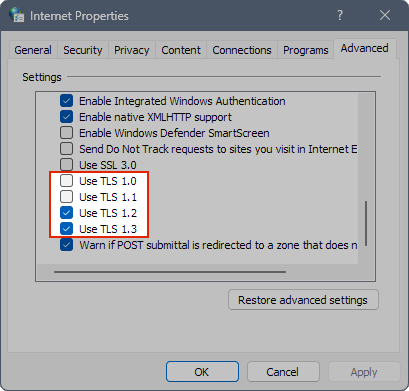
TLS 1.0 kullan ve TLS 1.1 kullan seçeneklerinin işaretli olmadığından emin olun.
TLS 1.2 ve TLS1.3 kullanseçeneklerinin işaretli olduğundan emin olun.
Not
Ayarlarınızda "TLS 1.3 kullan (deneysel)" yazabilir. Sorun değil, sadece işaretli olduğundan emin olun.
Ayarlarınızı kaydetmek için Tamam'a basın.
Daha fazla yardım mı gerekiyor?
Desteğe Başvurun
Teknik destek için İletişim Microsoft DesteğiMicrosoft Desteği bölümüne gidin, sorununuzu girin ve Yardım Al'ı seçin. Hala yardıma ihtiyacınız varsa, en iyi destek seçeneğine yönlendirilmek için Desteğe başvur'u seçin.
Satış öncesi destek veya satın almayla ilgili sorunlar için Satış desteğine başvurun.