
Якщо ви керівник навчального закладу або ІТ-Admin розгортаєте Microsoft Teams уперше, ваша мета – налаштувати адміністраторів, навчальний заклад і викладачів на успіх із першого дня. Ознайомтеся з деякими рекомендаціями щодо побудови архітектури команд і каналів, щоб оптимізувати комунікацію та заощадити час. Ми розповімо про все в цьому зручному посібнику.
Щоб змоделювати найкращі практики із самого початку, радимо додавати викладачів до меншої кількості краще організованих команд, а не створювати окремі команди для кожної шкільної ініціативи. Коли викладачі почнуть брати участь у Teams для спілкування з колегами й адміністраторами, вони одночасно навчатимуться організовувати й оптимізувати свої команди для учнів. Такий підхід може виявитися чудовою стратегією для впровадження Teams, які кардинально впроваджують правила гри у вашій школі чи районі. Ми думаємо, що ви також оціните міжвідомчу ефективність та покращену комунікацію!
Спочатку давайте розглянемо типи команд, доступних для викладачів
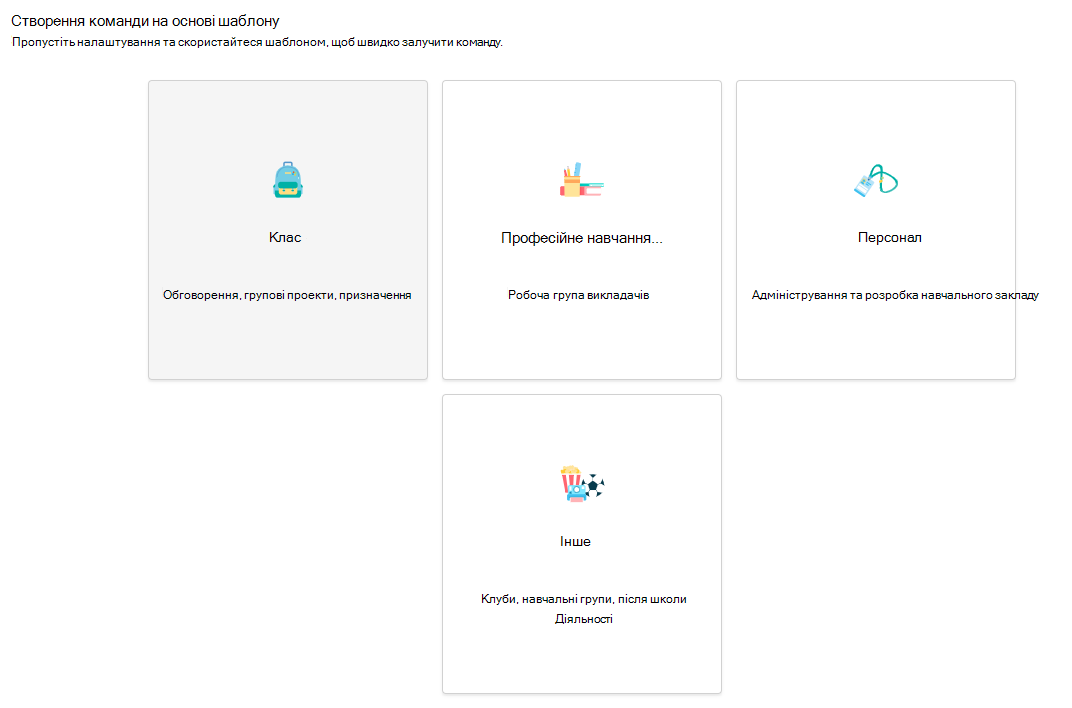
Типи команд розрізняються між класами, професійними навчальними спільнотами (ПСВ), персоналом та іншими, такими як клуби або групи за інтересами.
Докладніше:Вибір типу команди для співпраці в Microsoft Teams
Рекомендація: почніть роботу з командами персоналу
Ми в першу чергу зосередимося на командах персоналу, які допоможуть вам організувати округ за керівництвом школи, школою та/або відділом. Вважайте це своїм пілотом. Там викладачі навчаються та освоюють Teams як інструмент, що дає їм впевненість у розгортанні Teams у класі. Зверніть увагу, що всі типи команд містять канали, які можна налаштовувати за сценарієм. Більше прикладів описано нижче.
Що таке команди та канали персоналу?
За потреби можна створювати команди персоналу для різних проектів, заходів, комітетів і процесів. Керівники груп можуть запрошувати до них нових учасників зі школи або району.
Примітка.
Може виникнути спокуса пов'язати списки розсилки електронної пошти з окремими командами співробітників, проте Teams – це робота в середовищі з широкими можливостями для співпраці з метою досягнення спільної мети. Такі обмеження списків розсилки можна подолати, створюючи команди персоналу на потрібному рівні для робочих груп у школі чи районі.
Окремі команди персоналу можна додатково об’єднувати за допомогою каналів, що дасть змогу користуватися такими функціями, як обмін повідомленнями, надсилання файлів, додавання нотаток тощо. Канали потрібно створювати на основі різних потреб команди, наприклад, за темами, науковими дисциплінами або предметами. За допомогою різних вкладок співробітники можуть передавати, переглядати й редагувати файли, нотатки та настроюваний вміст (наприклад, документи, електронні таблиці, презентації, відео, зовнішні посилання, інші програми тощо). Потім до цього вмісту можуть із легкістю отримати доступ усі учасники команди.
Що таке «Загальний»?
У команд кожного типу є канал «Загальний». Ми радимо використовувати канал «Загальний» у будь-якій команді, щоб розміщувати оголошення, знайомити співробітників і надавати спільний доступ до важливих документів, до яких потрібно часто звертатися. Ви можете зробити канал "Загальний" доступним лише для читання (тобто заборонити будь-кому публікувати в ньому дописи), змінивши його налаштування.
Примітка.
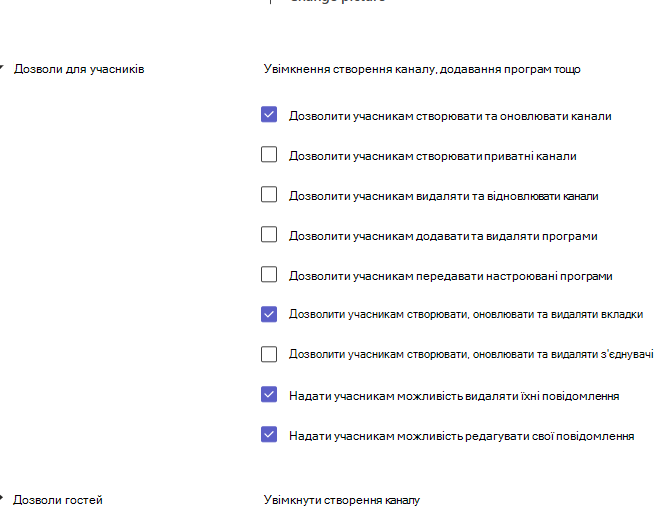
Щоб змінити налаштування каналу "Загальний" або інших каналів, виберіть "Додаткові параметри"  " на плитці команди. Потім виберіть "Керування параметрами > команди>" Дозволи учасників.
Teams for EducationTeams для освіти sample scenarios
Ознайомтеся з цілями свого відділу, школи або району та прийміть таке рішення:
- Ваші поточні обов'язки зі звітування.
- цілі списків адрес електронної пошти або нарад, які можна перетворити на мережні розмови та обмін файлами;
- Спосіб спілкування та підпорядкованість користувачів.
- Ключові члени, необхідні в кожній команді, і ролі, які вони повинні грати.
- Найкращий спосіб упорядкувати файли та розмови в кожній команді.
Нижче ми зібрали приклади того, як представники району, школи або іншого відділу можуть організувати свої команди та канали, щоб спростити співпрацю та об'єднати все в одному місці. Майте на увазі, що це лише ідеї для початку роботи. Кожен район, школа та департамент мають свій унікальний набір потреб.
| Команда | Учасники та ролі | Канали | FilesFiles and apps | Переваги |
|---|---|---|---|---|
|
Шкільна дошка Відділ освіти Масштабні освітні ініціативи (Персонал або команда ПСВ) |
Президент, члени й піклувальники шкільної ради Голови комітетів Суперінтенданти Керівники організацій |
Оголошення Наради Календарі та часові шкали Канали для кожного району, округу або організації. Канали для комітетів або підгруп Відстеження цілей |
Power BI для відстеження даних і досягнень учнів. Портали веб-сайтів Оновлення стандартів і законів країни, штату або провінції. Протоколи засідань правління, присутність, коментарі та нотатки. Політики та процедури |
Заощадження часу Зменште кількість непродуктивних ланцюжків електронної пошти Оптимізуйте двосторонній зв'язок між зацікавленими сторонами, адміністраторами й керівниками навчальних закладів. Збільште кількість майданчиків для отримання та відстеження відгуків. Створіть єдине місце для доступу до протоколів нарад і важливих документів. сприяти прозорості й ефективності великомасштабних операцій; |
|
Керівництво школою (Команда персоналу) |
Суперінтендант Допоміжний персонал Керівники шкіл, відповідальні за інформування керівника щодо ключових ініціатив. |
Засідання шкільної ради Канали для кожного навчального закладу. Канал для діаграм виконання завдань на рівні району. |
Power BI для відстеження даних і досягнень учнів. Інформація про статут Оновлення стандартів і законів країни, штату або провінції. Протоколи засідань правління, присутність, коментарі та нотатки. Політики та процедури Кадрові ініціативи та ініціативи щодо найму Наради |
Заощадження часу Зменште кількість непродуктивних ланцюжків електронної пошти Створення єдиного розташування для доступу до протоколів нарад і важливих документів Створіть "паперовий слід" для посилання на важливі обговорення в масштабах всього району. |
|
Відділи школи Приклади: спеціальна освіта, мовне мистецтво, математика в середній школі. (ПСВ або команда персоналу) |
Керівники шкіл та/або завідувачі кафедр Викладачі |
Підвищення кваліфікації Стандарти та цілі результатів навчання Бюджети та планування Співпраця над навчальними програмами Спостереження за класом Планування IEP Наради персоналу |
Нотатки зі спостереженнями за класом Кадрові ініціативи та ініціативи щодо найму Календарі та дати за півріччя Довідник співробітника Ресурси для професійного розвитку Ресурси для планування та навчальних планів IEPs Нотатки до наради персоналу Наради Діаграми припливів і відпливів Зразки робіт учнів |
Заощадження часу Зменште кількість непродуктивних ланцюжків електронної пошти Створення єдиного розташування для доступу до протоколів нарад і важливих документів Заохочуйте кожного викладача робити свій внесок більш справедливо та забезпечувати спільноту Створіть "паперовий слід" для посилання на важливі обговорення в масштабах всього району. Забезпечте неформальне й менш лякаюче місце, де можна ділитися ідеями й відгуками про навчання. |
|
Школи (Команда персоналу) |
Керівник школи Допоміжний персонал Викладачі |
Конгреси та планування загальношкільних заходів Оголошення Політики плану безпеки та комунікації Відвідування Планування благоустрою школи Спостереження за класом Запити на заміну Дослідницькі та/або робочі групи Планування IEP |
Довідники для працівників або навчальних закладів Порядок денний нарад працівників і нотатки до них Нотатки для спостережень класу Плани уроків Результати перевірки даних Планування професійного розвитку Календарі IEPs Діаграми припливів і відпливів |
Заощадження часу Зменште кількість непродуктивних ланцюжків електронної пошти Забезпечте позитивну взаємодію з персоналом Створення робочої області для співпраці Економія бюджету завдяки копіюванню та зменшенню витрат на папір |
|
Освітні технології (Персонал або інша команда) |
Керівник школи Фахівець з розвитку персоналу Інструктори Фахівець з освітніх технологій |
Пілотні програми та програмне забезпечення Оцінювання пристроїв і сайтів Планування заходів і тренінгів Координація системи LMS/SIS |
Календарі Credentials Документи політики Відгуки на місцях Бюджети Виправлення неполадок із системою LMS або SIS й облікові дані |
Заощадження часу Зменште кількість непродуктивних поштових скриньок забезпечити середовище для навчання інструкторів для ключового персоналу технічної підтримки в школі; Об'єднання технічних цілей і цілей навчальної програми в одному місці |
|
ІТ-відділ (Персонал або інша команда) |
ІТ-адміністратор Співробітники ІТ-підтримки Керівники технологій освіти Інструктор Фахівець з освітніх технологій |
Розклад роботи пристрою та відстеження Запити на підтримку Придбання та впровадження пристроїв Відстеження мережі Координація системи LMS/SIS |
Календарі Відомості про замовлення Credentials Запити на підтримку та виправлення неполадок Бюджети Форми запиту на пристрій і оформлення замовлення |
Заощадження часу Зменште кількість непродуктивних поштових скриньок Станьте центром технічної підтримки та виправлення неполадок на рівні навчального закладу чи району Централізоване керування пристроями Заохочує ІТ-спеціалістів цінувати додатки та надає високоякісну технічну підтримку технічному персоналу. |
|
Вихователь ПСВ (команда ПСВ) |
Викладачі Виховування асистентів |
Навчальні групи Розробка навчальних програм Підвищення кваліфікації Open thread forum Хакатони Тексти курсу Група підтримки національних рад |
Навчальні та допоміжні ресурси Посилання на стандарти Цілі навчального закладу та відділу Результати досліджень і статті Календарі Зразки робіт учнів |
Заощадження часу Зменште кількість непродуктивних ланцюжків електронної пошти Заохочуйте кожного викладача ділитися своїм досвідом і зміцнювати спільноту Створіть простір для викладачів — віртуальна «кімната відпочинку для викладачів» |
|
Класи (Команда класу) |
Викладачі Навчання учнів |
Одиниці Предмети Робота в малих групах Оголошення Лабораторії Групи для учнів з особливими потребами |
Силабус Правила класу Закріплені довідкові аркуші та веб-сайти Зміст курсу Призначення Проекти Відео Форми дозволів і прогулів Microsoft FormsMicrosoft Forms quizzes Flipgrid Quizlet |
Заохочує навчання21-го століття Підсилює голос кожного учня ISTE 4 C Цифрова трансформація в класі Заохочує цифрове громадянство Надає студентам доступ до матеріалів курсу незалежно від того, чи є домашній доступ до пристроїв або пакета Microsoft 365 Стимулює виконання виконавчих функцій Заощаджує час Централізує завдання й оцінювання в одному місці Спрощення обміну та розповсюдження завдань і вмісту курсу Надає багатий простір для співпраці |
Ось лише кілька прикладів спільної роботи викладачів і персоналу, які добре переносяться в команди персоналу:
| Сценарій | Опис |
|---|---|
| Дорадчі комітети із вдосконалення навчального процесу в школі | Ефективність програм та ініціатив із вдосконалення навчального процесу в школі вимагає доступу до різноманітних аналітичних даних (наприклад, перцентильних рейтингів) і співпраці розрізнених груп спеціалістів, зокрема адміністраторів, персоналу, викладачів, тощо в межах усього району. |
| Плани реагування на інциденти | Коли виникає інцидент (наприклад, стосовно охорони здоров'я), швидка й надійна комунікація допомагає забезпечити ефективне реагування. За допомогою Teams спеціалісти, які повинні реагувати на інциденти, можуть легко створити та вчасно поширити відповідну інформацію серед учнів, батьків і спільноти, а також залучити додаткові ресурси (наприклад, шкільних медсестер). |
| Програми соціального й емоційного навчання | Програми соціального й емоційного навчання можуть забезпечити високий рівень успішності та позитивну поведінку, протидіючи психологічним переживанням і загальним порушенням дисципліни¹. Зокрема в Teams можна створити канали, присвячені п’ятьом основним аспектам соціального й емоційного навчання: самосвідомість, самоконтроль, соціальна обізнаність, навички взаємодії та відповідальне прийняття рішень. |
| Оцінювання роботи викладачів | Оцінювання успішності роботи викладача – важлива рутинна діяльність, що вимагає багато часу. За допомогою Teams адміністратори можуть надавати доступ до ресурсів для професійного розвитку всім викладачам у каналі "Загальний" і керувати приватною комунікацією (вкладка "Розмови") і обміном вмістом (наприклад, за допомогою Блокнотів OneNote для персоналу) з певними викладачами в окремих каналах. |
Створення ієрархії
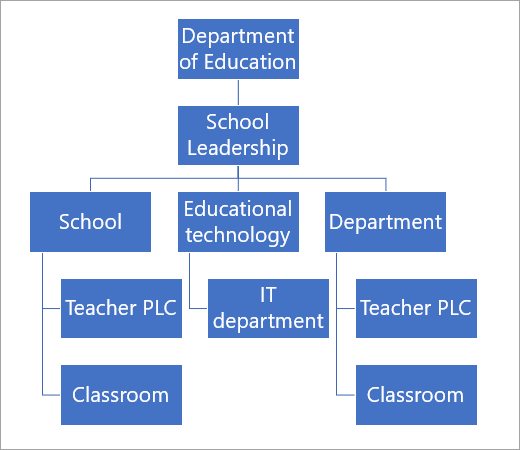
У межах району або школи можна створювати команди з певною організаційною структурою. Використовуйте цей підхід, якщо існують суворі вимоги до звітності, ви керуєте великим районом із великою кількістю персоналу або прагнете підвищити прозорість у різних школах і працівниках. Ось як це може виглядати, коли команди "звітують" по ланцюжку перед іншими командами. Це гарантує, що керівники, персонал і викладачі шкіл є членами відповідних команд.
Надання командам назв
Коли ви створюєте команди, радимо використовувати School Data Sync (SDS). School Data Sync – це безкоштовна служба, яка отримує списки та імена з системи SIS. Це забезпечує узгоджене найменування по всьому району. Членство оновлюється автоматично, коли учні змінюють класи або навчальні заклади. Тим не менш, багато шкіл і округів поділилися власними «порадами та підказками» щодо найменування персоналу, ПСВ або команд персоналу:
| Відділ або команда поглибленого навчання | Назва предмета курсу + навчальний рік + розташування навчального закладу (наприклад, Physics 2018 Pineview) Будівельний код або назва + факультет/рівень (наприклад: PHS 7) Код школи + кафедра (наприклад: кафедра історії PHS) |
|---|---|
| Загальношкільні команди | Префікс з ініціалами навчального закладу (наприклад: PHS) |
| Команди класів | Код навчального закладу + код розкладу з предметів + рік (наприклад, PHS 11PH1 18-19) Суфікс за роком для зручної архівації (Наприклад: 2018-19) Ініціали навчального закладу + ім'я викладача + назва класу (наприклад, PHS Ашер Адв Енг 11А) Почніть із прізвища викладача, щоб було легко шукати клас за його іменем. (Наприклад: Ашер Адв Енг 11А PHS) |
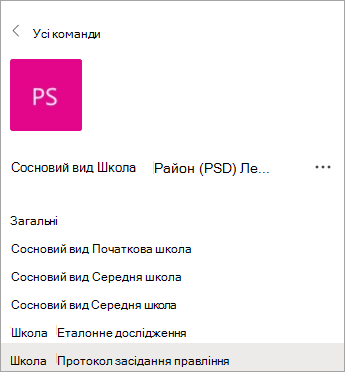
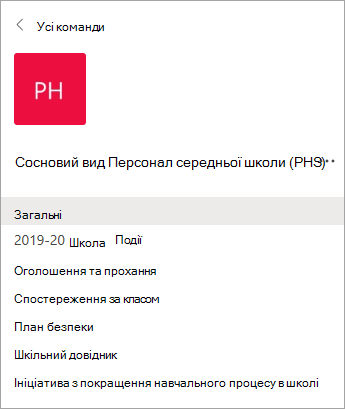
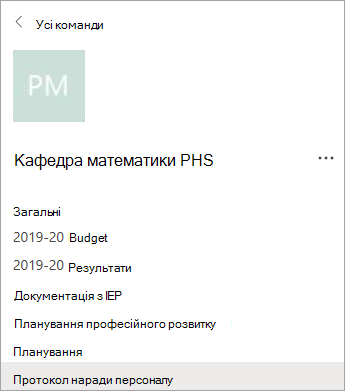
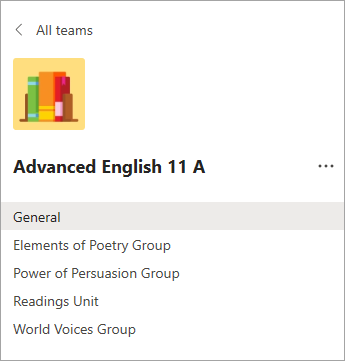
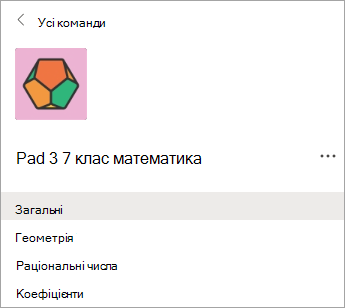
Погляньте на Teams у дії. Приклади подань групи та каналу:
Для навчальних закладів, персоналу та відділів:
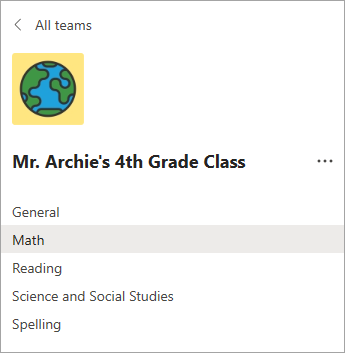
Для викладачів:
Докладніше
Короткий посібник користувача Microsoft Teams для освіти IT Admin
Короткий посібник користувача Microsoft Teams для викладачів і учнів
Microsoft Educator Center for professional development and training
Посібник із початку роботи з Microsoft Teams для керівників навчальних закладів
Microsoft Teams for EducationMicrosoft Teams для освіти support
Microsoft Teams for EducationMicrosoft Teams для освіти training