
Розпочніть роботу з центром для командної роботи в Office 365 Education
Перехід на якісно новий рівень комунікації та співпраці в школі
Порада.
"Завдяки Microsoft Teams нам вдалося вивести комунікацію персоналу в школі на кардинально новий рівень. Це дозволило нам зменшити кількість електронних листів, які надсилаються, оскільки мати одне центральне розташування для розмов і зберігання файлів». —Заступник директора початкової школи
Microsoft Teams – це цифровий центр, що об'єднує в собі інструменти для спілкування, проведення нарад, обміну файлами й роботи з програмами в Office 365 Education. За допомогою Teams персонал може швидко й легко переходити від розмов до створення вмісту в контексті, зберігаючи неперервність роботи й прозорість. Teams задовольняє унікальні потреби різних груп користувачів, даючи їм змогу з легкістю співпрацювати, щоб разом прямувати до успіху.
- Керуйте проектами, завданнями та вмістом за допомогою звичних програм, доступних в об’єднаному настроюваному робочому просторі.
- Отримуйте найактуальнішу інформацію й оновлення в режимі реального часу, обмінюючись даними під час розмов або колективних нарад, у приватних чатах (за потреби їх можна модерувати) та в інших каналах.
- Підтримуйте активну співпрацю й цілісність роботи за допомогою інтегрованих програм Microsoft 365, таких як Word, Excel, PowerPoint і OneNote, а також інструментів від наших партнерів у сфері освіти, таких як busuu, Canvas, Flipgrid і Kahoot!
Примітка.
Office 365 Education тепер включає Teams. Це означає, що робоче середовище Teams безкоштовно доступне для всіх викладачів, персоналу й учнів, які користуються Office 365 Education!
У таблиці нижче наведено кілька прикладів того, як викладачі можуть організувати колективну роботу в Teams для запровадження інноваційних методів навчання й сучасних технологій у школах.
| Сценарій | Опис |
|---|---|
| Дорадчі комітети із вдосконалення навчального процесу в школі | Ефективність програм та ініціатив із вдосконалення навчального процесу в школі вимагає доступу до різноманітних аналітичних даних (наприклад, перцентильних рейтингів) і співпраці розрізнених груп спеціалістів, зокрема адміністраторів, персоналу, викладачів, тощо в межах усього району. |
| Плани реагування на інциденти | Коли виникає інцидент (наприклад, стосовно охорони здоров'я), швидка й надійна комунікація допомагає забезпечити ефективне реагування. За допомогою Teams спеціалісти, які повинні реагувати на інциденти, можуть із легкістю створити та вчасно поширити належну інформацію серед учнів, батьків і спільноти, а також залучити додаткові ресурси (наприклад, шкільних медсестер). |
| Програми соціального й емоційного навчання | Програми соціального й емоційного навчання можуть забезпечити високий рівень успішності та позитивну поведінку, протидіючи психологічним переживанням і загальним порушенням дисципліни¹. Зокрема в Teams можна створити канали, присвячені п’ятьом основним аспектам соціального й емоційного навчання: самосвідомість, самоконтроль, соціальна обізнаність, навички взаємодії та відповідальне прийняття рішень. |
| Оцінювання роботи викладачів | Оцінювання успішності роботи викладача – важлива рутинна діяльність, що вимагає багато часу. За допомогою Teams адміністратори можуть надавати доступ до ресурсів для професійного розвитку всім викладачам у каналі "Загальний" і керувати приватною комунікацією (вкладка "Розмови") і обміном вмістом (наприклад, за допомогою Блокнотів OneNote для персоналу) з певними викладачами в окремих каналах. |
¹ Хінтон, М. (2017, березень). Вивчіть посилання After-School програми для покращення знань STEM. Тиждень освіти. Отримано з http://blogs.edweek.org/edweek/time_and_learning/2017/03/new_study_examines_link_between_after-school_programs_stem_knowledge.html?cmp=eml-enl-eu-news3
Принципи роботи Teams
створювати команди персоналу для різних проектів, заходів, комітетів і процесів за потреби; Ви також можете запросити до команди інших користувачів зі школи або району. Команди також можна створювати на основі наявних Групи Microsoft 365, і будь-які зміни, внесені до Групи Microsoft 365, автоматично синхронізуються з Teams. Це спрощує процес залучення до команди нових учасників команди та керування ними. Файли групи зберігаються в Teams.
Порада.
Може виникнути спокуса автоматично згрупувати списки розсилки електронної пошти в окремі команди співробітників, проте Teams – це спільна робота, спрямована на досягнення спільної мети. Подолайте ексклюзивність і обмеження списків розсилки, які передбачають принцип необхідного знання, створюючи відповідні команди персоналу на потрібному рівні для робочих груп у школі чи районі.
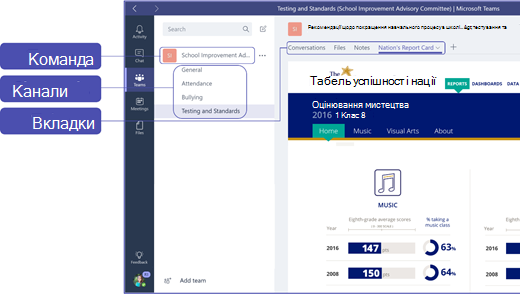
Окремі команди персоналу можна додатково об’єднувати за допомогою каналів, що дасть змогу користуватися такими функціями, як обмін повідомленнями, надсилання файлів, додавання нотаток тощо. Канали можна створювати на основі різних потреб команди, наприклад, за темами, науковими дисциплінами або предметами. За допомогою різних вкладок співробітники можуть передавати, переглядати й редагувати файли, нотатки та настроюваний вміст (наприклад, документи, електронні таблиці, презентації, відео, зовнішні посилання, інші програми тощо). Потім до цього вмісту можуть із легкістю отримати доступ усі учасники команди.
Порада.
Teams можна легко налаштувати на своєму мобільному пристрої. Це зручний спосіб підтримувати зв'язок із командою з будь-якого місця, у будь-який час і на будь-якому пристрої. Teams можна завантажити з Магазину Windows (Windows Phone), App Store (Apple iOS) або Google Play (Android).
Знайомство ваших колег із цифровим центром Teams
Організуйте вступну зустріч, щоб визначити очікування, надати рекомендації й продемонструвати основні функції Teams. Попросіть колег використовувати Teams як основний інструмент для комунікації та співпраці в рамках навчального процесу. Спробуйте використовувати чат у Teams замість коротких електронних листів і текстових повідомлень як простий спосіб ознайомити всіх зі зручністю та функціональністю цієї служби.
Налаштування Teams відповідно до своїх унікальних потреб
Для успішної роботи командам персоналу потрібні прості й інтуїтивно зрозумілі інструменти, що забезпечать швидку та ефективну комунікацію й співпрацю. Незалежно від того, чи берете ви участь у роботі комітету, готуєте плани реагування на інциденти, створюєте персоналізовані програми для учнів, оцінюєте викладачів або керуєте іншою колективною діяльністю, служба Teams допоможе вам досягти успіху. Почніть роботу й налаштуйте Teams відповідно до своїх потреб, дотримуючись наведених нижче інструкцій.
Створення команди й запрошення учасників
Щоб запустити Teams, увійдіть у Office.com і відкрийте запускач програм
 Office 365 Education. Потім виберіть Teams , щоб перейти до веб-версії або завантажити програму.
Примітка.
Якщо у вас виникли труднощі з доступом до Teams, зверніться до свого ІТ-Admin, щоб переконатися в наявності відповідної ліцензії.
Виберіть "Додати команду " в Teams.
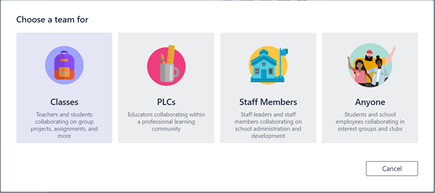
Виберіть "Створитиспівробітників команди>".
Примітка.
Якщо у вашій школі використовується School Data Sync, класи автоматично створюватимуться на основі списків учнів, доступних в інформаційній системі школи, тож вам не доведеться виконувати цей крок вручну.
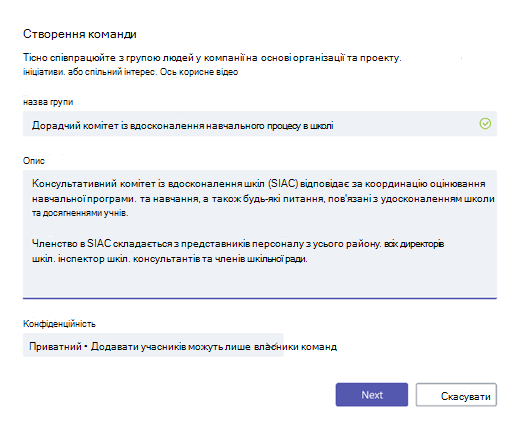
У вікні "Створіть команду " вкажіть ім'я класу та додайте короткий опис його призначення. Натисніть кнопку Далі.
Примітка.
Залиште для параметра "Конфіденційність" значення "Приватна – додавати учасників можуть тільки власники команди" (за потреби цей параметр можна змінити).
Порада.
Перш ніж перейти до підготовки учнів, налаштуйте Teams. Почніть зі створення класу, настроювання кількох каналів і додавання потрібних вкладок. Тоді починайте публікувати релевантний, цікавий і корисний вміст.
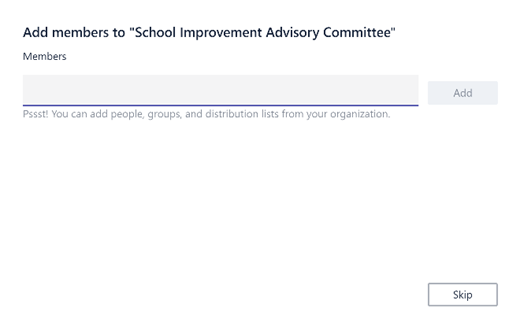
Осіб, групи й списки розсилки можна з легкістю додати з інформаційної бази школи або району. Коли ви почнете вводити імена, на екрані з'явиться розкривний список осіб з каталогу електронної пошти.
Натисніть кнопку "Додати ", щоб додати учасників команди, або виберіть "Пропустити ", щоб указати їх пізніше, якщо спершу потрібно розмістити вміст (рекомендовано).
Створення кількох основних каналів і додавання вкладок із корисним вмістом
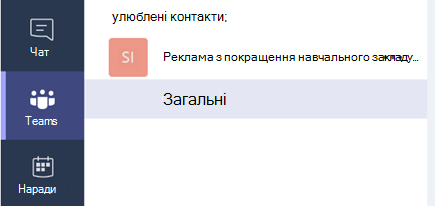
Під час створення нової команди персоналу канал "Загальний" додається автоматично.
Щоб організовувати роботу команди, можна створювати додаткові канали. За замовчуванням будь-який учасник команди може отримати доступ до цих каналів.
Порада.
Публікуйте поради з користування Teams і оголошення в каналі "Загальний", щоб полегшити доступ до них. Цей канал стане корисним джерелом довідкових матеріалів та інструкцій для всього класу, а особливо – для нових учасників Teams.
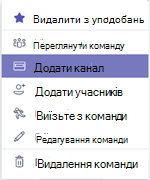
Щоб створити додаткові канали, натисніть три крапки (...) поруч із назвою команди в списку каналів і виберіть пункт "Додати канал " у розкривному меню.
Порада.
Для початку створіть кілька каналів, а потім запросіть інших учасників команди додавати нові канали для обговорення різних тем, організації заходів або інших потреб.
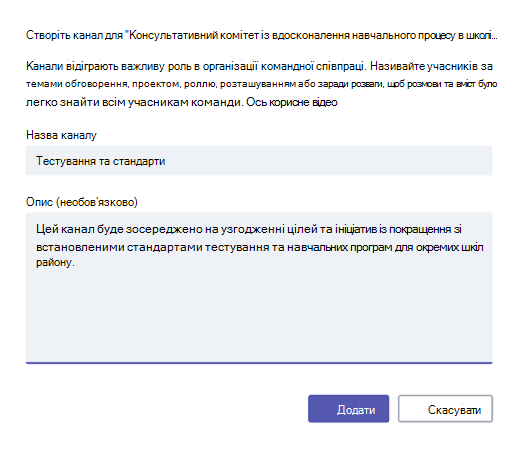
У діалоговому вікні вкажіть назву каналу й додайте короткий опис, що пояснюватиме мету створення каналу, після чого виберіть "Додати".
Порада.
Створивши кілька каналів, їх можна наповнити актуальним вмістом, щоб ваші учні не побачили пусту сторінку, уперше ввійшовши в систему. Наприклад, можна розпочати нову розмову, опублікувавши кілька запитань у кожному каналі, щоб розпочати кілька обговорень і @mention залучити до розмови певних учасників класу.
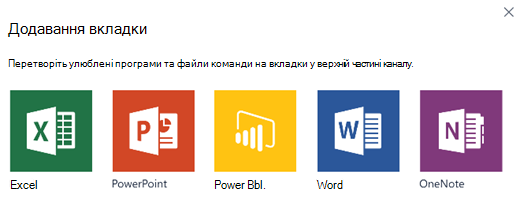
В окремих каналах можна створювати вкладки для різного вмісту й програм. У кожному каналі створюється кілька стандартних вкладок, як-от "Розмови", "Файли", "Блокноти для класу" й "Завдання". Щоб створити нову вкладку, натисніть "+ " справа від стандартних вкладок, а потім виберіть програму чи файл (наприклад, PowerBI), укажіть ім'я вкладки й натисніть кнопку "Зберегти".

Примітка.
Кроки з настроювання деяких програм і служб можуть дещо відрізнятися від тих, які наведено тут.
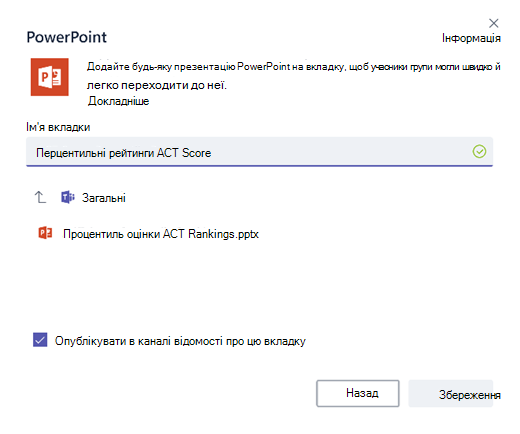
Щоб створити нову вкладку, яка спрямовує безпосередньо на певний файл (наприклад, національний стандарт, результати експертних оцінок на рівні держави чи району або перцентильні рейтинги на основі кількісних показників), натисніть піктограму "+ " праворуч від стандартних вкладок.
Потім виберіть програму, яка відповідає типу файлу (наприклад, документ Word, електронна таблиця Excel або презентація PowerPoint), знайдіть ім'я файлу в розділі Files, назвіть вкладку й натисніть кнопку "Зберегти".
Порада.
Наявний Блокнот OneNote для класу можна прикріпити безпосередньо до каналу із сайту SharePoint або іншого веб-сайту (піктограма глобуса) у вигляді вкладки, щоб полегшити доступ до нього.
Переміщення розмов зі служби електронної пошти в Teams
Електронні листи можна надсилати безпосередньо в канал Teams. Це дасть змогу впорядкувати всі розмови з учасниками команди й зробити їх доступними в одному розташуванні.
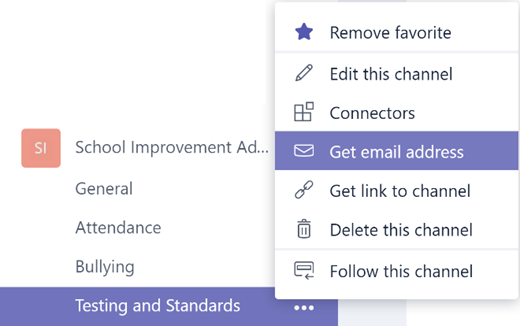
Щоб створити адресу електронної пошти для каналу, натисніть три крапки (...) справа від каналу, а потім у розкривному меню виберіть пункт "Отримати адресу електронної пошти ".
Натисніть кнопку Копіювати та збережіть адресу електронної пошти в список контактів або адресну книгу.
Порада.
Перешліть електронні листи в канал, щоб продовжити обговорення в Teams.
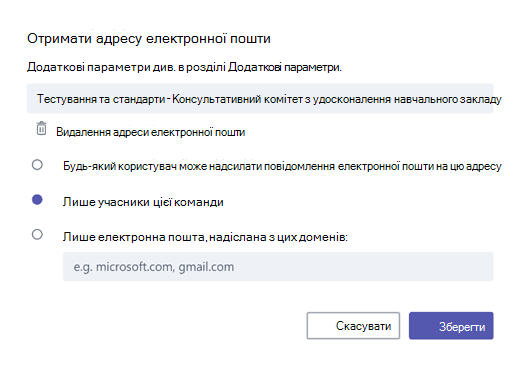
Можна натиснути посилання додаткові параметри у вікні Отримати адресу електронної пошти, щоб обмежити коло осіб, які можуть надсилати електронні листи команді (наприклад, це може бути будь-хто, лише учасники команди або лише електронні листи, надіслані з указаних доменів).
Порада.
Обмеживши право на надсилання електронних листів у канал Teams, можна зменшити ймовірність отримання спаму або фішингових повідомлень.
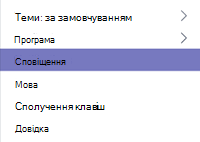
Можна налаштувати параметри сповіщень електронною поштою для різних подій (наприклад, особистих @mentions або відповідей на розпочату розмову), натиснувши зображення профілю в нижньому лівому куті екрана Teams і вибравши пункт "Сповіщення" в розкривному меню.
Планування нарад у Teams
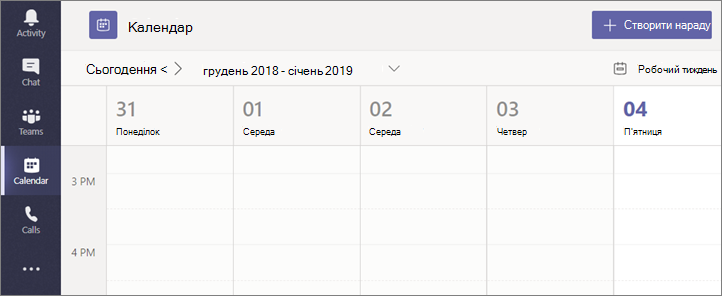
Щоб запланувати нараду в Teams, виберіть CalendarCalendar в області переходів ліворуч, а потім натисніть + Створити нараду.
Порада.
Перелік запланованих нарад доступний у середній області переходів. Приєднатися до наради можна безпосередньо з Teams, натиснувши кнопку "Приєднатися " поруч із нарадою.
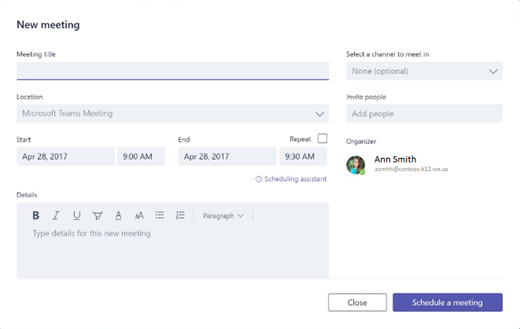
У вікні Створення наради додайте відомості про нараду й запросіть учасників (під час введення імен відображатимуться збіги з каталогу адрес електронної пошти) або скористайтеся каналом, щоб до наради зміг приєднатися кожен учасник команди.
Використовуйте помічник із планування , щоб перевіряти доступність учасників команди. Установіть прапорець Repeat (Повторення ), щоб налаштувати регулярне проведення наради. Виберіть "Запланувати нараду, коли все буде готово".
Порада.
 миттєвих нарад" (розташована внизу вкладки "Розмови") дає змогу учасникам команди зустрічатися без попереднього узгодження (поза розкладом без резервування кімнати чи аудиторії).
Підсумкові відомості про Teams
- Teams – це центр для командної роботи, повністю інтегрований у Office 365 Education, тому учасники команд можуть легко спілкуватися й співпрацювати за допомогою знайомих програм Microsoft 365, таких як Word, Excel, OneNote і PowerPoint. Для Office 365 Education передплатників Teams безкоштовна, тож можна одразу почати!
- Організувати колективну роботу з командою можна за допомогою настроюваних каналів і вкладок, створених відповідно до ваших потреб. Вкладки можуть безпосередньо спрямовувати на файли чи інший вміст або на програми Microsoft 365, такі як Planner і PowerBI, а також інструменти від наших партнерів у сфері освіти, таких як busuu, Canvas, Flipgrid і Kahoot!
- Перенесіть розмови зі служби електронної пошти в Teams, щоб надавати учасникам команди актуальну інформацію в зручному й простому для використання робочому просторі. Застосовуйте функцію чату в Teams замість коротких електронних листів, які лише засмічують папку вхідних повідомлень.
- Плануйте відеонаради або виклики в Skype у середовищі Teams, використовуючи вкладку "Наради", або за допомогою функції "Почати нараду" швидко й легко організовуйте незаплановані зустрічі з учасниками команди.
- Додаткові покрокові інструкції можна переглянути тут: Довідка з Microsoft Teams.
- Докладнішу інформацію про нові функції Teams можна прочитати в Office 365 Education тут у блозі Education.
- Додаткову довідку можна знайти в довідковому центрі Microsoft Education.