
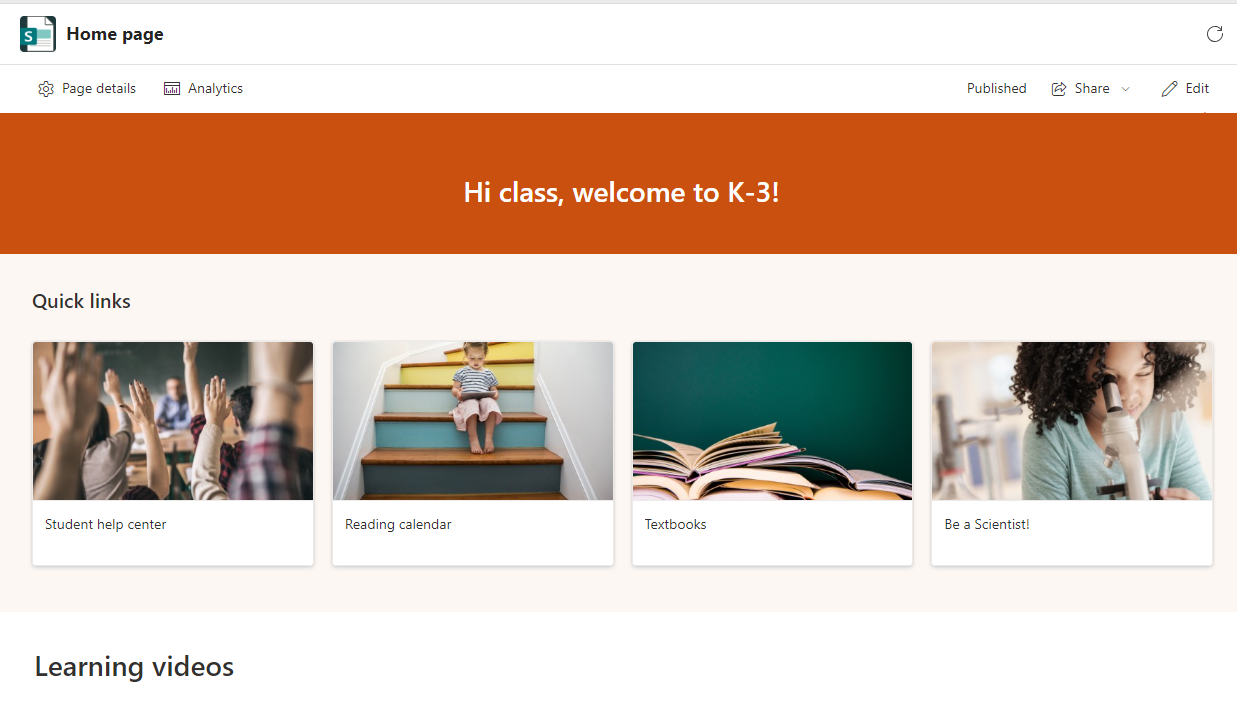
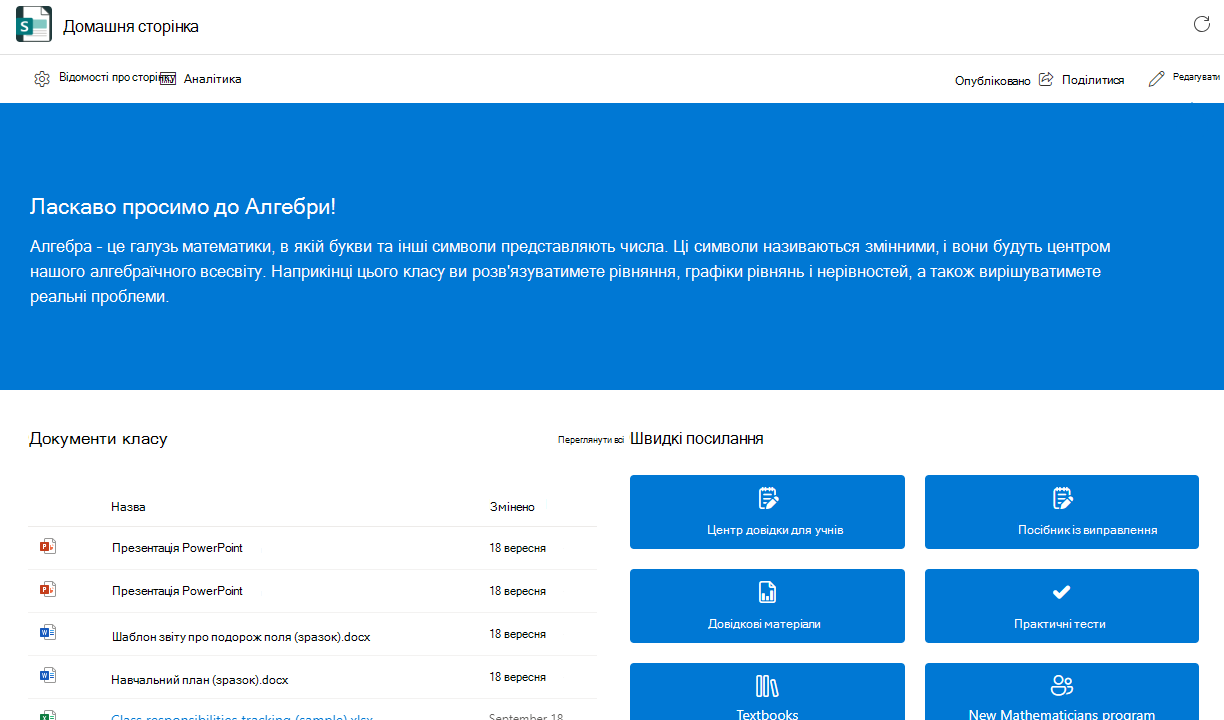
Microsoft Teams for EducationMicrosoft Teams для освіти дає змогу легко обмінюватися інформацією між викладачами й учнями. Домашня сторінка автоматично додається до всіх команд класу та є центральним місцем призначення для перевірки останніх оголошень, закріплених ресурсів класу, майбутніх завдань, нещодавно змінених файлів класів тощо. Лише викладачі можуть публікувати зміни на домашній сторінці класу в програмі Teams або інтернет-версії Teams. На мобільних пристроях редагування недоступне. Після приєднання до класу учні зможуть переглядати вміст і отримувати до нього доступ.
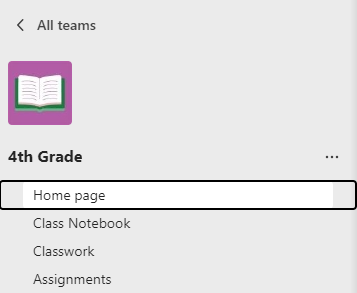
Перейти на домашню сторінку
- Перейдіть до команди класу й виберіть Домашня сторінка.
- Домашня сторінка класу автоматично заповниться за допомогою базового шаблону. У деяких розділах відображатиметься вміст, який ви вже додали. Інші потрібно налаштувати й змінити.
Примітка.
Якщо ви вже створили сторінку в SharePoint для цієї команди класу, відобразиться діалогове вікно з пропозицією вибрати поточну сторінку або шаблон домашньої сторінки класу. Якщо вибрати домашню сторінку класу, наявну сторінку буде перезаписано. Залиште поточну сторінку, якщо не хочете її змінювати.
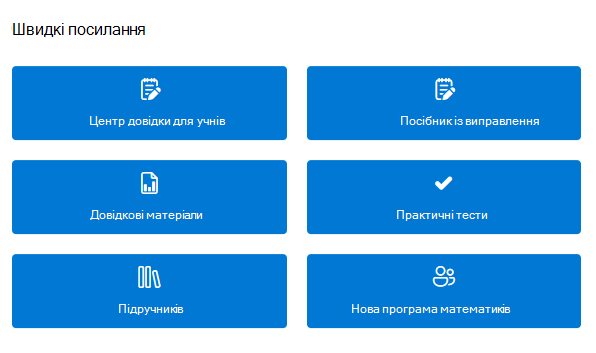
Швидкі посилання
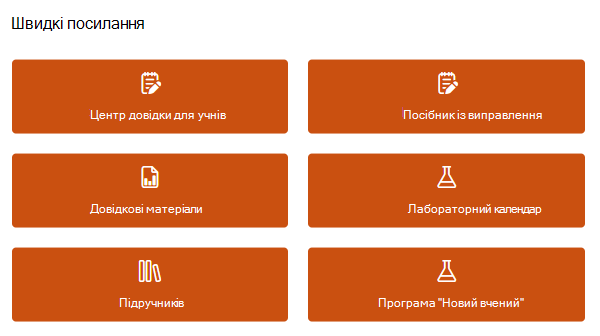
Ці розділи включено за замовчуванням для всіх команд класу. Ви можете відредагувати, перемістити або видалити будь-який розділ.
- Навчальний центр довідки
- Посібник з версій
- Довідкові матеріали
- Лабораторний календар
- Підручники
- Програма «Новий науковець»
Редагування та публікування змін
Примітка.
Домашню сторінку можна редагувати лише в програмі Teams або інтернет-версії Teams. Редагування недоступне на мобільних пристроях, але як викладачі, так і учні можуть отримати доступ до елементів і відкривати елементи з мобільна програма Teams.
Щоб змінити домашню сторінку, виконайте такі дії:
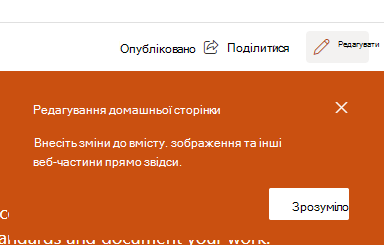
- Виберіть "Редагувати " у верхній частині сторінки.
- Клацніть розділ сторінки, який потрібно відредагувати.
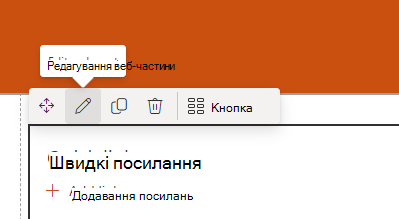
- Якщо клацнути розділ, з'явиться панель інструментів із різними варіантами. Виберіть "Змінити веб-частину
 ", щоб змінити макет або зображення розділу.
- Відобразиться область редагування. Внесіть зміни та закрийте область, коли все буде готово.
- Ви можете клацнути текст, щоб відредагувати його в розділах "Банер", "Оголошення", "Ресурси" та "Про мене".
- Щоб перевпорядкувати сторінку, виберіть "Перемістити веб-частину
 ", а потім перетягніть розділ у потрібне місце.
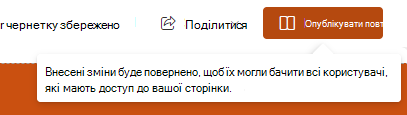
4. Коли все буде готово, натисніть кнопку Повторно опублікувати , щоб зміни відображалися для всього класу.
Порада.
Якщо ваш ІТ-Admin створив для вас команди, але ще не зарахував учнів, налаштуйте домашню сторінку, перш ніж натиснути кнопку "Активувати", щоб прийняти учнів до класу.
Додавання та видалення розділів сторінок
Спочатку виберіть "Редагувати " у верхній частині сторінки.
Щоб видалити розділ, виконайте наведені нижче дії.
- Виберіть його, а потім виберіть "Видалити веб-частину
 інструментів, що з'явиться.
Щоб додати новий розділ:
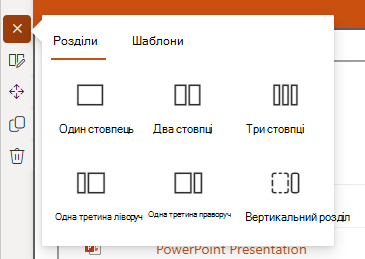
- Натисніть кнопку "+Додати новий розділ".
- Виберіть елемент "Розділи" або "Шаблони" для параметрів розділу, щоб настроїти його.
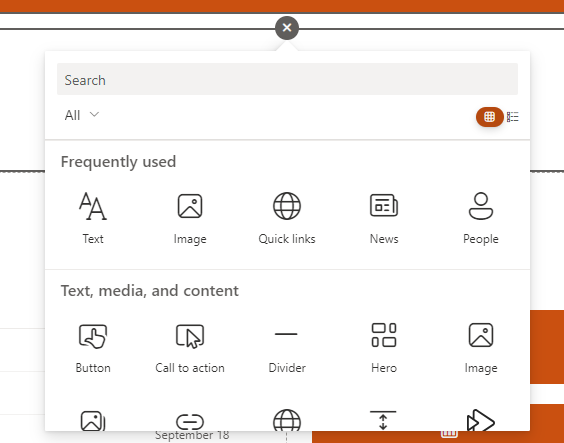
- Натисніть кнопку "+Додавання нової веб-частини ", яка відображається, якщо навести вказівник миші на новий розділ.
- Настройте її, додавши текст, зображення, посилання, відео або один із багатьох інших доступних параметрів веб-частин.
Порада.
Дізнайтеся більше про типи веб-частин, які можна додати на домашню сторінку.
Видаливши або додавши розділи на домашню сторінку, виберіть Повторно опублікувати , щоб зміни відображалися для всього класу.
Докладніше
Teams for EducationTeams для освіти quick start
Використання веб-частин на сторінці SharePoint
Інформування та залучення персоналу й учнів школи за допомогою шаблонів сайтів