
Створюйте канали в команді класу, щоб організувати спільну роботу учнів над груповими проектами. Для однієї команди можна створити максимум 100 каналів.
Усі учні в команді класу можуть переглядати її канали – сповістіть учнів, у якому з каналів ви бажаєте працювати. Використовуйте вкладки "Файли", "Розмови" й "Нотатки" в кожному каналі, щоб організувати групову співпрацю.
- Перейдіть до команди класу й натисніть піктограму кнопки "Додаткові параметри
 " поруч із назвою команди.
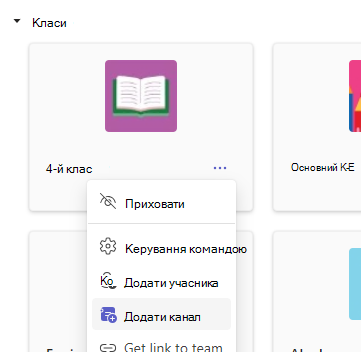
- Натисніть Додати канал.
- Назвіть новий канал і додайте опис.
- Натисніть Додати.
- Усі учасники команди автоматично отримують доступ до всіх каналів. За допомогою @згадування запросіть учнів до роботи в новому каналі.
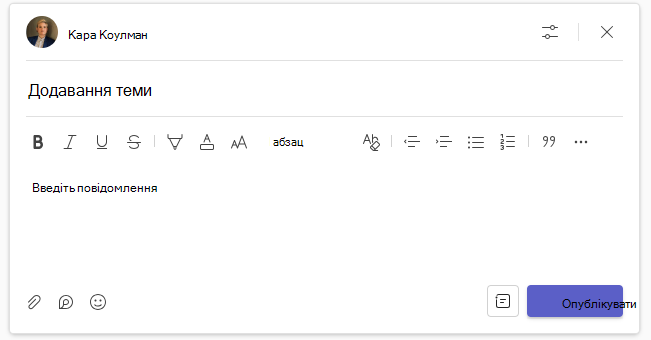
Співпраця за допомогою вкладок "Файли", "Розмови" та "Нотатки"
Існує кілька способів для співпраці учнів у каналі.
- Використовуйте вкладку "Розмови ", щоб обговорювати теми та прикріплювати ресурси.
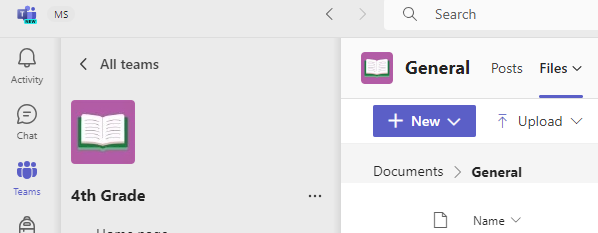
- Взаємодійте з файлами. Створюйте нові файли на вкладці Files або передавайте файли, з якими учасники групи повинні працювати, зі свого комп'ютера чи SharePoint. Files, вкладені в розмовах, також відображатимуться тут.
Лише викладачі мають дозвіл додавати вкладення до повідомлень, що поширюються в команді класу. - Вміст на вкладці "Нотатки" можуть редагувати одночасно кілька учнів. Використовуйте наявні інструменти для введення тексту, малювання або додавання зображень чи посилань. Щоб додати нові сторінки на вкладці "Нотатки", скористайтеся піктограмою
 вкладку". Вкладка "Нотатки" кожного каналу відповідає розділу в просторі для співпраці Блокнота для класу. Натисніть Відкрити в класичній програмі, щоб запустити OneNote і продовжити спільну роботу там.
Закріплення веб-сайтів та інших ресурсів
Натисніть піктограму "Додати вкладку" на вкладках, щоб додати програми для навчання, які використовуються в класі, або закріпити веб-сайти чи інші ресурси. Учні можуть переглядати закріплені веб-сайти, не користуючись для цього браузерами. Для довідки також можна закріплювати важливі документи та файли PDF.
Докладніше
Використання Блокнота для класу в Microsoft Teams