
Записавши нараду в Microsoft Teams, отримайте доступ до цього запису й надайте до нього доступ іншим учням і викладачам у Teams. Записи нарад Teams зберігаються як файли OneDrive.
Якщо нараду проводили в певному каналі команди, запис буде оброблено та збережено у файлах SharePoint цього каналу. Він також відображатиметься в чаті наради.
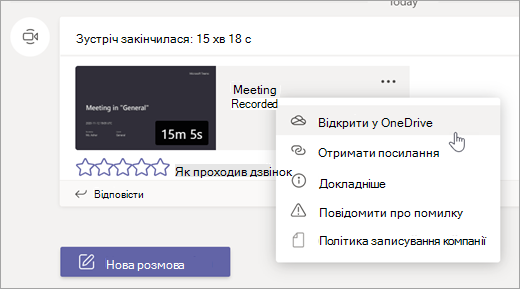
Знайдіть посилання на запис у Teams
- Якщо вашу нараду створено для певного каналу, посилання можна знайти в розмові каналу. Для всіх інших нарад посилання на запис відображатиметься в чаті наради.
Примітка.
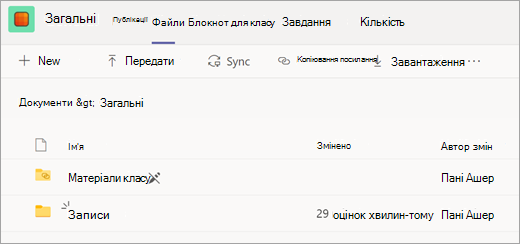
Записи нарад каналу можна знайти, вибравши вкладку Files у своєму каналі. Для записів нарад автоматично створюється папка " Записи ".
- Виберіть запис наради, а потім клацніть "Додаткові параметри
 >"Отримайте посилання, щоб знайти посилання на запис.
Надання спільного доступу й дозволи
Записи наради будуть автоматично доступні всім запрошеним на нараду та учасникам каналу, де проходила нарада. Ви також можете поділитися посиланням на запис із викладачами та учнями у своїй організації, які не були присутні на початковій нараді.
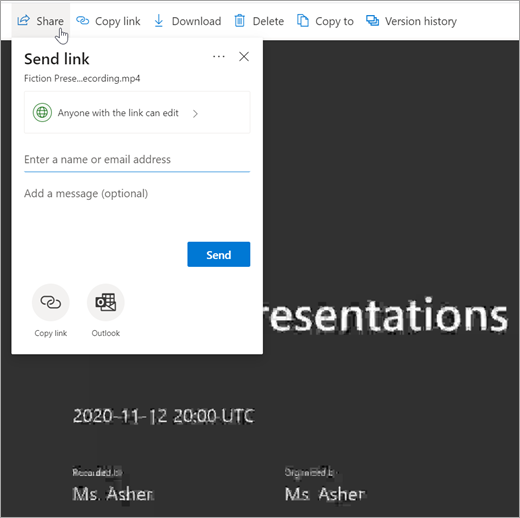
Щоб поділитися посиланням на нараду та встановити дозволи на перегляд:
- У каналі Teams або чаті наради знайдіть запис і виберіть "Відкрити додаткові параметри>".
- Коли нарада відкриється в браузері, виберіть "Спільний доступ".
- Додайте користувачів зі свого навчального закладу та надішліть їм запис і посилання. визначте, чи можуть користувачі редагувати або лише переглядати посилання;
Пов’язані ресурси
Дізнайтеся, як створити відеоподію в Microsoft Teams