
Примітка.
Головна сторінка, нова відправна точка в Copilot, де чат і Cowork об'єднуються, все ще розгортається, тому те, що ви бачите в програмі Copilot, може відрізнятися від описаного в цій статті.
Примітка.
Якщо ви використовуєте Copilot з робочим або навчальним обліковим записом, ваша організація контролює доступність спільного доступу. Деякі параметри спільного доступу можуть не відображатися, якщо адміністратор вимкне їх.
Знайшли щось корисне в розмові з Copilot і хочете, щоб це побачив хтось інший? Можна надати спільний доступ лише за допомогою посилання. Не потрібно копіювати та вставляти знімки екрана або повторно вводити слова Copilot.
У Microsoft Copilot можна поділитися всією розмовою або лише однією відповіддю. Той, хто відкриє посилання, бачитиме вміст безпосередньо в Copilot і зможе продовжити звідти як відправну точку для власної роботи.
Спільний доступ до вмісту можна надавати двома способами:
- Під час надання спільного доступу до розмови в Copilot використовується вся розмова Copilot, зокрема підказки та відповіді.
- Функція надання спільного доступу до відповідей надає доступ до однієї відповіді Copilot і запиту, який її створив.
Важливо
Надання спільного доступу до розмови або відповіді Copilot не надає доступу до вмісту, на який посилаються посилання Microsoft 365. Користувачі можуть відкривати посилання, електронні листи, наради або чати, лише якщо вони мають дозвіл на доступ до них.
Надання спільного доступу до розмови або відповіді
| Елементи | Надання спільного доступу до розмов | Надання відповідей |
|---|---|---|
| Чим ви ділитеся | Усю розмову | Одна відповідь і її запит |
| Оптимальний варіант для | Багатоетапна робота або дослідження | Надання спільного доступу до однієї відповіді |
| З чого почати | Кнопка "Спільний доступ" у розмові | Додаткові параметри (...) для відповіді |
| Що бачать одержувачі | Повний текст розмови | Спільна відповідь |
| Приклад | Спільний доступ до сеансу мозкового штурму або чату дослідження | Надання спільного доступу до чернетки електронного листа, зведення або плану |
Спільні розмови та відповіді – це знімки. Користувачі, які відкриють посилання, не зможуть змінити вихідну розмову. Якщо вони продовжать спільний перегляд вмісту, Copilot створить окрему копію в історії чату.
Надання спільного доступу до розмови
Використовуйте спільний доступ до розмов, коли комусь потрібен повний контекст вашої взаємодії з Copilot.
Відкрийте розмову, до якої потрібно надати доступ.
Угорі розмови натисніть " Спільний доступ ".
У розкривному меню виберіть "Поділитися чатом ".
Виберіть "Копіювати посилання". Copilot створює посилання та копіює його в буфер обміну.
Надішліть посилання користувачам, яким потрібно надати спільний доступ.
Надсилання відповіді
Використовуйте функцію надання відповіді, коли потрібно надати доступ до певної відповіді Copilot, не розкриваючи решту розмови.
Знайдіть відповідь, якою ви хочете поділитися.
Виберіть "Додаткові параметри " (...).
Виберіть "Надіслати відповідь".
Виберіть "Копіювати посилання".
Надішліть посилання користувачам, яким потрібно надати спільний доступ.
Посилання на спільний доступ містить відповідь і підказку, яка її створила, тому одержувачі мають контекст, необхідний для розуміння відповіді.
Хто може відкрити посилання на спільний доступ
Від типу облікового запису, за допомогою якого ви ділитеся посиланням, залежить, хто може його відкрити.
- Робочий або навчальний обліковий запис: Будь-хто у вашій організації, який має посилання, може відкрити його, увійшовши за допомогою свого робочого або навчального облікового запису.
- Особистий обліковий запис Microsoft. Будь-хто, кому ви надасте посилання, зможе відкрити його, увійшовши у свій обліковий запис Microsoft.
У будь-якому разі одержувачі повинні ввійти, перш ніж вони зможуть переглянути спільний вміст.
Що відбувається під час надання спільного доступу
Перегляд спільного вмісту
Коли ви відкриваєте спільну розмову або відповідь:
- Розмова або відповідь відображатимуться саме такими, як вони виглядали, коли до них надали спільний доступ.
- Ви можете переглянути включені підказки та відповіді.
- До історії чату не додається нічого, крім випадків, коли ви продовжуєте дії спільного вмісту.
Важливо
Якщо посилання на спільний доступ не відкривається, воно може стати недоступним, можливо, буде видалено початкову розмову або посилання буде доступне лише користувачам з іншої організації.
Продовження спільного вмісту
Щоб продовжити спільну розмову або відповідь:
Відкрийте посилання для спільного доступу.
Перегляньте спільний вміст.
Введіть і надішліть підказку.
Коли ви надішлете перше повідомлення, Copilot створить копію спільної розмови в історії чату. Ви можете продовжити роботу з цією копією, не впливаючи на вихідну розмову.
- Нові підказки та відповіді залишатимуться конфіденційними для розмови.
- Оновлення, отримані від початкового користувача, якому надано спільний доступ, не відображаються у вашій копії.
- Внесені зміни не відображаються у вихідній розмові.
- Якщо знову відкрити те саме посилання для спільного доступу, буде створено нову копію.
Керування спільними посиланнями
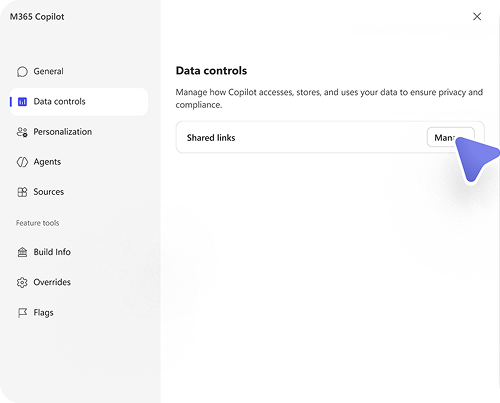
Ви можете переглядати створені вами посилання та припиняти спільний доступ до них у будь-який момент. На сторінці "Спільні посилання" можна знайти створені посилання, надати спільний доступ до них знову або припинити спільний доступ, якщо вони більше не потрібні.
Відкрийте Copilot.
Відкрийте меню Настройки.
Виберіть елементи керування даними.
Виберіть посилання зі спільним доступом, де можна:
- Перевіряйте створені посилання.
- Знову скопіюйте посилання для спільного доступу.
- Припинення надання спільного доступу до наявного посилання. Щоб скасувати спільний доступ до посилання, знайдіть посилання, яке потрібно вилучити, і виберіть елемент "Скасувати спільний доступ".
Коли спільний доступ буде припинено, посилання припинить працювати, і користувачі більше не матимуть доступу до спільної розмови або відповіді. Якщо видалити вихідну розмову, усі посилання для спільного доступу до неї також припинять працювати.
Конфіденційність і безпека
Коли ділитеся вмістом Copilot, пам'ятайте про таке:
- Кожен, хто переходить за посиланням для спільного доступу, може бачити підказки та відповіді, включені до спільного вмісту.
- Надання спільного доступу до розмови або відповіді не надає користувачам автоматично доступ до файлів, електронних листів, нарад, чатів або іншого вмісту Microsoft 365.
- Доступ до вмісту, на який є посилання, завжди контролюється наявними дозволами Microsoft 365.
- Деякі розмови або відповіді можуть бути недоступні для спільного доступу через політику спільного доступу вашої організації або захист підписів конфіденційності.
- Доступність спільного доступу залежить від того, як організація налаштувала Microsoft Copilot.