
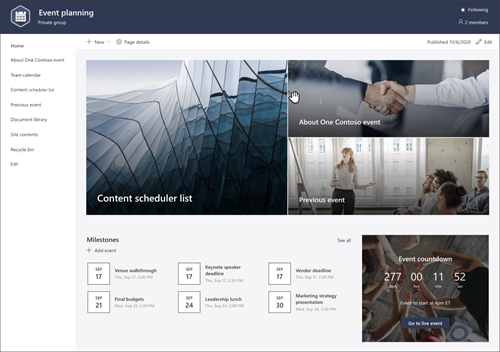
Шаблон сайту планування подій – це сайт групи , призначений як внутрішня домашня сторінка для групи з планування подій. Спілкуйтеся та спільно працюйте над відомостями про події зі своєю командою, виділяйте крайні терміни та діліться ресурсами, які часто використовуються.
У цій статті ви дізнаєтеся, як використовувати елементи шаблону сайту планування подій у SharePoint і як зробити його власним.
Примітка.
- Це шаблон, підключений до Microsoft 365. Коли на основі цього шаблону створюється група, підключений шаблон SharePoint застосовується до сайту та групи.
- Компоненти SharePoint, як-от сторінки, списки та інтеграція з Power Platform, автоматично додаються та закріплюються у вигляді вкладок у каналі "Загальний" команди. Користувачі можуть редагувати ці сторінки та списки безпосередньо з Teams.
Функції сайту
- Настроюваний сайт із попередньо заповненими зображеннями, веб-частинами та вмістом, який надихатиме редакторів сайту під час настроювання реклами та надання інформації про події.
- Готові шаблони резюме та стану подій, які дають змогу легко публікувати новини про події та ділитися ними з командою.
- Скористайтеся Microsoft ListsСписки Microsoft, щоб створити список планувальника вмісту, який допоможе планувати та керувати стратегією вмісту заходу.
Примітка.
- Деякі функції поступово надаються організаціям, які приєдналися до програми "Цільовий випуск". Це означає, що ця функція може ще не відображатися або мати інший вигляд порівняно з описом у довідкових статях.
- Коли ви застосовуєте шаблон до наявного сайту, його вміст не зливається з новим шаблоном автоматично. Натомість наявний вміст буде збережено як дублікат сторінки у вмісті сайту.
Крок 1. Додавання шаблону сайту планування заходів
Спочатку дотримуйтеся вказівок із додавання шаблону до нового або наявного сайту.
Примітка.
Щоб додати цей шаблон до сайту, потрібно мати дозволи власника сайту.
Крок 2. Перегляньте вміст попередньо заповненого сайту
Перегляньте попередньо заповнений вміст сайту, веб-частини та сторінки та визначте, які настройки сайту необхідні відповідно до стилю вашої організації, корпоративного стилю та загальних бізнес-цілей.
Попередньо заповнений вміст сайту, списку та шаблону сторінки:
- Домашня сторінка – забезпечує посадкову точку для глядачів, щоб дізнатися новини відділу, оновлення подій, обговорення перед подією та дізнатися більше про те, як підготуватися до майбутньої події.
- Відомості про одну подію Contoso – огляд події. Настройте цю сторінку, змінивши веб-частини "Текст", "Події" та "Карти Bing".
- Календар групи – відображає Календар Outlook групи.
- Список планувальника вмісту . Упорядковує вміст, до якого надаватиметься спільний доступ напередодні події. Настройте цей список, змінивши його шаблон.
- Попередні події – відображає підсумки минулих подій. Настройте цю сторінку, змінивши веб-частини "Текст", "Події" й "Бібліотека документів".
- Бібліотека документів- Легкий доступ до відповідних файлів подій.
- Зміст сайту – зберігає сторінки сайту та вміст шаблону сторінки.
- Кошик . Надає доступ до нещодавно видаленого вмісту сайту.
- Шаблон сторінки резюме події . Скористайтеся цим готовим шаблоном, щоб легко опублікувати сторінки з оглядом подій на своєму сайті. Настройте цей шаблон сторінки, редагуючи веб-частини "Текст" і "Зображення".
- Шаблон сторінки звіту про стан. Використовуйте цей готовий шаблон, щоб легко публікувати звіти про стан події на своєму сайті. Настройте цей шаблон сторінки, редагуючи веб-частини "Текст" і "Зображення".
Крок 3. Настроювання сайту
Додавши шаблон сайту планування подій, час настроїти його та персоналізувати.
Примітка.
Редагувати сайт SharePoint може лише власник або учасник сайту.
|
|
|---|
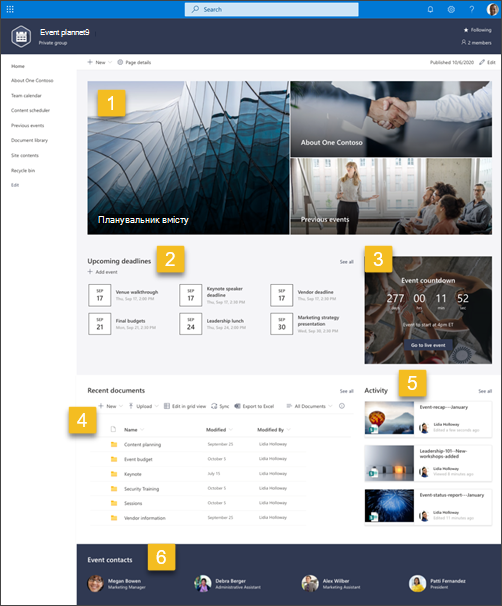
Налаштуйте вигляд сайту, навігацію по сайту, веб-частини та вміст відповідно до потреб глядачів і організації. Під час настроювання переконайтеся, що сайт перебуває в режимі редагування, натиснувши кнопку "Редагувати " у верхньому правому куті сайту. Під час роботи можна зберегти як чернетку або повторно публікувати зміни, щоб зміни відображалися для глядачів.
1. Надання відомостей про подію за допомогою веб-частини Hero
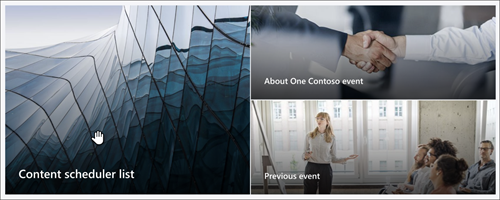
- Спочатку виберіть веб-частину Hero, а потім – "Редагувати властивості " (
 ).
). - Потім виберіть варіант шару та плитки, який найкраще відповідає потребам організації.
Докладніше про веб-частину Hero.
2. Створення списку важливих крайніх термінів команди за допомогою веб-частини "Події"
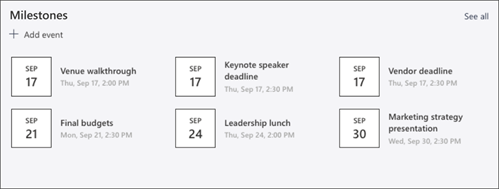
- Спочатку виберіть веб-частину "Події" та клацніть " Змінити властивості " ( ).
- Виберіть джерело.
- Потім виберіть діапазон дат, який має відображатися на сайті.
- Далі виберіть макет.
- Виберіть максимальну кількість елементів , які мають міститися в цій веб-частині.
Докладні відомості про веб-частину "Події".
3. Використовуйте веб-частину таймера зворотного відліку, щоб відобразити, скільки часу залишилося до події.
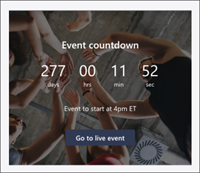
- Спочатку виберіть веб-частину таймера зворотного відліку та виберіть команду "Змінити властивості " ( ).
- Додайте дату й час події.
- Виберіть Формат, у якому таймер має відображатися.
- Додайте заклик до дії, змінивши накладений текст, і додайте посилання на додаткові відомості.
- Настройте зображення тла веб-частини, вибравши елемент "Змінити", вибравши джерело зображення та натиснувши кнопку "Вставити".
Дізнайтеся більше про використання веб-частини "Таймер зворотного відліку".
4. Використовуйте веб-частину "Бібліотека документів", щоб швидко отримувати доступ до ресурсів групи
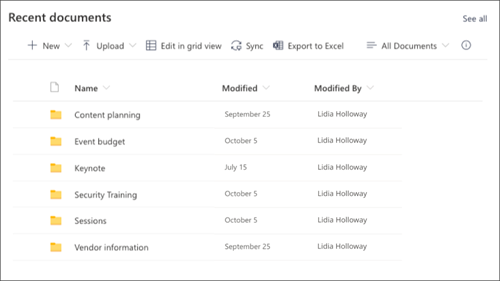
- Щоб змінити подання або джерело папки для веб-частини "Бібліотека документів", виберіть " Редагування властивостей " ( ).
- Щоб змінити папки, етикетки та вміст бібліотеки документів, перейдіть до бібліотеки у змісті сайту. Внесіть потрібні зміни, після чого вміст у веб-частині оновиться.
Докладні відомості про використання веб-частини "Бібліотека документів".
5. Використовуйте веб-частину "Дії сайту", щоб залишатися в курсі діяльності групи
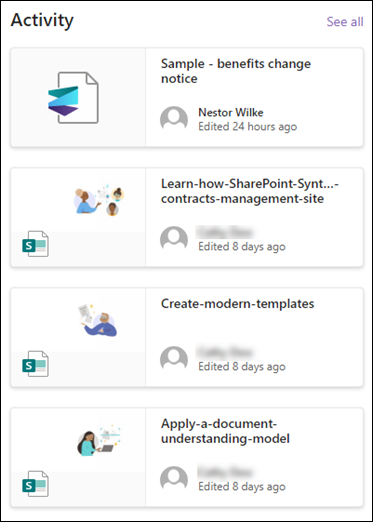
- Спочатку виберіть веб-частину "Дії сайту" та " Редагування властивостей " ( )
- Введіть число на панелі інструментів у розділі «Одночасне відображення такої кількості елементів».
Докладні відомості про використання веб-частини "Дії сайту".
6. Редагування веб-частини People для представлення нових працівників керівництву

- Спочатку видаліть зображення веб-частини People.
-
Знайдіть панель інструментів (
 ) праворуч. Виберіть пункт Переглянути всі веб-частини, а потім виберіть або перетягніть PeoplePeople зі списку веб-частин.
 - Виберіть команду "Редагувати властивості" () на веб-частині People.
- Введіть ім'я користувача або групи й натисніть кнопку "Зберегти".
Докладні відомості про веб-частину People.
Налаштуйте на сайті такі сторінки, шаблони сторінок і списки:
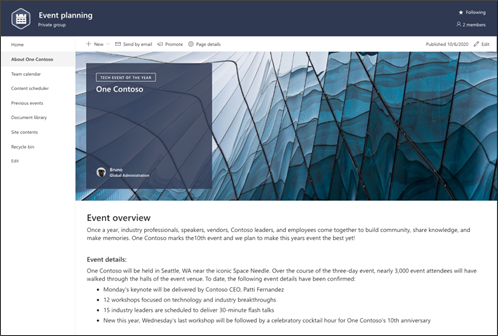
- About One Contoso – Містить огляд події. Настройте цю сторінку, відредагувавши веб-частини "Текст", "Події" та Карти Bing.
- Список планувальника вмісту . Упорядковує вміст, до якого надаватиметься спільний доступ напередодні події. Настройте цей список, змінивши його шаблон.
- Попередні події – надає підсумки минулих подій для учасників групи. Настройте цю сторінку, змінивши веб-частини "Текст", " Події" та "Бібліотека документів ".
- Шаблони сторінки зведення підсумків подій і звітів про стан подій . Скористайтеся цими готовими шаблонами, щоб легко публікувати сторінки резюме подій і звіти про стан на своєму сайті. Настройте цей шаблон сторінки, відредагувавши веб-частини «Текст » і «Зображення ».
Настроювання оформлення та навігації сайту
Перш ніж надати спільний доступ до сайту іншим користувачам, доверште процес його роботи, переконавшись, що користувачі зможуть знаходити його, легко переходити посиланнями та сторінками, а також швидко отримувати доступ до вмісту сайту.
- Редагуйте бібліотеки документів, оновлюючи імена папок і передаючи ресурси.
- Відредагуйте та настройте навігацію сайту.
- Змініть вигляд свого сайту, настроївши тему, емблему, макети заголовків і вигляд свого сайту.
- Виберіть зв'язати цей сайт із сайтом-концентратором вашої організації або додати цей сайт до наявної навігації сайту-концентратора , якщо потрібно.
Крок 4. Надання спільного доступу до сайту
Надайте спільний доступ до сайту іншим користувачам після того, як налаштуєте свій сайт, розглянете його та опублікуєте остаточну чернетку.
- Виберіть "Настройки ", а потім – "Дозволи для сайту".
- Потім виберіть елемент "Запросити користувачів ", потім – "Додати учасників до групи ", а потім – "Додати ", щоб надати повний доступ до вмісту сайту групи, спільних ресурсів, наприклад календаря Outlook групи, і прав на редагування сайту.
- Потім виберіть пункт "Запросити користувачів ", а потім "Надати спільний доступ лише до сайту ", а потім – "Зберегти ", щоб надати спільний доступ до сайту, але не до спільних ресурсів або прав на редагування сайту.
Дізнайтеся більше про керування параметрами сайту групи, відомостями про сайт і дозволами.
Крок 5. Підтримуйте свій сайт
Після створення та запуску сайту наступним важливим етапом є підтримання його вмісту. Обов'язково складіть план, як оновлювати вміст і веб-частини.
Практичні поради з обслуговування сайту.
- План обслуговування сайту . Створіть графік перегляду вмісту сайту так часто, як це необхідно, щоб переконатися, що вміст залишається точним і актуальним.
- Регулярно публікуйте новини . Поширюйте останні оголошення, інформацію та інформацію про стан в організації. Дізнайтеся, як додати допис новин до сайту групи або сайту для спілкування, а також навчіть іншим користувачам, які публікуватимуть оголошення, як вони можуть користуватися новинами SharePoint.
- Перевірка посилань і веб-частин . Оновлюйте посилання та веб-частини, щоб використовувати всі можливості сайту.
- Використовуйте аналітику для покращення залучення . Переглядайте відомості про використання сайту за допомогою вбудованого звіту про дані про використання, щоб отримувати інформацію про популярний вміст, відвідування сайтів тощо.
- Періодично переглядайте параметри сайту. Створивши сайт у SharePoint, ви можете вносити зміни до його параметрів, відомостей про сайт і дозволів.
Додаткові ресурси для настроювання
Дізнайтеся більше про планування, створення та підтримку сайтів SharePoint.
Перегляньте інші шаблони сайтів SharePoint.