
Analytics допомагає організаторам подій перевіряти рівень взаємодії та відвідуваності подій. Відкрийте сторінку події, щоб переглянути картку зведеної аналітики або повну приладну дошку Analytics.
Після початку події можна додати повідомлення, і всі організатори події побачать заповнені дані в картці зведення.
Примітка.
Натисніть кнопку "Додатково" на картці "Зведення події ", щоб відкрити повну приладну дошку аналітики подій.
Організатори можуть переглянути аналітику події, відкривши сторінку події та вибравши картку "Summary analytics" (Зведена аналітика) або переглянувши повний функціонал приладної дошки. Інтерфейс аналітики подій видимий усім користувачам із ліцензією Viva Engage, але найкорисніший він для організаторів подій, ведучих і доповідачів, а також адміністраторів Engage.
Зведення подій виглядає так:
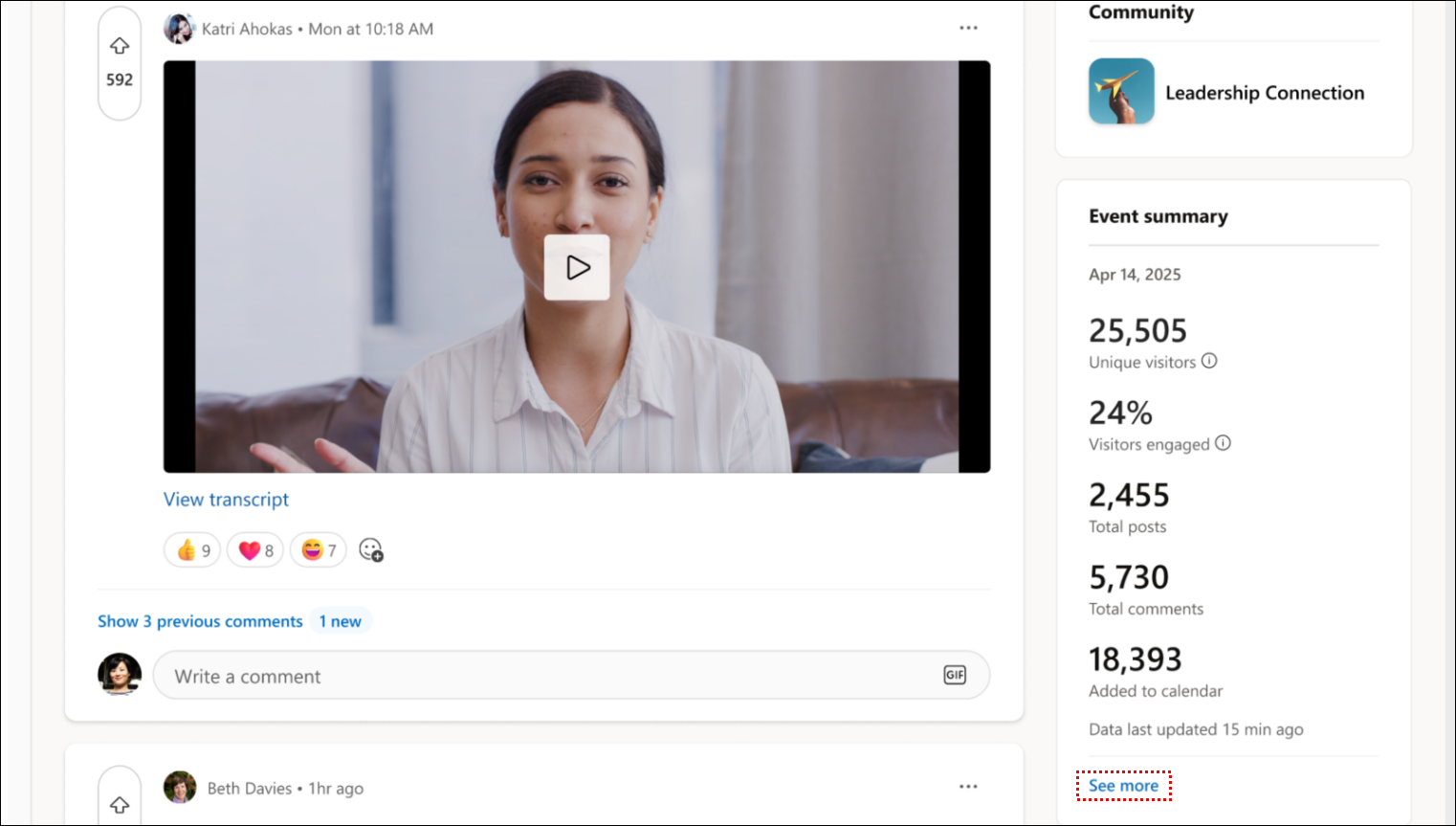
Зведені відомості про подію оновлюються в реальному часі, поки подія відбувається. Виберіть "Більше ", щоб переглянути відомості про залучення на приладній дошці "Залучення до подій". Відкриється приладна дошка залучення до події.
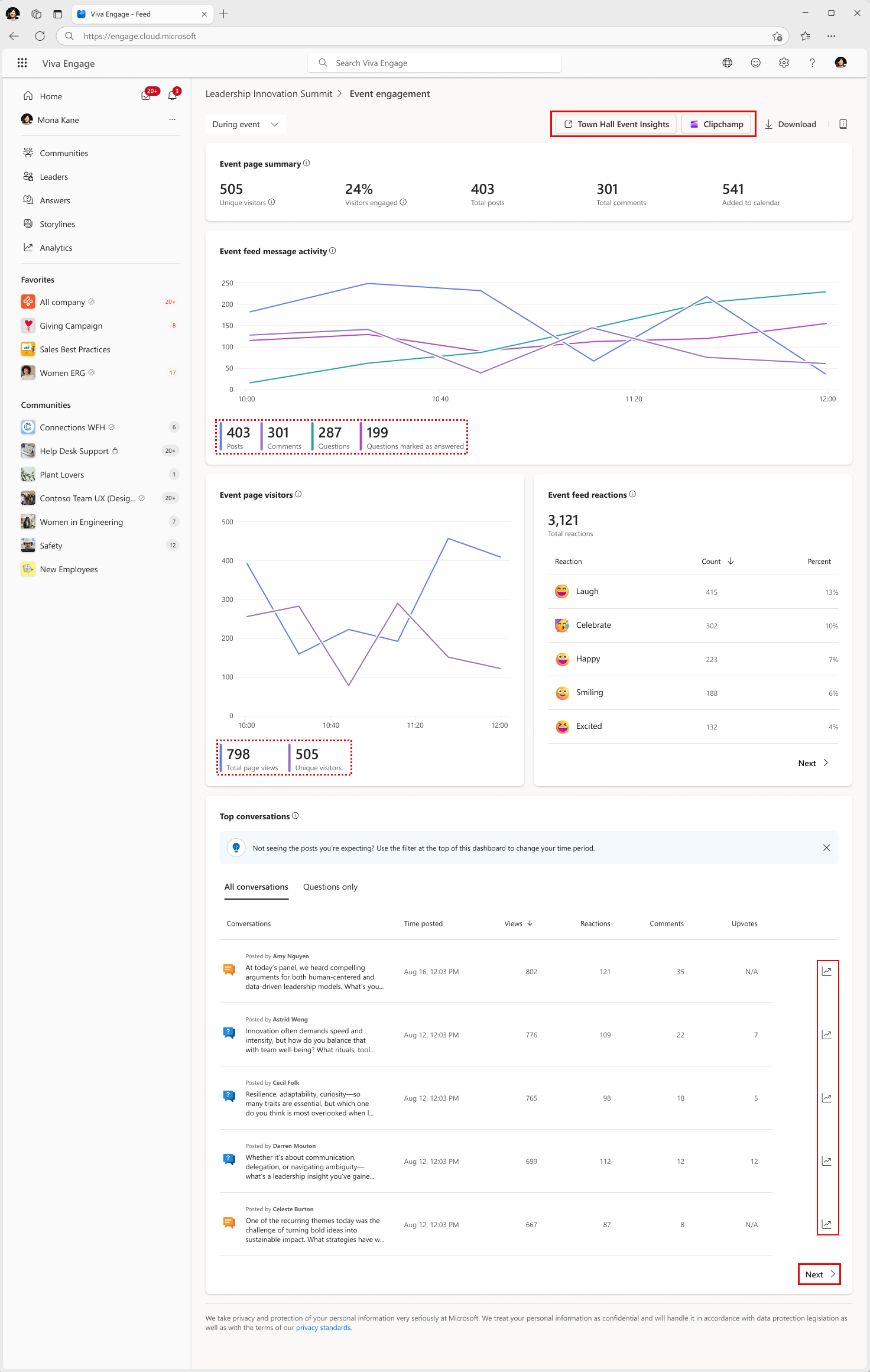
Статистика подій Analytics включає такі дані:
| Метрична система показників | Визначення |
|---|---|
| Зведення сторінки події (у верхній частині сторінки) | Відображає загальну кількість унікальних відвідувачів, відсоток залучених відвідувачів (людей, які публікують вміст стрічки або реагують на Engage), загальну кількість дописів (включає лише початківці розмов у каналах Engage або запитаннях&відповіді в Teams) і загальну кількість коментарів. Показник "Додано до календаря" показує, скільки користувачів охопило запрошення, додавши його до свого календаря Teams. |
| Вибірка із залучень | Перераховує загальну кількість реакцій, дій «Підняти руки » (вказує на бажання говорити); Увімкнути звук (відвідувачі, які ввімкнули свій мікрофон) і увімкнути камеру (відвідувачі, які вирішили показати себе на камеру). Кожен із чотирьох показників також відображає лінійчату діаграму тривалості події. |
| Активність повідомлень у каналі подій | Лінійчата діаграма, на якій показано тенденції дій для дописів, коментарів, запитань і запитань, позначених як відповіді протягом усієї події. Діаграма дій залежить від того, які функції Engage вмикають і вимикають адміністратори. Наприклад, якщо вимкнутофункцію "Запитання", на лінійчатій діаграмі відображатимуться лише записи такоментарі. |
| Відвідувачі сторінки події | Показує загальну кількість унікальних глядачів і загальну кількість переглядів сторінки (неунікальні) за певний період часу. визначено як користувачів, які переглядають канал подій Engage або канал запитань&A в Microsoft Teams. |
| Тенденції залучення до події | Відображає загальну кількість реакцій (включно з голосами) і опубліковані повідомлення. Показує рівень залучення учасників на основі учасників, які створили повідомлення або відреагували на них. |
| Основні розмови | Відображає список найпопулярніших розмов і запитань. Якщо для події вимкнуто запитання, вкладка "Запитання " не відображається. Ви побачите дані про кількість переглядів, реакцій, коментарів і голосів усіх розмов. Клацніть піктограму Analytics у крайньому правому стовпці, щоб переглянути докладні відомості про розмову. |
| Реакції на інформаційний канал подій | Підрахунок усіх реакцій за відвідувачами події та відсоток усіх відвідувачів, які відреагували для кожного типу. |
| Аналітика подій у сфері зібрань | Ця функція застосовується лише для трансляцій. Це посилання слугує точкою входу для звітів та аналітики про зібрання , щоб отримати доступ до набору докладніших показників відео. |
| Clipchamp | Точка входу, за допомогою якої користувачі можуть бачити запис події та переглядати показники відео після неї. Ця функція доступна лише для подій із записами нарад |