
Адміністратори спільноти керують зовнішнім виглядом спільноти та її учасниками. Вони також можуть призначати інших адміністраторів спільноти, які допомагатимуть із цими завданнями.
Щоб керувати файлами та ресурсами спільноти, див. статтю Керування Viva Engage ресурсами спільноти.
Увага
Оновлення членство в спільноті, дозволи та інші параметри в Viva Engage або Microsoft 365, можуть тривати до 24 годин. Через життєвий цикл користувачів кількість учасників може бути неточною протягом 30 днів.
Додавання або вилучення учасників спільноти
Якщо вам потрібно додати великі групи учасників, керуйте членством у спільноті як групою в Microsoft Entra IDMicrosoft Entra ID. Дізнайтеся більше про Viva Engage та групи Microsoft 365. Адміністратори можуть додавати учасників за допомогою файлу CSV (див. наступний розділ).
На домашній сторінці спільноти виберіть піктограму "+ " на плитці "Учасники ".
Знайдіть користувачів, яких потрібно додати, ввівши їхні імена в поле пошуку.
Клацніть
 " поруч із іменем користувача й виберіть параметри, щоб додати або видалити особу.
 Коли ви додаєте або вилучаєте учасника, вміст спільноти не змінюється. Нові учасники отримують доступ до всього вмісту (включно з попередніми дописами) у спільноті.
Колишні учасники приватної спільноти більше не можуть отримати доступ до її вмісту, окрім своїх старих дописів, через канал "Усі дії" та сповіщення. Їхні дописи залишаються в каналі спільноти.
Додавання учасників за допомогою файлу CSV
Оскільки Viva Engage підключено до Microsoft 365, адміністратори спільноти можуть додавати велику кількість нових учасників за допомогою файлу CSV. Учасники вже мають належати до мережі й мати обліковий запис Microsoft 365 Entra ID. CSV може включати Azure AD гостей B2B, за умови, що вони вже є в мережі. Використовуйте ім'я учасника як адресу електронної пошти гостя B2B.
Ви також можете експортувати список учасників у файл CSV, щоб використовувати його як аркуш контактів або підтвердити своє членство. Докладніші відомості див. в розділі "Групове завантаження учасників групи в Microsoft Entra IDMicrosoft Entra ID".
Кожен файл може містити не більше 20 000 адрес електронної пошти.
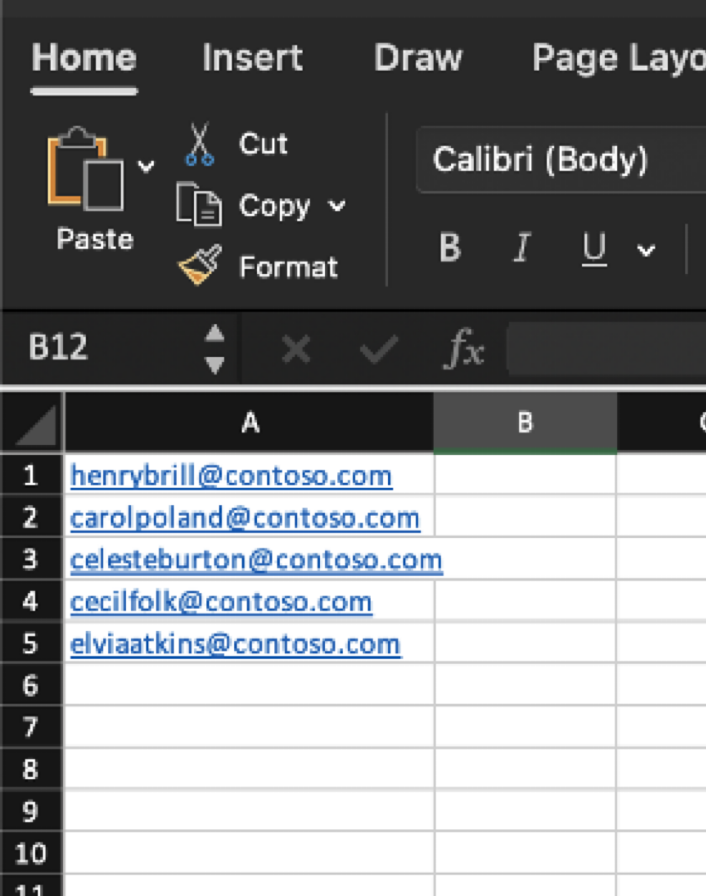
- Створіть книгу в програмі Microsoft Excel або програмах для роботи з електронними таблицями.
- Починаючи з рядка 1, стовпець А, введіть адресу електронної пошти. Це ім'я учасника-користувача з Azure Active Directory.
- Продовжуйте додавати в кожен рядок по одній адресі електронної пошти (не більше 20 000), залишаючи всі інші стовпці пустими.
Переконайтеся, що до файлу не додано приміток, імен або спеціальних символів, інакше імпорт завершиться помилкою. - Коли все буде готово, виберіть команду "Зберегти>як>формат файлу " та виберіть формат CSV UTF-8.
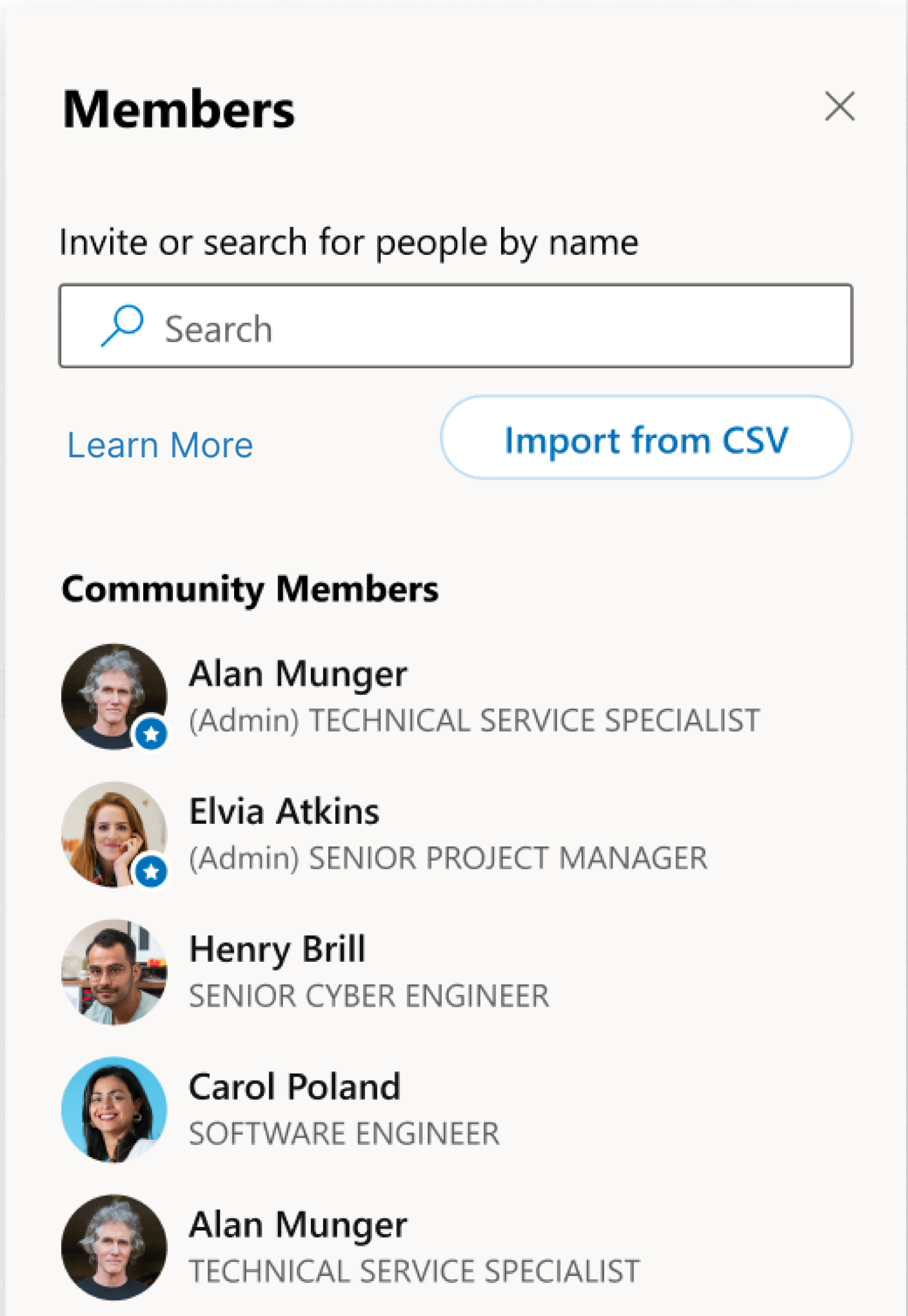
Важливо: Формат файлу за замовчуванням для Microsoft Excel, Excel Workbook (.xlsx), за замовчуванням імпортувати не вдасться. - В Viva Engage відкрийте панель "Учасники" праворуч і виберіть "Імпортувати з файлу CSV".
- Перейдіть до нього, щоб вибрати файл CSV.
Процес імпорту може тривати до 24 годин.
Примітка.
- Якщо доступ гостьового користувача не ввімкнуто в Engage, масовий імпорт CSV-файлів, який містить користувачів-гостей, не додасть цих гостей до спільноти Engage. Ці гості додаються до групи Entra ідентифікаторів під час імпорту, тому отримують доступ до інших підключених навантажень, зокрема до сайту SharePoint на основі групи Microsoft 365.
- Якщо потрібен гостьовий доступ спільноти, адміністратор мережі Engage має ввімкнути гостьовий доступ у своїх мережах на сторінці "Параметри безпеки для> зовнішніх користувачів" у Центрі адміністрування Viva Engage.
Завантаження зображень спільноти
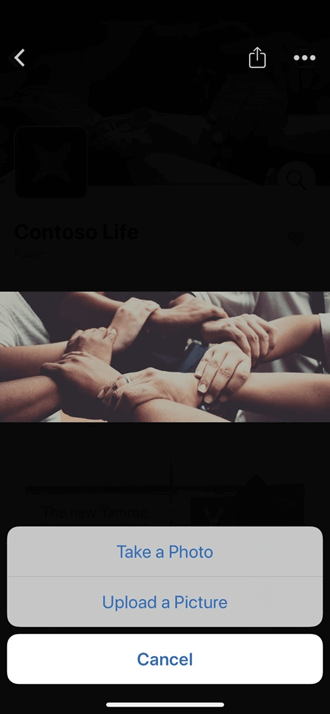
Фото на обкладинці ілюструє особистість і мету вашої спільноти, або може оприлюднювати подію спільноти. Використовуйте просте, впізнаване зображення, яке добре читається на мобільних пристроях. Адміністратори спільноти можуть завантажити фото для своєї спільноти в Інтернеті або в мобільному додатку. Розмір обкладинки не має перевищувати 20 МБ, розмір 1400 x 524 або 700 x 262 пікселів і використовувати формат PNG, JPEG або GIF без анімації.
Замість піктограми або емблеми спільноти використовуйте квадратне зображення. Розмір завантажених зображень змінюється до 72 х 72 пікселів.
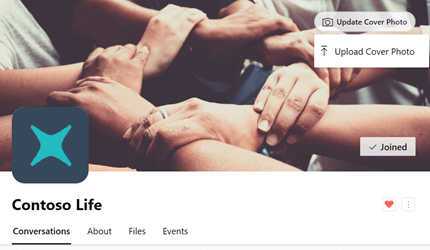
- У заголовку спільноти виберіть "Завантажити фото обкладинки".
- У списку файлів виберіть зображення, яке потрібно передати.
Додавання адміністратора спільноти
Адміністратори спільноти можуть призначати більше адміністраторів спільноти. Спільноти можуть мати до 100 адміністраторів.
Viva EngageПеревірені адміністратори Viva Engage також можуть призначати адміністраторів спільноти. Адміністратор мережі Viva Engage може призначати адміністраторів спільноти для загальнодоступної спільноти. Щоб призначити адміністратора приватної спільноти, новий адміністратор має належати до цієї спільноти.
- На плитці "Учасники " клацніть цифру біля слова "Учасники ", щоб відкрити панель учасників.
- Знайдіть людину за іменем або адресою електронної пошти.
- Виберіть піктограму More <glyph library="fluent" name="more" /> біля імені користувача та виберіть Зробити адміністратором.
Біля піктограми адміністраторів у розділі " Учасники" відображається зірочка. Адміністратори спільноти відображаються в області учасників сторінки " Про нас ".
Відповіді на запитання учасників
Як адміністратор спільноти ви відстежуєте розмови та проблеми у своїй спільноті.
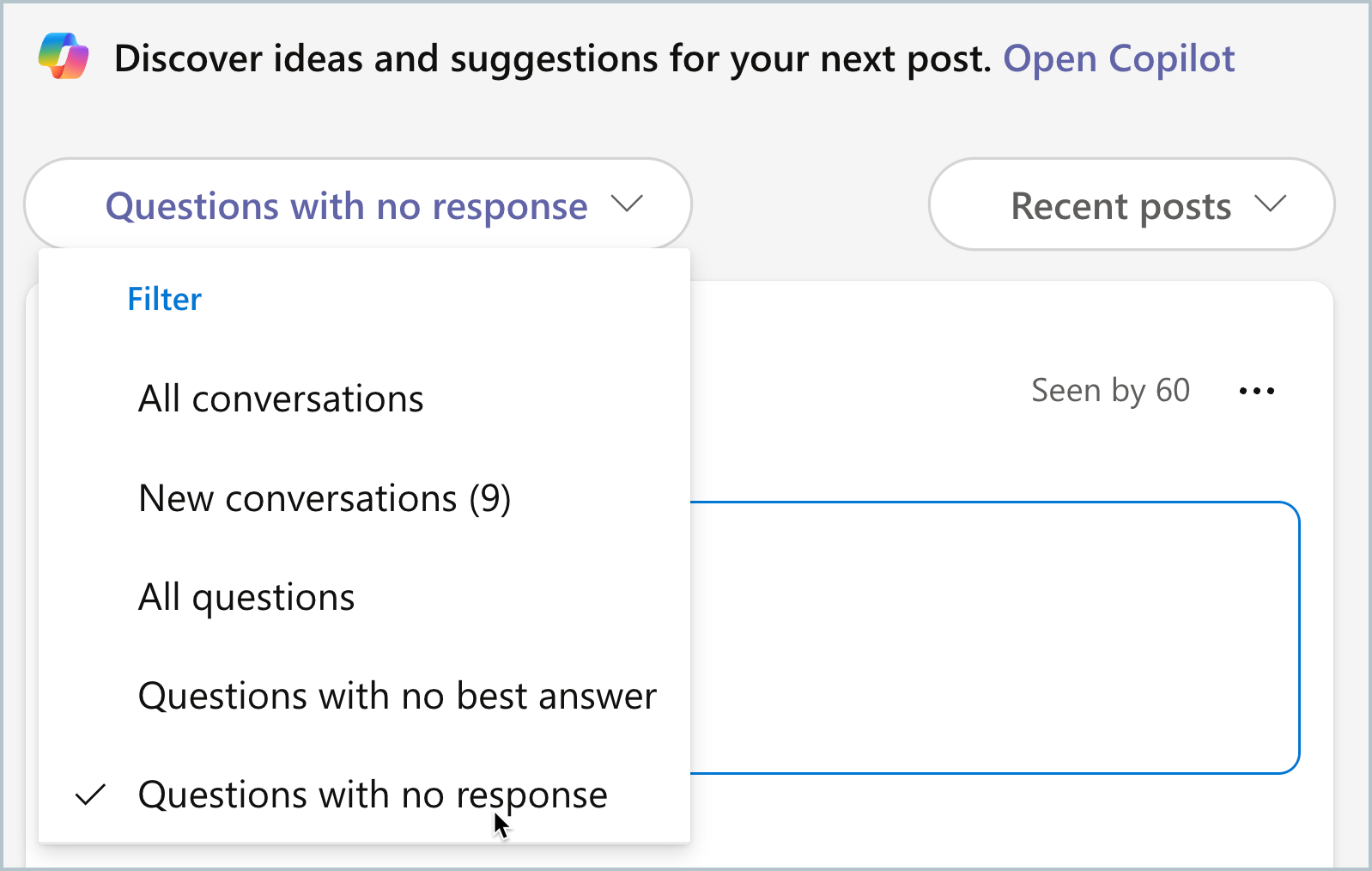
- Щоб ніхто не залишився поза увагою, у каналі спільноти виберіть фільтр "Запитання без відповіді " для швидкого пошуку нерозглянутих запитань.
- Щоб надати офіційну відповідь або підтвердити точні відповіді, відфільтруйте запитання, на які немає найкращої відповіді , і позначте найкращу.
Прийняття запитів на приєднання (приватні спільноти)
Якщо ви адміністратор приватної спільноти, ви отримуватимете сповіщення в Viva Engage щоразу, коли хтось надішле запит на участь у вашій спільноті.
- Щоб отримувати сповіщення електронною поштою для кожного запиту, перейдіть до параметрів сповіщення електронною поштою та виберіть Хтось надсилає запит на приєднання до приватної спільноти, яку я адмініструю. Покрокові вказівки див . в статті "Увімкнення та вимкнення сповіщень електронною поштою й телефоном".
Пошук і додавання пов'язаних спільнот
Усталена спільнота Viva Engage може мати зв'язки з іншими спільнотами на споріднені теми. Ці зв'язки дають користувачам можливість відкривати для себе більше спільнот і ресурсів. Наприклад, спільнота з широкою тематикою, як-от популярна програма для роботи з електронними таблицями, може об'єднувати спільноти, пов'язані на такі теми, як зведені таблиці, складна математика, використання підказок Copilot у таблицях даних тощо.
Щоб знайти пов'язані спільноти, перейдіть на вкладку " Про програму" під зображенням банера поточної спільноти. Область "Пов'язані спільноти" відображається внизу сторінки. У списку спільнот може не бути пов'язаних спільнот.
Учасники й адміністратори можуть додавати спільноти до списку "Пов'язані". Переконайтеся, що вибір пов'язаної спільноти має сенс для контексту обох спільнот. У крайньому лівому полі виберіть "Додати пов'язану спільноту ". Почніть вводити ім'я або посаду, щоб відфільтрувати схожі назви спільноти або вибрати зі списку. Закрийте після завершення, і Viva Engage додасть спільноту до списку. Щоб вилучити або додати більше пов'язаних спільнот, виберіть "Редагувати".