
Завдяки заходам лідери можуть ділитися своєю стратегією та просувати культуру, допомагаючи співробітникам спілкуватися, налагоджувати зв'язки та обмінюватися ідеями. Розмови допомагають підтримувати зацікавленість учасників до, під час і після події. Учасники можуть приєднатися зі свого комп'ютера або мобільного пристрою.
Будь-який користувач може створювати Engage події у своєму сюжеті, а адміністратори спільноти можуть створювати Engage події для своєї спільноти. EngageПодії Engage підтримують три типи подій: трансляції, наради та асинхронні. За допомогою цих сценаріїв ми об'єднуємо суперможливості Teams і Engage в єдиний функціонал подій.
Ролі організаторів і доповідачів
Організатор – це автор події. Організатори мають повний контроль над можливостями редагування, видалення та редагування події.

EngageПодії Engage підтримують до 10 співорганізаторів. Співорганізатори можуть модерувати події, змінювати параметри залучення, як-от модерацію каналу подій та анонімне залучення, а також оновлювати записи події після події.
Організатори можуть представити людей як обличчя заходу. Рекомендовані користувачі відображаються на цільовій сторінці події. Подія з'являється в сюжеті популярних користувачів, які мають доступ до неї.
Організатори та співорганізатори не відображаються учасникам на сторінці події та не відображаються на картках подій.
Організатори призначають доповідачів , які ділитимуться вмістом і виступатимуть на заході. Це синхронізовано з параметрами доповідача Teams.
Доповідачем може бути будь-хто в організації. Вони можуть вести презентацію свого екрана та ділитися голосом і відео під час події.
Важливо
Веб-інтерфейс Microsoft Teams не підтримує створення подій на зібраннях. Завжди використовуйте класичну програму Teams, щоб отримувати доступ до цієї функції для трансляцій Engage.
Де відбуваються події?
Engage події відбуваються у двох локаціях: сюжеті лідера або в спільноті в Engage чи Microsoft Teams.
Загальнодоступні й приватні події сюжету
Події у сюжеті дають змогу контролювати, коли подія буде загальнодоступною чи приватною. Нижче наведено розбивку цих двох параметрів видимості.
| Сюжет загальнодоступних подій |
|
|---|---|
| Сюжетна лінія приватних подій |
|
Події спільноти
Для подій спільноти діють стандартні параметри конфіденційності для спільноти організаторів.
- Engage події в громадських спільнотах можуть бачити всі в організації.
- EngageПодії Engage у приватних спільнотах видимі лише членам спільноти.
Події спільноти мають конфіденційність спільноти на момент створення. У таблиці нижче чітко описано поведінку подій (вже створених – минулих і майбутніх), коли адміністратор спільноти змінює параметри конфіденційності спільноти:
| Тип події | Зміни в конфіденційності спільноти | Членство користувача | Доступ до сторінки події | Взаємодія з каналом | Доступ у режимі реального часу | VoD-доступ |
|---|---|---|---|---|---|---|
| Асинхронні | Загальнодоступний > приватний | Користувач, який не є учасником | Ні | Ні | Ні | Ні |
| Meeting | Загальнодоступний > приватний | Користувач, який не є учасником | Ні | Ні | Так | Ні |
| Трансляція | Загальнодоступний > приватний | Користувач, який не є учасником | Ні | Ні | Так (включно з переглядом на Engage) | Ні |
| Асинхронні | Приватний > , загальнодоступний | Користувач, який не є учасником | Так | Так | Ні | Так |
| Meeting | Приватний > , загальнодоступний | Користувач, який не є учасником | Так | Так | Ні | Так |
| Трансляція | Приватний > , загальнодоступний | Користувач, який не є учасником | Так | Так | Ні (включно з переглядом на Engage) | Так |
Створення нової події Engage
Створити подію Engage можна двома способами.
a. Перейдіть до свого сюжету або спільноти та перейдіть на вкладку > "Події" "Створити подію". Перейдіть до свого сюжету або спільноти.
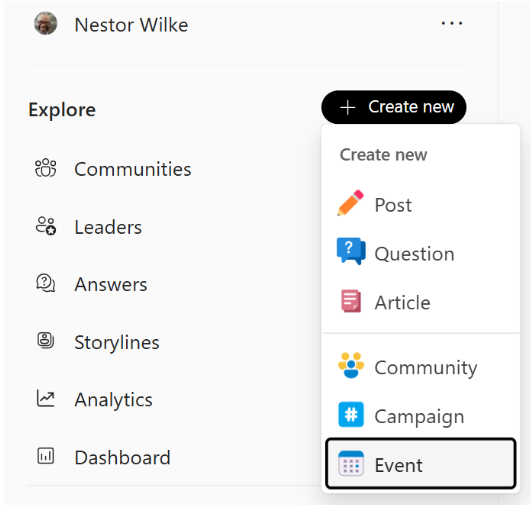
b. Якщо у вас є доступ до сюжету, створіть нову подію на верхньому рівні Engage. На панелі переходів зліва виберіть " Створити " й натисніть " Подія".
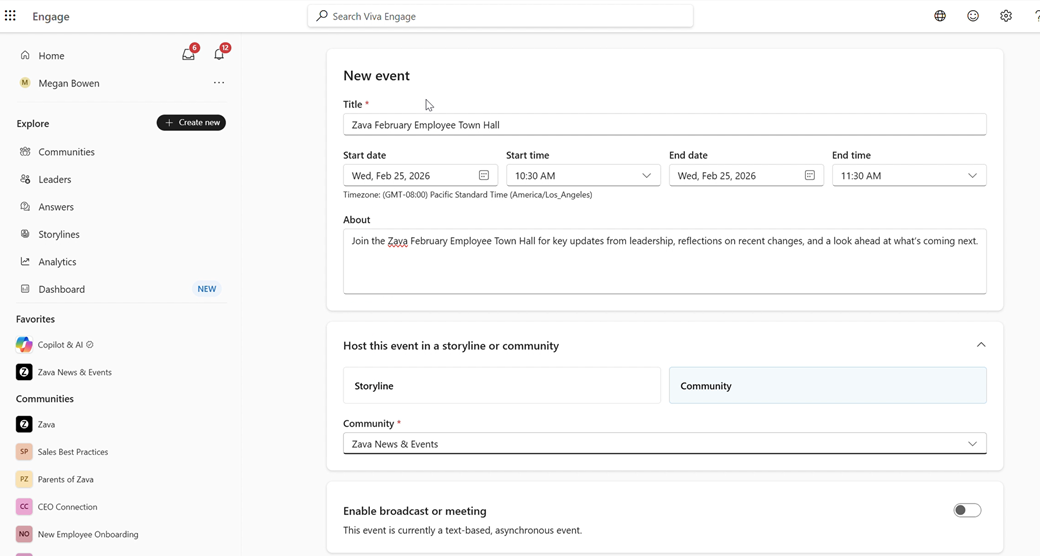
Заповніть заголовок, дату й час та інші розділи цієї форми. Дати початку та завершення визначають часовий проміжок для події.
Виберіть, де проводити цю подію: у стрічці історій чи в спільноті.
Від цього залежить, хто зможе відвідати подію та де зберігатиметься вміст.- Щоб створювати події спільноти , потрібно бути адміністратором спільноти.
- Щоб створити події сюжету, це має бути ваша власна сюжетна лінія, або ж ви можете бути представником керівника та мати доступ до сюжетної лінії лідера.
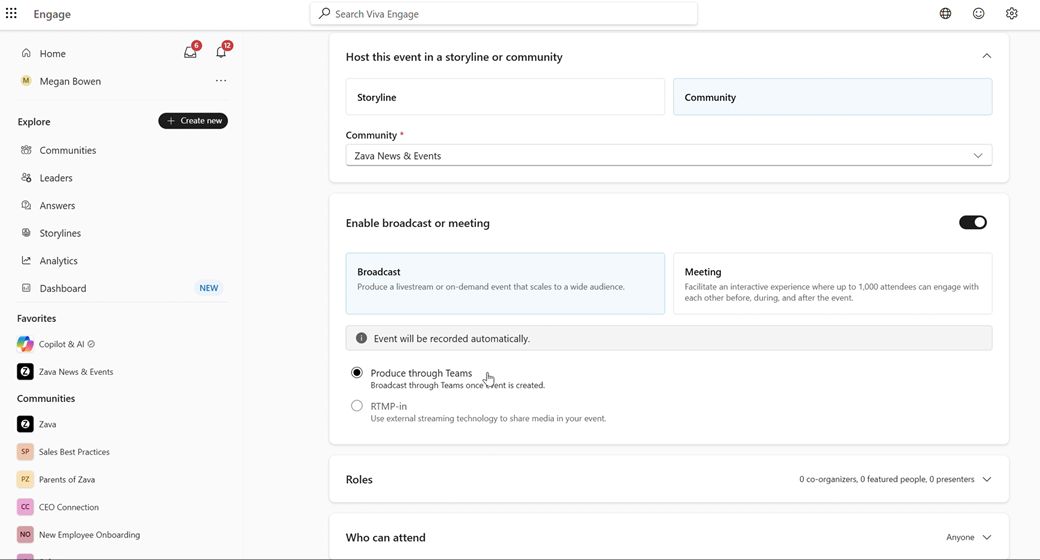
Виберіть один із трьох типів подій: асинхронна, нарада або трансляція. За замовчуванням використовується асинхронний зв'язок.
Залиште перемикач "Увімкнути трансляцію або нараду " в положенні "вимкнуто", щоб створити асинхронну подію без можливостей відео. Подальші кроки див. в розділі Async EngageEngage.
Увімкніть перемикач Увімкнути трансляцію або нараду, щоб вибрати потрібний варіант. Подальші кроки див. в розділі "Наради" в Engage подіях, а щоб настроїти трансляцію, див. у розділі "Трансляції" в Engage подіях.
Коли ви створите подію, призначені організатори, співорганізатори та доповідачі отримають запрошення в календарі.
Важливо
Не вносьте жодних змін до події в Outlook і календарі Teams. Усі зміни подій потрібно вносити Viva Engage.
Модерування події Engage
Організатори та співорганізатори події можуть керувати обговореннями та відповідями під час події.
Якщо ввімкнуто модерацію, організатори можуть переглядати запитання та дописи для обговорень, перш ніж вони будуть опубліковані для всіх користувачів. Не можна модерувати відповіді. Організатори також можуть приватно відповісти на неопубліковані запитання учасників. Організатор може прокоментувати, чому питання відхилено, або попросити додаткових роз'яснень перед публікацією. Інші учасники розмови не бачать цих відповідей, і після публікації розмови вони стають невидимі для всіх.
Анонімні дописи та коментарі є справді анонімними, що означає, що вони не пов'язані з користувачем протягом усього дотримання вимог і не відображатимуться на вкладці «Мої дописи » користувача, який опублікував допис.
| Відкладення або вимкнення запитань |
|
|---|---|
| Відстеження питань |
|
Важливо
Не вимикайте Q&A у параметрах наради.
CalendarCalendar invites
Коли ви зберігаєте щойно створену подію, організатори, співорганізатори та доповідачі автоматично отримують запрошення в календарі. У цьому запрошенні відображатимуться оновлення про Engage події організатором. Відомості про операцію включають:
- Отримані запрошення не потрібно редагувати або пересилати з Teams або Outlook.
- Якщо потрібно внести зміни до події, зробіть це на сторінці Engage події. Зовнішні зміни до запрошення не відіб'ються на події в EngageEngage.

Учасники можуть швидко додавати або отримувати запрошення в календарі для кожної події.
- Створити нове запрошення: організатор створює нове запрошення з деталями та надсилає його у вибраний час учасникам;
- Додати до календаря: потенційні учасники можуть на сторінці події вибрати команду "Додати до календаря ", щоб додати подію до свого календаря.
Важливо
Дія одержувача «Додати до календаря » додає статичний .ics файл до календаря учасника. Майбутні оновлення, які організатор вноситиме в подію (наприклад, дата, час і опис), не оновлюватимуть запрошення учасників автоматично.
Примітка.
Учасники приватних нарад із сюжетом автоматично отримують запрошення в календарі.
Важливо
На всі події групи спільноти не отримують запрошень календаря, навіть якщо в запрошенні відображається ім'я спільноти. Щоб отримувати запрошення, додавайте їх окремо або як список розсилки.
Приєднання до події
На цільовій сторінці події організатори можуть знайти практичні поради з просування події та зібрати запитання учасників події, перш ніж відбудеться її трансляція.
У день події, коли подія відбувається наживо, запрошені можуть вибрати команду "Приєднатися до наради " або " Приєднатися до трансляції" на цільовій сторінці події або в запрошенні в календарі події, якщо організатор окремо надіслав запрошення.
Крім перегляду подій і приєднання до них через Engage інтернет і мобільних пристроїв, дивіться їх безпосередньо в спільнотах Teams. Незалежно від того, які Engage події користувачі можуть переглядати й брати в них Engage Інтернет, Microsoft Teams, мобільна програма Engage або мобільна програма Teams.
Примітка.
Якщо скопіювати посилання з події в спільнотах Teams, користувачі спрямуються безпосередньо до Teams.
Керування записуванням відео на вимогу (VoD)
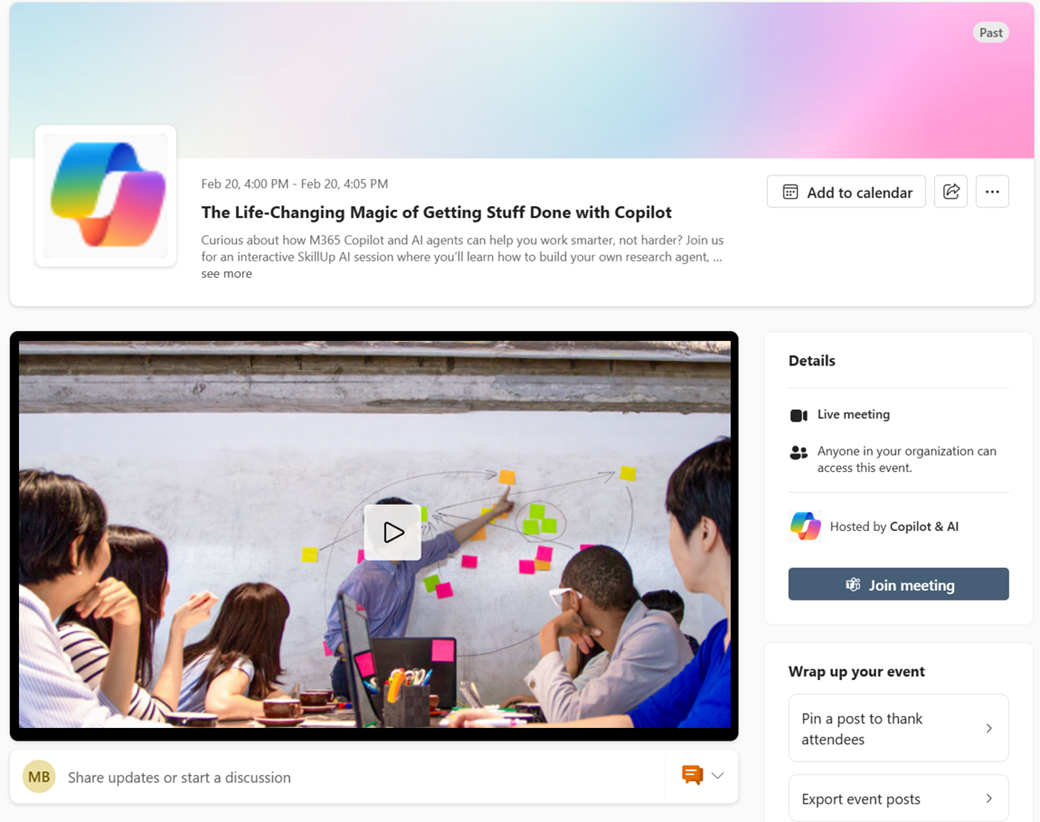 Якщо подію записано, після завершення відеонаради запис (відео на вимогу) з'являється вгорі цільової сторінки події для легкого доступу.
Важливо
Щоб переконатися, що запис події відображається на сторінці події, обов'язково запишіть її. За замовчуванням записування ввімкнуто для сценаріїв використання трансляцій і нарад. Організатори мають заздалегідь підтверджувати налаштування запису відео для кожної події за допомогою параметрів наради Microsoft Teams.
Відеозаписи нарад спільноти та трансляцій автоматично зберігаються на диску SharePoint спільноти, яка приймає їх. Він успадковує дозволи спільноти на доступ.
- Для загальнодоступних нарад спільноти кожен учасник мережі може автоматично бачити VoD.
- На приватних нарадах спільноти всі запрошені учасники можуть автоматично бачити VoD.
Записи сюжетної наради та трансляції зберігаються у OneDrive організатора. На них поширюються дозволи на доступ Microsoft Teams, визначені списком чатів. Організатор повинен вибрати параметр "Оновити записування", щоб усі запрошені учасники могли бачити VoD для приватних нарад, а всі в мережі могли бачити VoD для публічних нарад.
Щоб оновити запис наради до нової версії, виберіть "Оновити запис" у заголовку переповнення на сторінці події, замініть посилання та натисніть кнопку "Оновити". Запис оновлюється й надає доступ залежно від параметрів зв'язку запису.
Після завершення події перевірте, чи ваш запис розділено Teams на кілька відео. Це трапляється, коли відео довгі та перевищують граничний обсяг сховища для записування Teams. Усі записи буде передано у відповідне розташування Engage. Для подій спільноти на диску SharePoint спільноти, яка приймає гостей, & для сюжетних подій на One Drive організатора, може знадобитися просто об'єднати їх разом і оновити посилання на запис.
Практичні поради з проведення заходів
Щоб забезпечити найкращу присутність на заході, скористайтеся наведеними нижче порадами з планування.
Рекламуйте подію принаймні за 24 години. Поширюйте посилання на подію в дописах, оголошеннях або запрошеннях у календарі від Viva Engage, Microsoft Teams, Outlook або SharePoint у Microsoft 365.
У запрошенні нагадайте людям, що вони можуть приєднатися з будь-якого пристрою або переглянути запис пізніше.
Виберіть час, який вміщує найбільшу кількість учасників у різних часових поясах.
Розішліть нагадування напередодні і безпосередньо перед подією - це працює!
Створіть імпульс, запропонувавши учасникам поставити запитання за тиждень до події.
Мотивуйте дописувачів, заохочуючи їх відповідати на запитання:
- Фільтрування запитань без відповіді та відповідь на них.
- Позначте найкращі відповіді, установивши прапорець під відповідями.
- @Mention конкретним людям, щоб відповісти на запитання.
Після завершення події продовжуйте розмови з подальшими питаннями без відповідей.