
Вкладіть файл у розмову або дайте відповідь у Viva Engage, завантаживши файл із комп'ютера або вибравши вкладення чи GIF-файл.
У нижній частині кожного допису або відповіді вибирайте піктограму, яка вказує на розташування вкладення.

| Піктограма | розташування файлу; |
|---|---|

|
Передавайте файли з будь-якого місця на своєму комп'ютері. |

|
Виберіть GIF-файл зі списку доступних. |
Передавання файлу з комп’ютера
- Клацніть піктограму передавання
- Виберіть файл, який потрібно передати.
- Виберіть Open Post (Відкрити > публікацію).
Примітка.
Програма Viva Engage для мобільних пристроїв не зберігає для передавання EXIF-дані на графічних і відеофайлах.
Вибір GIF-файлу
Використовуйте цей параметр, лише якщо шукаєте GIF-файл в Інтернеті. Якщо ви додаєте GIF-файл локально, скористайтеся параметром "Передати файл".
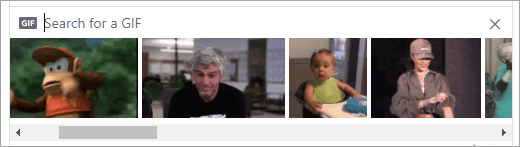
- Клацніть піктограму GIF
- У поле "Пошук GIF-файлу " введіть фразу, яка передає суть вашого повідомлення, як-от "дякую " або "здивування".
- Виберіть потрібну GIF-анімацію й натисніть " Опублікувати".
Підтримувані файли та розміри
Вкладайте файли PDF, зображення, відеофайли, файли Microsoft Office тощо. Кожен запис може містити не більше 100 файлів.
Для зображень, які зберігаються в хмарному сховищі Viva Engage
- Максимальний розмір одного вкладеного файлу становить 5 гігабайт (ГБ) для мереж Engage Enterprise і 100 мегабайт (МБ) для мереж Engage Basic.
- Максимальні розміри становлять 7 680 пікселів завширшки та 4 320 пікселів заввишки, а максимальний розмір зображення – 10 мегабайт (МБ).
- Для відтворення вбудованого відео підтримуються такі типи відеофайлів .wmv, .avi, .mpeg, .3gp, .flv, .mov, .mp4, .mpg, OGM, MKV, OGV та .ogg. Виберіть ескіз файлу, щоб переглянути відео в тексті. Viva EngageViva Engage використовує для відображення відео мультимедійні служби AzureAzure.
Для Viva EngageФайли Viva Engage, які зберігаються в SharePoint:
- Максимальний розмір одного вкладеного файлу становить 15 гігабайт (ГБ).
- Обмежень щодо розмірів зображень немає, але застосовуються настройки максимального розміру SharePoint у вашій організації.
- Ви можете додати файл будь-якого типу.
Вкладені файли: запитання й відповіді
Що відбувається з моїм вкладеним файлом?
Якщо розмову опубліковано в спільноті, файл додається до списку Files спільноти, у якій опубліковано розмову. Щоб знайти файл, виберіть спільноту, а потім виберіть FilesFiles і виберіть файл або перейдіть до розмови, що містить файл. Якщо файл вкладено в розмову в спільноті, підключеній до Microsoft 365, файл зберігається в SharePoint у Microsoft 365.
Чи можна вибрати, куди передати файл?
Ні. Якщо ваша підключена група може зберігати файли в SharePoint у Microsoft 365, усі нові файли для цієї спільноти зберігатимуться там.
Чи всі спільноти можуть зберігати Engage файли в SharePoint у Microsoft 365?
Ні. Навіть якщо для вашої компанії доступне зберігання файлів Viva Engage у SharePoint у Microsoft 365, спільноти певних типів можуть зберігати файли лише в Viva Engage:
- особисті повідомлення;
- Зовнішні спільноти
- Будь-які непов'язані спільноти
Чи можна додавати файли безпосередньо до папки "Програми/Viva Engage" на сайті SharePoint у Microsoft 365 і переглядати їх у списку Files у Engage?
Ні. Щоб переглянути або знайти файл у списку Files в Viva Engage, потрібно вкласти його в розмову. Рекомендуємо не видаляти, не переміщати та не перейменовувати файли у вкладеній папці "Програми/Viva EngageViva Engage".
Робота з файлами в Engage: запитання й відповіді
Як закріпити файл на домашній сторінці групи?
На домашній сторінці спільноти в розділі "Закріплені " в правій частині сторінки виберіть "Додати", а потім виберіть " Додати посилання".
Тільки користувачі, які мають доступ до файлу, можуть відкрити закріплений файл.
Як інші користувачі переглядають файл, опублікований у Engage?
Спосіб відображення вкладення в каналі залежить від типу файлу. Вкладення файлу, не пов'язаного із зображеннями, відображатиметься як посилання під повідомленням. Користувачі можуть вибрати це посилання, щоб переглянути файл. Вкладені зображення відображаються як ескіз під дописом розмови або відповіддю. Щоб переглянути зображення, користувачі можуть вибрати ескіз.
PeoplePeople також можна переглянути і завантажити файл з групи FilesFiles list або list FilesFiles list. Вибираємо файл, а в правій області в розділі «Дії з файлами » вибираємо «Завантажити».
Хто може переглядати файли, опубліковані в Engage?
Ці дії відрізняються для Viva Engage файлів, які зберігаються в хмарному сховищі Engage, і Viva Engage файлів, які зберігаються в SharePoint у Microsoft 365.
Для файлів, які зберігаються в Viva Engage
- Якщо файл передано до загальнодоступної спільноти, будь-хто в мережі Viva Engage може отримати до нього доступ.
- Якщо файл опубліковано в приватній спільноті, лише учасники цієї спільноти можуть переглядати та редагувати його. Ви також можете надати спільний доступ до файлу користувачам, які не є учасниками спільноти.
- Гості на рівні мережі можуть переглядати та передавати файли в спільнотах, до яких вони належать.
- Гості на рівні розмови можуть переглядати файли, на які посилається розмова, і завантажувати файли до розмови.
- Зовнішні гості можуть переглядати та передавати файли в спільнотах, до яких належать.
Для файлів, які зберігаються в SharePoint у Microsoft 365:
Якщо файл передано до загальнодоступної спільноти, отримати доступ до нього може будь-який звичайний користувач Viva Engage у мережі Viva Engage.
Якщо файл опубліковано в приватній спільноті, його можуть переглядати та редагувати звичайні користувачі, які є її учасниками. Учасники спільноти також можуть надати спільний доступ до файлу іншим користувачам Viva Engage, які не є членами спільноти.
Гості на рівні мережі не мають стандартного доступу для перегляду Viva Engage файлів, збережених у SharePoint у Microsoft 365.
- Якщо ви хочете, щоб користувач міг надіслати запит на доступ до перегляду певних файлів, його потрібно додати як гостя Azure B2B в клієнті Microsoft 365. Докладні відомості див. Azure документації B2B в Active Directory.
- Щоб дозволити їм передавати файли до певної спільноти або стандартний доступ до файлів, переданих до SharePoint у Microsoft 365, додайте їх як учасників спільноти в SharePoint у Microsoft 365.
Гості рівня розмови не мають стандартного доступу до жодного файлу, збереженого в SharePoint у Microsoft 365. Якщо ви хочете, щоб користувач міг надіслати запит на доступ до певних файлів у розмові, додайте його як гостя Azure B2B в клієнті Microsoft 365. Вони не можуть передавати файли.
Зовнішніми гостями можуть бути лише учасники зовнішніх спільнот. Зовнішні спільноти зберігають файли лише в Viva Engage.
Як надати спільний доступ до файлу окремим колегам?
Надішліть колегам особисте повідомлення та вкладіть файл до повідомлення або, якщо файл уже відображається на сторінці Files, виберіть файл і натисніть кнопку "Спільний доступ".
Чи виконується пошук у вмісті файлів чи лише в імені файлу?
Для файлів, збережених у Viva Engage, пошук Viva Engage включає перші 5000 символів найновішої версії файлів .docx, .pptx та .pdf, а також метадані, такі як назва й автор.
Для файлів, які зберігаються в SharePoint у Microsoft 365, Viva EngageViva Engage пошук виконується лише за назвою й автором. Якщо потрібно виконати пошук вмісту файлів, які зберігаються в SharePoint у Microsoft 365, перейдіть до бібліотеки документів.
Як видалити файл?
Видалити файл можуть лише власник файлу та адміністратори групи. У Viva EngageViva Engage виберіть файл, а потім у розділі "Дії з файлом" виберіть "Видалити цей файл".
Примітка.
Завжди видаляйте файл за допомогою Viva Engage. Не видаляйте файл Viva Engage безпосередньо з SharePoint у бібліотеці документів Microsoft 365, де він зберігається, інакше посилання на нього залишаться в Viva Engage.
Що станеться з файлом, якщо видалити вкладене повідомлення?
Файл залишиться залишатися в групі, у якій опубліковано повідомлення. Якщо ви хочете його видалити, виберіть FilesFiles, виберіть файл, а потім у розділі Дії з файлами виберіть Видалити цей файл.
Що станеться з файлами, які вже є в Engage, коли моя компанія почне використовувати файли, збережені в SharePoint у Microsoft 365?
Для непов'язаних спільнот змін немає. Наявні файли підключених груп зберігаються Viva Engage хмарному сховищі та доступні лише для читання. Усі нові файли в підключених групах зберігаються в SharePoint у Microsoft 365. Це означає, що щоб відредагувати файл, який раніше зберігався в Viva Engage, потрібно передати його знову. Усі майбутні версії зберігатимуться в SharePoint у Microsoft 365.