
Viva EngageViva Engage пропонує адміністраторам і корпоративним комунікаторам набір розширених можливостей модерації, які дають змогу відстежувати, вживати заходів і проактивно формувати розмови у своїх мережах. Розширені засоби модерації можна знайти на приладній дошці спілкування.
Що таке розширена модерація?
Розширена модерація надає користувачам, яким потрібно керувати розгалуженими розмовами в межах підприємства, як-от функції:
- Модерація теми за допомогою великої мовної моделі (ВММ), яка відстежує та (за потреби вимикає розмови на основі визначених тем ).
- Моніторинг ключових слів, який виявляє точні терміни або фрази у вашій мережі.
- Виявлені розмови. Усі модеровані розмови об'єднуються в одному розташуванні для сортування, виконання дій і перевірки.
Примітка.
Щоб модерувати теми, принаймні 50% користувачів у вашій організації повинні мати ліцензію на Viva Suite або ліцензію Viva Employee Communications and Communities. У план Microsoft 365 для підприємств включено моніторинг ключових слів, виявлені розмови та загальний напрямок розширеної модерації. Дізнайтеся більше про ліцензування.
Розширений доступ до модерації для корпоративних комунікаторів
Адміністратори мережі та перевірені адміністратори можуть призначати детальні дозволи власникам ролей корпоративного комунікатора. Новий дозвіл надає доступ до можливостей розширеної модерації в межах Viva Engage. Адміністратори можуть увімкнути дозвіл у Центрі адміністрування Viva Engage розділі "Керування ролями Admin".
Якщо дозвіл на розширену модерацію ввімкнуто, корпоративні комунікатори можуть виконувати такі дії:
- Використання сторінки "Розширена модерація"
- Створення й керування темами модерації на основі ШІ
- Налаштування та моніторинг ключових слів у мережі
- Переглядати позначені розмови та виконувати дії з ними, зокрема вимикати звук, закривати або закривати їх
Робота з модерацією теми в Viva Engage

Модерація тем надає потужні функції для масштабного моніторингу та модерування вмісту. Ви пов'язуєте теми з певними сферами інтересів вашої організації. Це забезпечує більшу ширину та глибину, ніж із ключовими словами.
У поєднанні з додатковою дією автоматичного вимкнення мікрофона модератори бачать, де та коли відбуваються розмови. Завдяки їм обговорення, які відповідають темам, не потраплять до головної сторінки або дайджестів електронної пошти користувачів.
Можна обмежити розповсюдження вибраного вмісту, щоб допомогти працівникам і керівникам зосередитися на широкомасштабних комунікаціях.
Створити тему
Створення теми просте, але фраза однієї категорії може містити велику кількість перестановок або концептуальних відповідностей. Щоб отримати найкращі результати, можна поекспериментувати.
Додайте корисні теми, виконавши такі дії:
- Перейдіть на інформаційну панель > комунікацій "Розширена модерація" і виберіть "Додати тему".
- Введіть зрозумілу фразу категорії в полі "Тема ".
- Увімкніть перемикачі автоматичного вимкнення звуку та сповіщень електронною поштою . Додайте імена всіх осіб у мережі, яким їх потрібно переглянути. Функція автоматичного вимкнення звуку розмови, якщо вона відповідає фільтру теми, автоматично вимикає звук і надсилає сповіщення всім користувачам у списку одержувачів.
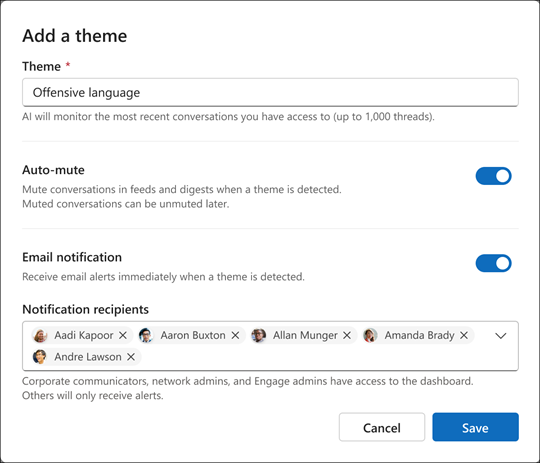
Хороша тема специфічна, унікальна та призначена для відстеження результату завдання. Уникайте накладання між темами, щоб покращити відповідність контексту в ВММ.
На відміну від ключових слів, вам не потрібно відстежувати детальний список кожного відповідного терміна під час створення тем.
Наприклад, якщо потрібно відстежувати неприйнятну мову в розмовах, можна досягти цього широкого застосування, наприклад "образлива лексика", порівняно зі збереженням списку образливих слів у списку ключових слів.
Ви також можете спробувати теми, які відповідають подіям у вашій компанії або віх, таким як запуск нового продукту.
Використовуйте крапку з комою для вибору тем
Розглянемо таку тему, як "критика оголошень про запуск нових функцій", яка виявляє розмови з дописами, що відповідають анонсу нової функції, але не відповідають критиці.
Ви можете змінити тему на "оголошення про запуск нових функцій; критика». Додавання крапки з комою допомагає моделі зрозуміти, що ви очікуєте результати, які включають в себе оголошення про запуск нових функцій і критику.
Використовуйте автоматичне вимкнення звуку, щоб зменшити видимість дописів
Завдяки модерації теми можна автоматично вимкнути звук розмови, пов'язаної з певною темою. Це не відбувається за замовчуванням; Його потрібно ввімкнути. Автоматичне вимкнення мікрофонів розмов, пов'язаних із певними темами, зменшує їх охоплення. Вимкнення мікрофона розмов не сповіщає користувачів.
Вимкнення звуку розмов у Engage видаляє ланцюжок із головної сторінки, каналу історій і дайджестів електронних листів. Докладніше про вимкнення мікрофонів розмов.
Вимкнуті розмови залишаються видимими за допомогою сповіщень, пошукових та інших каналів.
Заборона створення вмісту за допомогою дій блокування
Модерація теми дає змогу автоматично блокувати нові дописи, коментарі чи відповіді, якщо вміст повідомлення відповідає певній темі.
Коли ви налаштовуєте блокування, ви можете застосувати цю функцію скрізь у мережі, зокрема в стрічках історій або окремих спільнотах. Вміст від адміністраторів мережі, корпоративних комунікаторів і призначених керівників ніколи не блокується. Заблоковані повідомлення не відображаються на інформаційній панелі; У таблиці "Виявлені розмови" відображаються лише опубліковані повідомлення.
Якщо для теми ввімкнуто блокування, користувачі бачать повідомлення про те, що їхній вміст не можна опублікувати, після чого вони можуть відредагувати або вилучити повідомлення.
Перевірка продуктивності теми
Щоб переглянути результати з окремих тем, виберіть будь-яку тему з колекції на сторінці "Розширена модерація ".

Клацніть  для будь-якої розмови та виберіть дії в меню:
| Відхилити від перевірки | Переміщує розмову в стан закритого фільтра та виводить її зі стану основного сортування – " Потребує перегляду". Розмова зберігається в каналах. |
|---|---|
| Закрити розмову | Припиняє коментування допису, але він залишається в каналах. Іноді пост досить корисний і дає хорошу інформацію, але після певного моменту підтримувати подальші коментарі не обов'язково. |
| Вимкнення розмови в каналі | Видаляє розмову з головного каналу та дайджестів електронних листів. |
| Видалення | Видаляє розмову без додаткового втручання та аналізу. |
| Копіювання посилання | Копіює URL-адресу розмови Viva Engage. |
Примітка.
Клацніть піктограму діаграми для будь-якої розмови, щоб відкрити панель аналітики розмов .
Моніторинг ключових слів
Моніторинг ключових слів допомагає адміністраторам і комунікаторам відстежувати певні терміни у своїй мережі. Завдання модерації можна виконувати без використання агента ШІ. Для одночасної роботи можна також використовувати обидва процеси. Моніторинг ключових слів підтримує низку інструментів, які допомагають покращити результати, включаючи регулярні вирази для виділення слів або зосередження уваги на певній інформації.
Сфокусуйте свої списки ключових слів так, щоб вони охоплювали будь-які унікальні терміни у вашій організації, зокрема:
- Унікальні, чутливі слова, які завжди потребують додаткового перегляду чи ескалації
- Назви продуктів
- Розташування офісів
- Внутрішні кодові слова
Радимо використовувати для відстеження слова, які потребують уваги модератора. Кожна розмова, яка містить ключове слово, відображається у виявлених розмовах.
Щоразу, коли ключове слово з'являється в розмові, моніторинг ключових слів надсилає сповіщення електронною поштою. Одна адреса електронної пошти (або псевдонім) отримує всі сповіщення електронної пошти для відстеження ключових слів.
Налаштування ключових слів на інформаційній панелі комунікацій
Визначте ключові слова, виконавши такі дії:
- Перейти на інформаційну панель > комунікацій Розширена модерація.
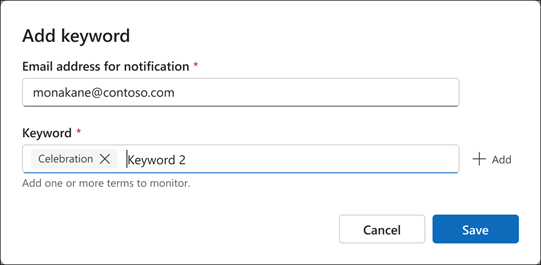
- Перейдіть на вкладку "Ключові слова " та натисніть кнопку "Додати ключове слово".
- Введіть потрібну адресу електронної пошти або псевдонім електронної пошти, на який надходитимуть сповіщення про відповідність ключових слів.
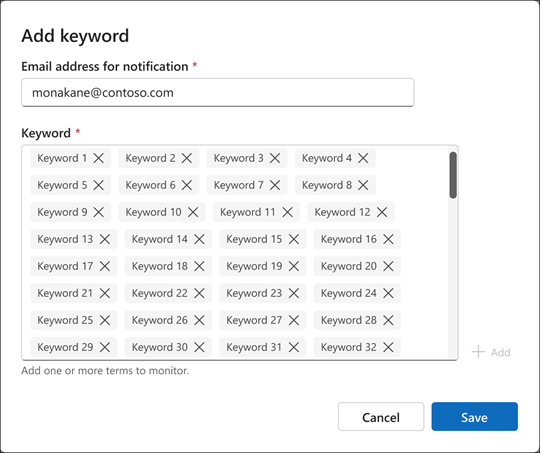
- Введіть одне або кілька ключових слів. Кожен із них вводиться окремо, по черзі. Завершивши, натисніть кнопку "Зберегти ". Друге зображення ілюструє загальну концепцію - у вас може бути солідний список ключових слів для моніторингу.
Виявлені розмови
На панелі "Виявлені розмови" відображаються зіставлені розмови для модерації теми та відстеження ключових слів. Адміністратори та комунікатори можуть виконувати дії з цього розташування.

Робота з виявленими розмовами
Усі неактивні розмови відображаються для фільтра "Перегляд потреб ". Тут модератори можуть припинити перевірку, вимкнути звук розмови, закрити ланцюжок для нових коментарів або видалити розмову.
Фільтр "Вимкнуто звук" містить усі вимкнуті розмови, включно з усіма розмовами, автоматично вимкнутими через модерацію теми. Увімкнути звук розмови можна в будь-який час.
Закриті розмови відображаються у відповідному фільтрі. Якщо вимкнути розмову, вона не відображатиметься у фільтрах, доки в ланцюжку не відбудуться подальші дії або якщо модератор не виведе розмову зі стану "Закрита".
Примітка.
Після 30 днів окремі розмови не відображатимуться на сторінках розширеної модерації. Розмови можна шукати за допомогою експорту з мережі або інструментів витребування електронної інформації, а також за допомогою пошуку в Viva Engage.
Клацніть"Додатково **" для будь-якої розмови та виберіть дії з меню:
| Закрити | Передає розмову в стан " Вимкнуто ". Розмова залишається в каналі "Домашня сторінка". |
|---|---|
| Закрити. | припиняє коментування допису, але він залишається в каналі головної сторінки. |
| Вимкнути звук | Видалення розмови з головного каналу. |
| Видалення | Видаляє розмову без додаткового втручання та аналізу. |
| Копіювання посилання | Скопіюйте URL-адресу розмови Viva Engage. |
Примітка.
Клацніть піктограму діаграми для будь-якої розмови, щоб відкрити панель аналітики розмов .
Докладніше
Інформаційна панель комунікацій: дії в комунікаціях
Інформаційна панель комунікацій: керування дописами керівників і представників