
Функція "Відповіді" у Viva допомагає працівникам отримувати відповіді на запитання, спілкуватися з експертами в певних галузях і розширювати свої знання.
На сторінці "Відповіді" доступні такі елементи:
- Відповідь : Яке у вас питання? підказка поставити нове запитання;
- вкладки для інформаційних каналів "Запитання для вас" і "Моя активність";
- панель «Теми, за якими слід стежити» з посиланням «Пошук усіх тем»;
- панель значків , на якій перелічено всі емблеми, які їм відповідатимуть на запитання;
Примітка.
- Для відповіді у Viva потрібен план служби знань Viva Engage, який включено до Microsoft Viva Suite і Viva Employee Communications and Communities. Якщо вам не призначено план служби знань Viva Engage, ви все одно можете отримати доступ до відповідей.
- Докладні відомості див. в розділі "Початок роботи на вкладці "Спільнота " в цій статті.
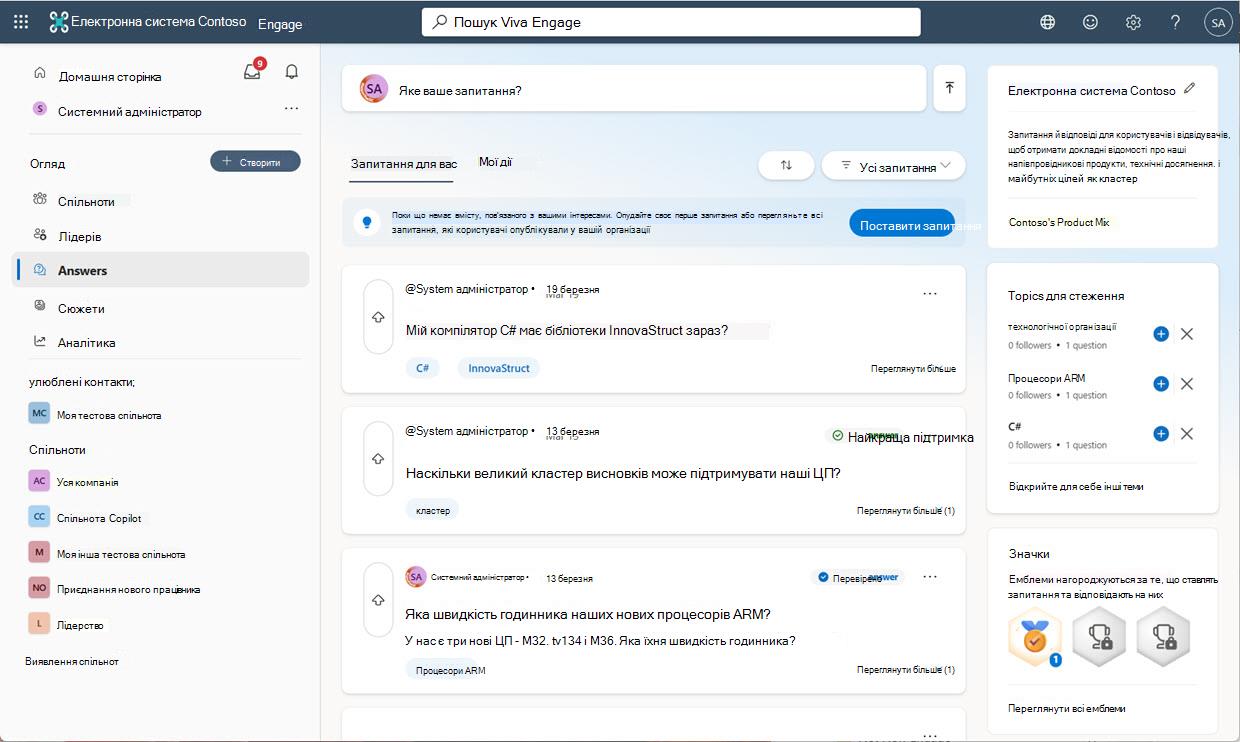
Початок роботи на вкладці "Відповіді"
У програмі Viva Engage Teams виберіть "Відповіді" в області ліворуч, щоб перейти на головну сторінку відповідей.
Перегляньте свої канали відповідей:
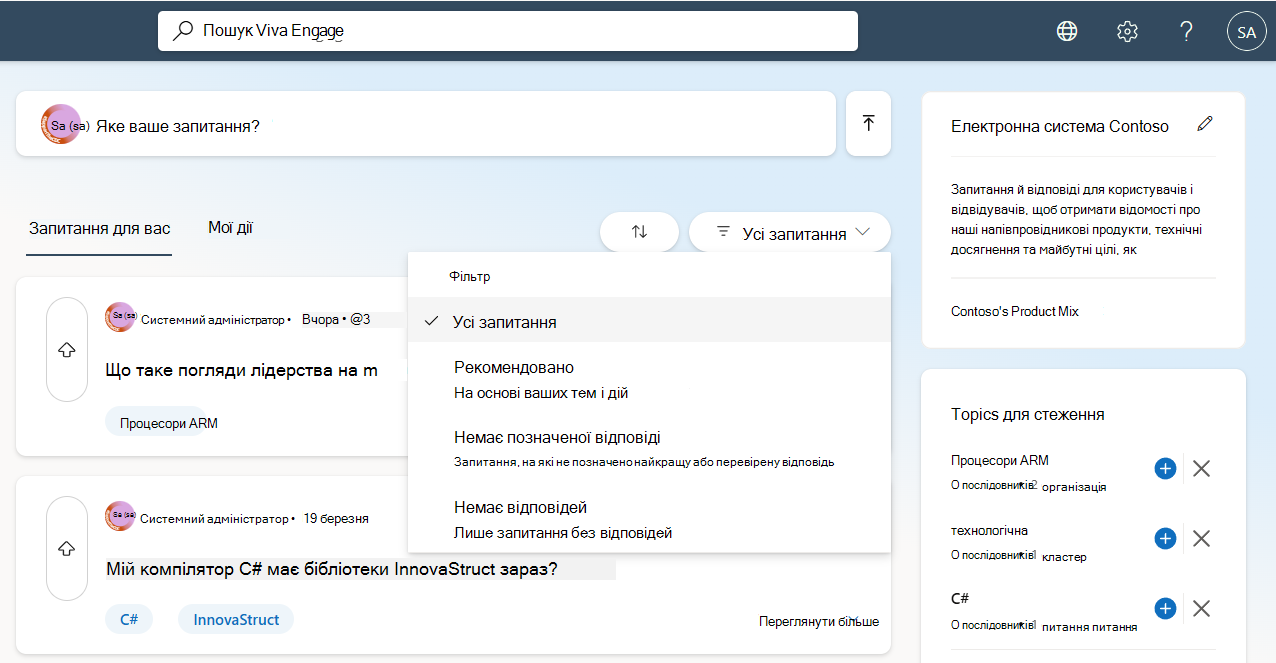
Запитання для вас – це персоналізований канал запитань, на які ви, можливо, зможете відповісти або хочете прочитати. Цей канал формується на основі кількох індивідуальних і системних сигналів, зокрема відстежуваних і популярних тем. Список запитань дає змогу фільтрувати дані за кількома категоріями. Щоб скопіювати канал до потрібної інформації, можна скористатися окремими інструментами сортування й фільтрування.
Мої дії допомагають залишатися в курсі запитань, які ви ставите, з якими взаємодіяли або за якими стежили.
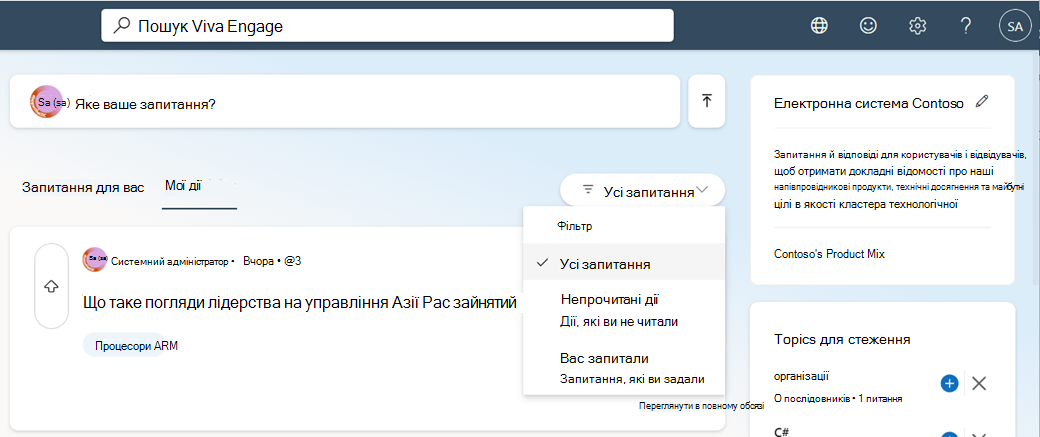
Ви можете відсортувати дані за давністю, щоб знайти найновіші запитання, і фільтрувати запитання, щоб побачити, як взаємодіяло з користувачем. Якщо відповідних відповідників для вибраного фільтра недостатньо, засіб сортування не відображається.
Початок роботи на вкладці "Спільнота"
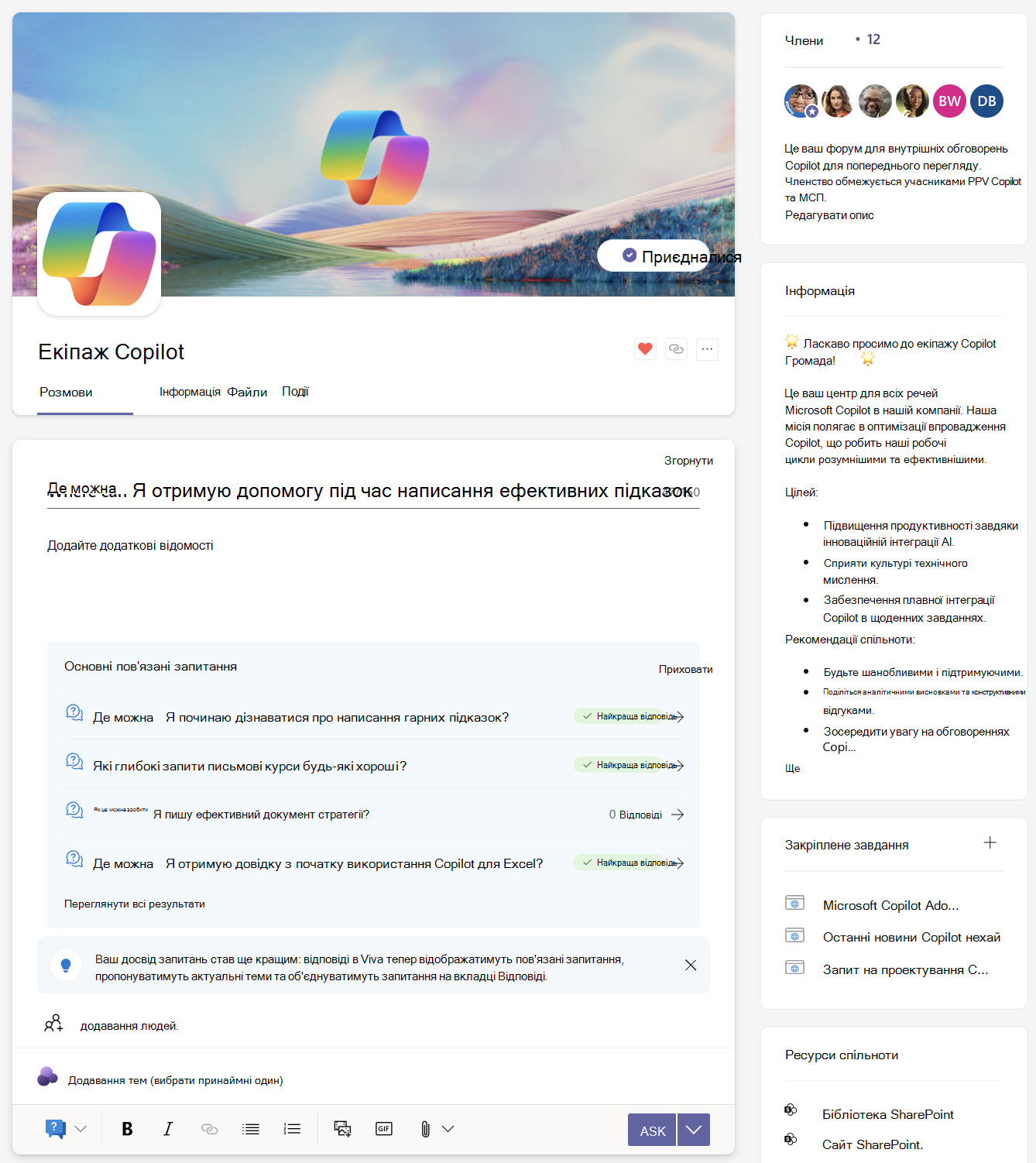
Усі користувачі (включно з тими, кому не призначено Viva EngageViva Engage Knowledge Service Plan) можуть отримати доступ до відповідей у своїх спільнотах, щоб поставити запитання або відреагувати на запитання інших користувачів у своїй спільноті.
У Viva Engage перейдіть на вкладку «Спільноти» або виберіть спільноту зі списку на панелі ліворуч.
Перейдіть на вкладку "Розмови ", щоб переглянути відповіді для вашої спільноти.
Використовуйте піктограми під зображенням банера, щоб поставити запитання або відреагувати, відповісти чи проголосувати за допис.
Пошук у всіх запитаннях і відповідях
Щоб знайти вміст, пов'язаний із відповідями, у Viva Engage, скористайтеся рядком пошуку на верхній панелі переходів.

Коли ви введете умови пошуку, функція "Відповіді" поверне результати за відповідністю. Натисніть заголовок запитання або кнопку "Переглянути повністю ", щоб переглянути метадані (кількість відповідей і переглядів, автора та найкраща відповідь).
Порада.
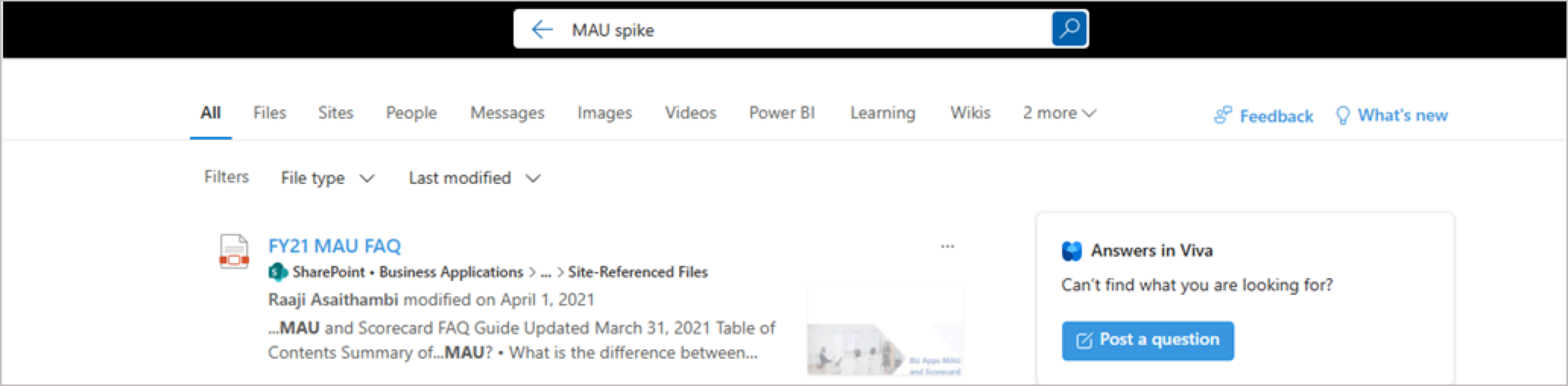
Перейдіть на головну сторінку Microsoft 365, щоб шукати відповіді на всіх поверхнях Microsoft, включно з SharePoint і BingatWork.com. Виберіть вкладку " Усі " та введіть запит у рядку пошуку у верхньому меню переходів.
Переглянути схожі або пов’язані запитання
У верхній частині домашньої сторінки відповідей введіть запитання в поле "Запитання?". Під час введення під запитанням відображатимуться наявні схожі або пов'язані запитання .
Виберіть запитання, щоб переглянути докладні відомості.
Щоб перейти до всіх результатів пошуку, виберіть "Переглянути всі результати".
Щоб повернутися до поточного запитання, натисніть кнопку "Назад " або виберіть посилання "Опублікувати як запитання " праворуч.
Коли будете готові поставити запитання, див. статтю Відповіді у Viva: Задати питання.
Докладніше
Відповіді в Viva: Поставте запитання
Відповіді у Viva: отримання сповіщень