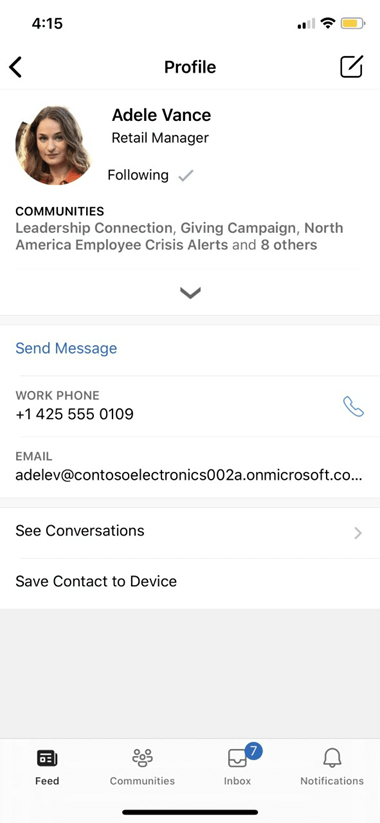
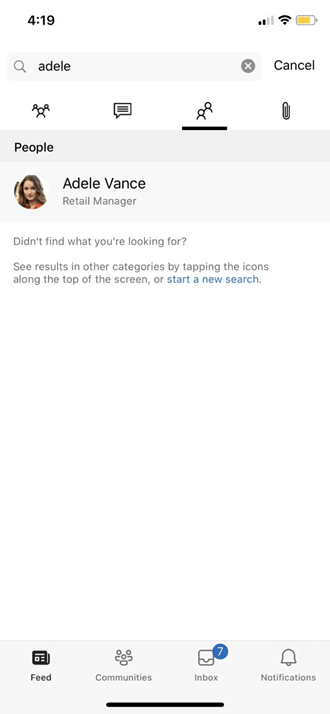
Viva EngageПараметри Viva Engage дають змогу налаштувати тон шкіри та теми для M365, керувати мовними параметрами, увімкнути темний режим, а також змінювати параметри електронної пошти та сповіщень для спільноти.
Щоб перейти до Viva Engage параметрів, виберіть  у заголовку програмного комплексу Microsoft 365.
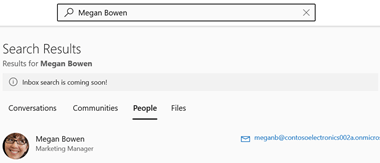
Перегляд відомостей іншими користувачами
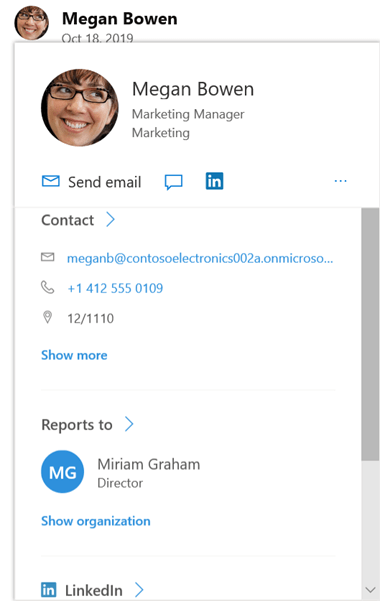
Коли користувач наведе вказівник миші на ваше ім'я в Viva Engage або будь-якому іншому місці в Microsoft 365, він побачить вашу картку профілю.
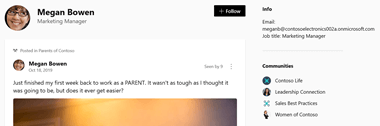
Коли користувачі клацають ваше ім'я будь-де в Viva Engage, вони бачать ваш сюжет, у якому містяться всі загальнодоступні розмови, інформація та спільноти, до яких ви приєдналися.
Приєднання до зовнішніх мереж
Ви можете переглянути інші мережі для приєднання. Зовнішні мережі – це окремі мережі Viva Engage які дають змогу спілкуватися із зовнішніми групами, зокрема клієнтами, партнерами, консультантами та послідовниками корпорації Майкрософт.
- У Viva Engage виберіть
 мережі в заголовку програмного комплексу.
 - Виберіть елемент "Огляд зовнішніх мереж".
- Виберіть потрібну мережу.
- Клацніть піктограму параметрів вибраної мережі та змініть її параметри для використання.
Змінення сповіщень, які надходять електронною поштою
- У верхньому правому куті вікна Viva Engage виберіть " в заголовку програмного комплексу Microsoft 365.
- Виберіть елемент Сповіщення.
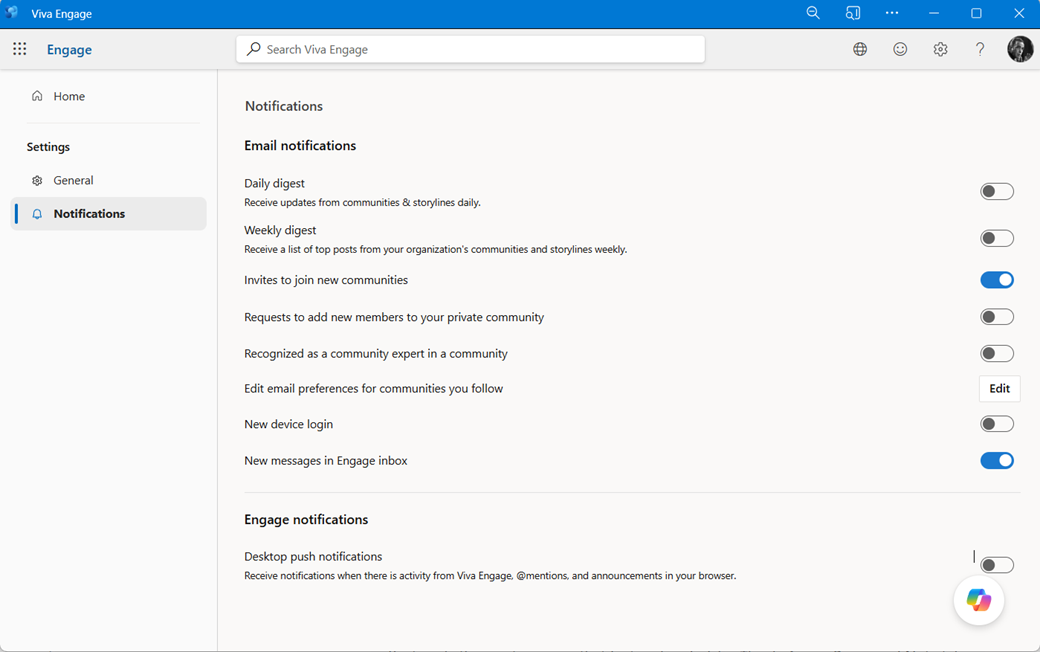
- Якщо ви учасник кількох мереж, ви маєте змінити сповіщення в кожній мережі. Виберіть ім'я мережі, щоб змінити параметри сповіщень.
- Виберіть потрібні сповіщення та натисніть кнопку "Зберегти".
Ці настройки не впливають на сповіщення, які надходять на телефон. Докладніше про сповіщення див. в розділі "Керування вашими Viva EngageViva Engage сповіщення".
Змінення мовних параметрів
Примітка.
Якщо змінити мовні параметри, ці зміни застосовуватимуться лише до веб-програм і класичних Engage програм. Для мобільних пристроїв EngageEngage бере мовні параметри з мовних параметрів пристрою.
Мовний параметр використовується для всіх міток у Viva EngageViva Engage. Якщо адміністратор увімкнув переклад, параметр " Переклад " відображається в рядку параметрів під усіма повідомленнями, написаними іншою мовою.
- У налаштуваннях виберіть Мова.
- Виберіть поточну мову та виберіть іншу.
Теми
У параметрах користувача в розділі " Теми" виберіть тему, яка має відображатися на верхньому банері. Після встановлення теми нова тема відображатиметься в усіх програмах Microsoft 365.