
Делегування в Viva Engage
Делегування дає змогу призначати користувачів, які публікуватимуть дописи та виконуватимуть дії від вашого імені. Ця функція може бути корисною, якщо вам потрібно взаємодіяти зі своїми спільнотами та підписниками, але ви не можете публікувати дописи так часто, як вам хотілося б, або якщо вас не буде в офісі.
Будь-який Viva Engage користувач може призначити іншого користувача з тієї самої мережі своїм представником або керівником представників. Коли представник публікує допис, допис виглядає так, ніби його створив користувач, який делегував цю роль – делегатор. Представник або керівник успадковує дозволи публікувати, редагувати, закривати й видаляти повідомлення в Viva Engage спільнотах і стрічках історій, до яких ви та ваш делегат маєте доступ.
Примітка.
Усі вкладення, які передаються для публікації в блозі, позначаються як вкладення, що належать представнику або керівнику.
Коли представник або керівник надсилає повідомлення від імені представника, надсилається сповіщення представнику та всім іншим призначеним ним представникам.
Примітка.
Повідомлення від імені з'являються в записах експорту даних і видимі для адміністраторів.
Доступ до приладної дошки делегування
- В Viva Engage в Інтернеті на верхній панелі переходів натисніть кнопку з
 " в меню "Додатково" ліворуч і виберіть пункт "Делегування представників".
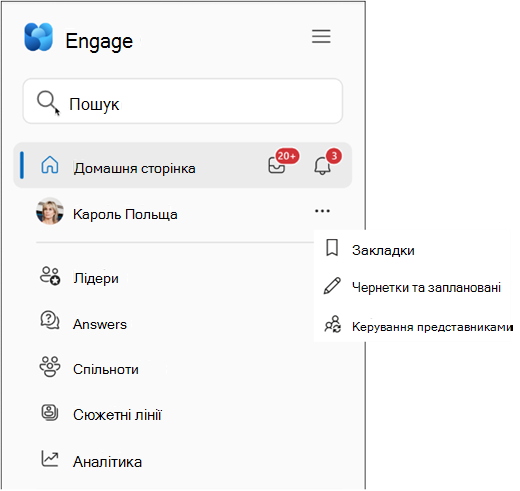
Додавання представників
Примітка.
Ви можете додавати та налаштовувати представників з автономної програми Viva Engage та програми Teams Viva Engage (інсталюється через ліву панель). У Teams не можна призначати представників із сюжету, але попередньо визначені представники можуть виступати як представники для сюжету.
Призначити представника або керівника представника можна двома способами. Спочатку перейдіть на сторінку Delegate settings (Параметри представника ). Потім виконайте наведені нижче дії.
Примітка.
Будь-якому користувачу можна призначити не більше 30 представників. Це стосується представників і керівників.
Метод 1. Делегатор додає представників і делегатів
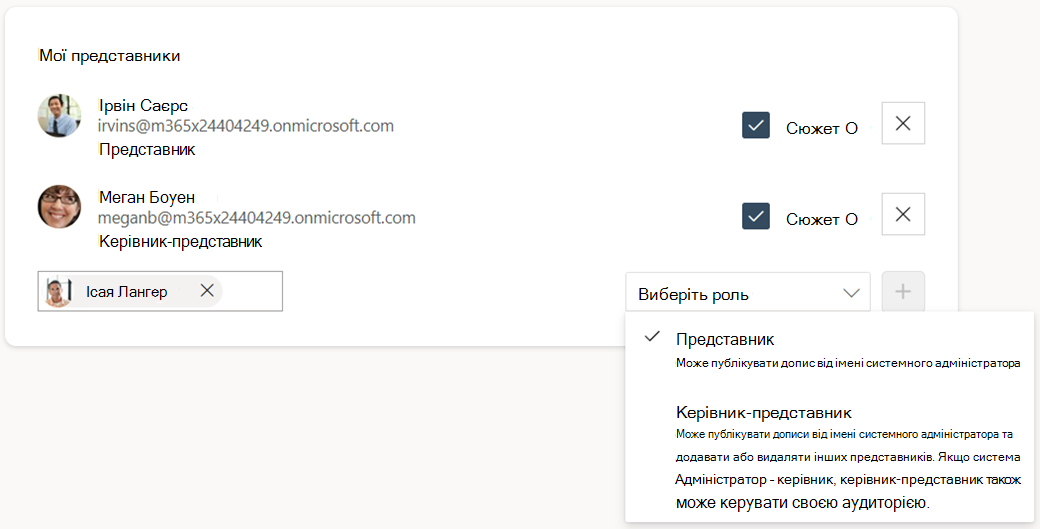
- У полі " Додати представника " введіть ім'я користувача.
- Виберіть роль представника або керівника представника.
- Виберіть + , щоб додати представника.
- Додаючи представників, увімкніть або забороніть їхній доступ до сюжету, установивши прапорець " Сюжет " праворуч від їхнього імені.
Якщо додати керівника представника з доступом до сюжету, він зможе надати такий доступ іншим представникам у вашій групі. - Коли ви призначаєте представника, ви та ваш представник отримуєте електронною поштою сповіщення про стан представника.
Порада.
Щоб видалити представника або керівника представників, виконайте наведені вище кроки та зніміть позначку X праворуч від запису представника. Відобразиться запит на підтвердження видалення .
Метод 2. Запит дозволів для представників і керівників
Користувачі також можуть безпосередньо надіслати запит на роль представника на сторінці "Параметри представника".
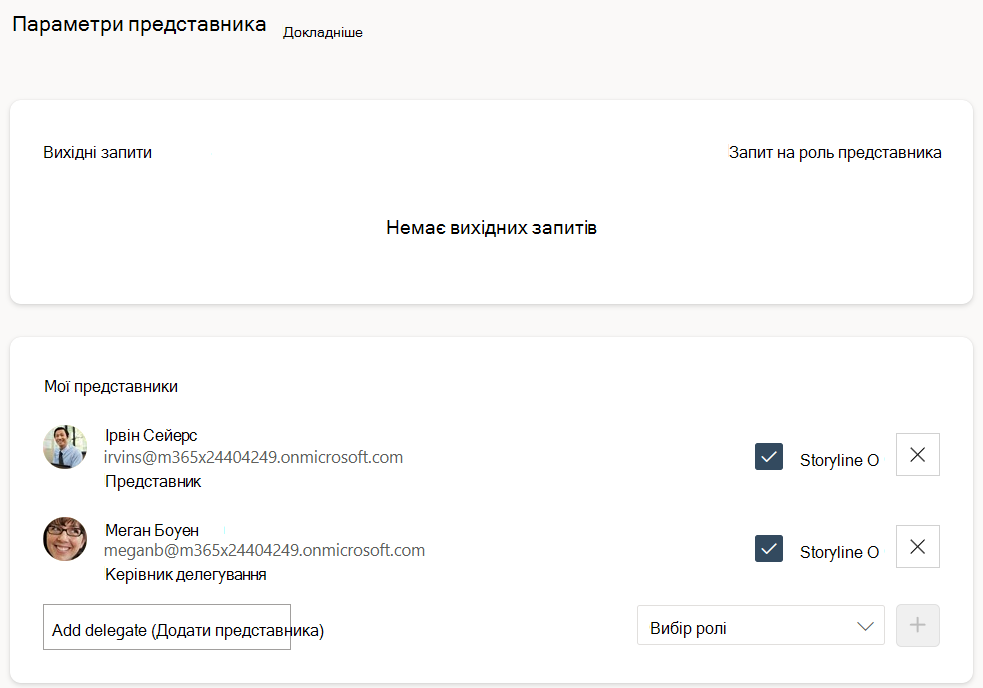
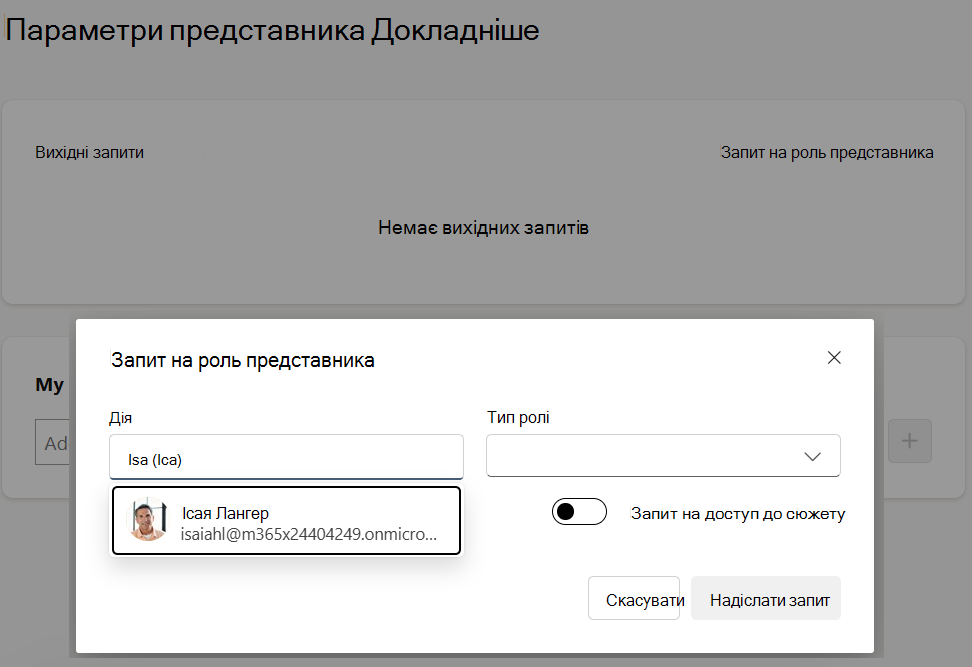
- У полі "Вихідні запити " виберіть "Запит на роль представника".
- Введіть ім'я делегатора, від якого потрібно надіслати запит на дозволи, і тип ролі, яка надсилається із запитом (представник або делегований керівник). Увімкнення або вимкнення доступу до сюжету.
Коли ви додаєте керівника та надаєте йому доступ до свого сюжету, вони також можуть надавати доступ до сюжету іншим представникам у вашій групі. - Виберіть Надіслати запит.
- Делегатор отримує повідомлення електронної пошти з прямим посиланням на сторінку "Настройки представника" із запитом на затвердження або відхилення запиту.
- Новий представник або керівник делегатів, делегатор і наявна команда представників отримають сповіщення про те, що до складу команди представників входить новий учасник.
Ролі представників і делегованих керівників
Представники та керівники делегатів підтримують різні набори ролей і привілеїв і можуть успадковувати ролі та права від представників. Ролі керівника делегатів охоплюють ширший набір дій сюжетної лінії, можливість керувати кількома представниками, ширший набір дій сюжетної лінії, а також керувати аналітикою та аудиторією лідерів.
Публікування, відповідь, редагування та видалення повідомлень від імені представника. Представники також можуть публікувати дописи в сюжеті делегатора та коментувати будь-який допис у сюжеті від свого імені безпосередньо із сюжету в Teams.
Примітка. Представники не можуть використовувати такі реакції, як "Подобається " та "Дякую".Робити оголошення від імені делегатора, якщо він має право на оголошення.
- Якщо делегатор має права на оголошення сюжетної лінії, його представники можуть робити оголошення щодо сюжету від його імені.
- Якщо делегатор – адміністратор спільноти, представники можуть робити оголошення спільноти від її імені.
Закрийте розмови, щоб отримати подальші відповіді в спільнотах від імені делегатора. EngageEngage Адміністратори можуть повторно відкрити розмови.
Перегляд особистої аналітики та аналітики аудиторії делегатора (потрібна ліцензія Viva Suite), якщо делегат – визначений керівник.
Представники з доступом до сюжету (потрібна ліцензія Viva Suite) можуть виконувати такі дії:
- Опублікувати в сюжеті делегатора від його імені.
- Завершуйте або повторно відкривайте розмови, щоб відповідати на них у стрічці історій або сюжеті делегатора.
- Надавайте спільний доступ до файлів і керуйте ними в папці "Сюжет" делегатора у OneDrive.
Примітка:Дізнайтеся більше про ліцензію на пакет Viva Suite.
Публікування та коментування як представник щодо сюжету для Teams
Примітка.
Ви можете додавати та налаштовувати представників з автономної програми Viva Engage та програми Teams Viva Engage (інсталюється через ліву панель). У Teams не можна налаштувати представників за допомогою сюжету, але попередньо визначені представники можуть виступати як представники для сюжету.
Сюжет у Teams використовує багато тих самих умовностей, що й у програмі Viva Engage. Завдання для представників діють так само.
Допис від імені керівника: Якщо ви представник лідера, відвідайте сторінку сюжету в приватному чаті делегатора в Teams. Тут ви можете ввести свій допис і надіслати його як делегат.
Коментар від імені керівника: Відкрийте параметр "Коментар" для будь-якого допису в сюжеті, виберіть представника, від імені якого ви коментуєте, у розкривному списку "Коментувати як:" і введіть свій коментар.
Користувачі, які можуть переглядати відомості про представника
Engage адміністратори не можуть переглядати відомості про делегування в усій мережі Viva Engage. Експортувавши дані мережі до CSV-файлу та відфільтрувавши їх за стовпцем delegate_id , адміністратори можуть ідентифікувати повідомлення, надіслані від імені делегатора.
Делегатори та призначений ними керівник можуть додавати або видаляти представників. Коли будь-який представник публікує дописи від імені делегатора, усі представники отримують у формі дзвіночка сповіщення у Viva Engage інформацією про посаду.
Коли представник або представник залишає свою роль
Якщо видалити представника, щоб він не міг публікувати дописи від вашого імені, попередні дописи цього представника не зміняться. Усі дописи представника залишаються та зберігаються протягом невизначеного часу разом з іншими посадами делегатора. Наприклад, якщо керівник залишає компанію, усі його повідомлення (включно з опублікованими від його імені) під час експорту даних відображатимуться як дані керівника (а не як дані представника).