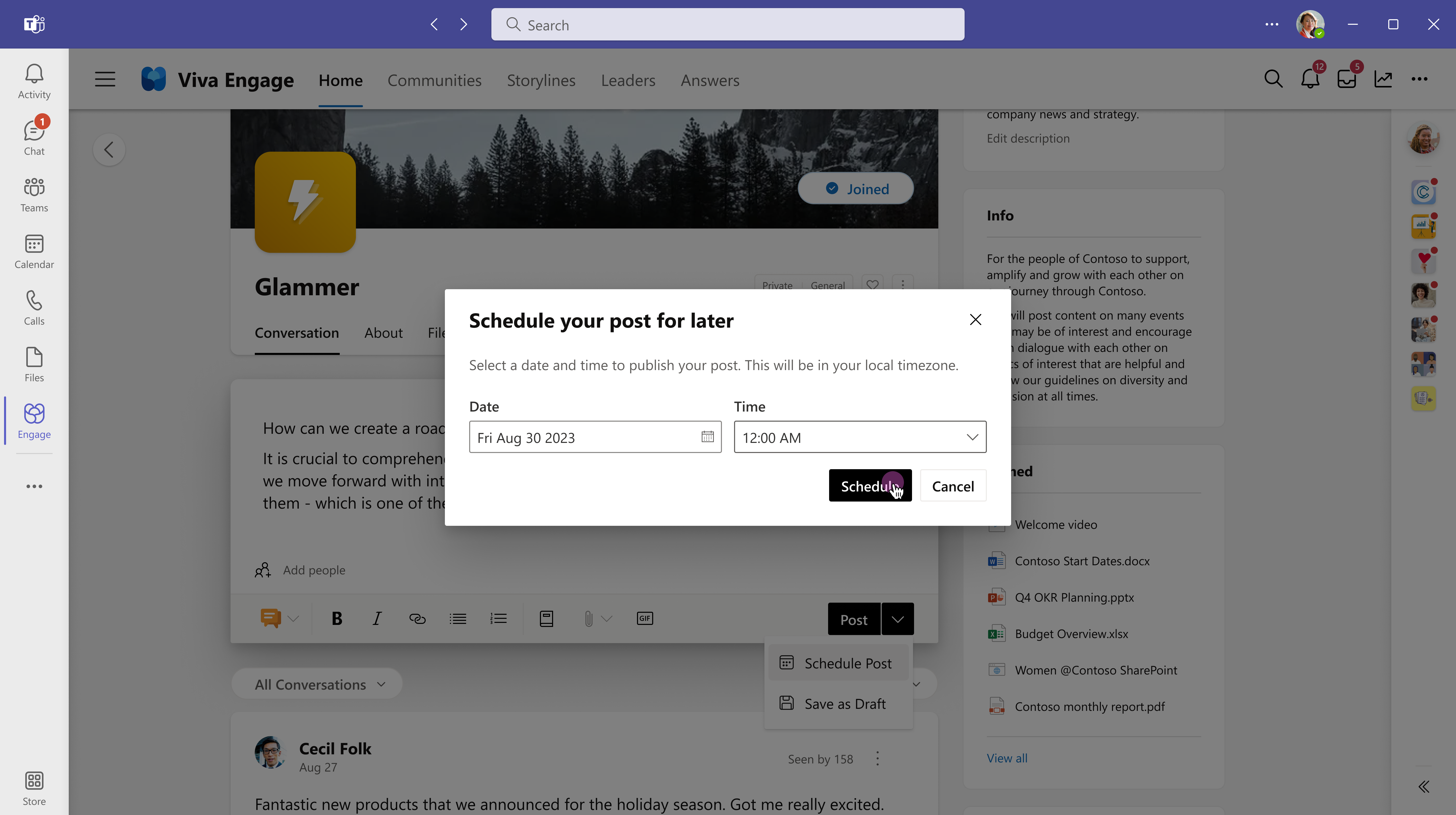
Viva Engage offers a variety of post types and publishing options on your home feed and storyline. Whether you’re dashing off a quick post or developing an in-depth feature article, you’ll find options that meet the occasion. You can save your unpublished post as a draft to edit later. Automated publishing lets you schedule when your posts go live, up to 15 days in advance.

Note
Articles and storyline announcement features are available to users with the Viva Engage Premium license, which is included in Viva Suite or Viva Communications and Communities SKUs. Drafts and scheduled posts are standard features available with any licensed Viva Engage installation.
On a Microsoft 365 connected network, your posts automatically initiate notifications in Microsoft Teams and Outlook. This allows your audience to react, reply, and share in the popular apps they use every day. To track engagement and reach of your posts, see Conversation Insights.
Choose a post type
- Go to your home feed or to any page where you have posting privileges. To post to a specific community, select the community from your Home feed or go to the community landing page.
- In the publisher window, select a post type. Each post type is described in the following table.
You can switch to a different post type at any time before sending it, with the exception of articles.
| Discussion | As the default post type, discussions work well for most brief posts. You can add code blocks or lists to your content. Any attachments or images you add to the post appear below the post message. |
|---|---|
| Question, Praise, Poll | Questions elicit responses from subject matter experts in your organization. Post questions to a specific community or to your storyline. Answers in Viva groups your question with similar questions on the Answers tab. Praise is a way you can acknowledge or praise coworkers. Polls are useful for soliciting feedback from groups or individuals. |
| Announcement | Storyline announcements are reserved for leaders, leaders’ delegates, delegate managers, and corporate communicators. Community announcements are only available to community admins. See About announcements, in this article. |
| Article | Suited for longer-form content such as blogs and newsletters, articles greatly expand your rich media options with headings, dividers, inline and cover images, and quote blocks. Preview shows you what the published article will look like in the feed and in your storyline. Responsive design ensures a consistent look in Viva Engage across devices---in Teams, web, and mobile apps. Find your article engagement with other personal metrics on the Analytics dashboard. Note: The Viva Engage mobile app lets you view (but not create) articles. |
Note
Poll creators and participants (those who respond to a poll) see the same results from the post. Poll participation is private. No one, including the poll creator, can see how individual accounts vote in the poll. Creators and users also have no visibility into how individual users vote.
Create rich articles in Engage
This section walks you through rich editing features, from multi-column layouts to image tools, so you can create polished, engaging articles.
Articles offer a rich, long-form content creation experience designed for writers who want control over how their content looks and reads.
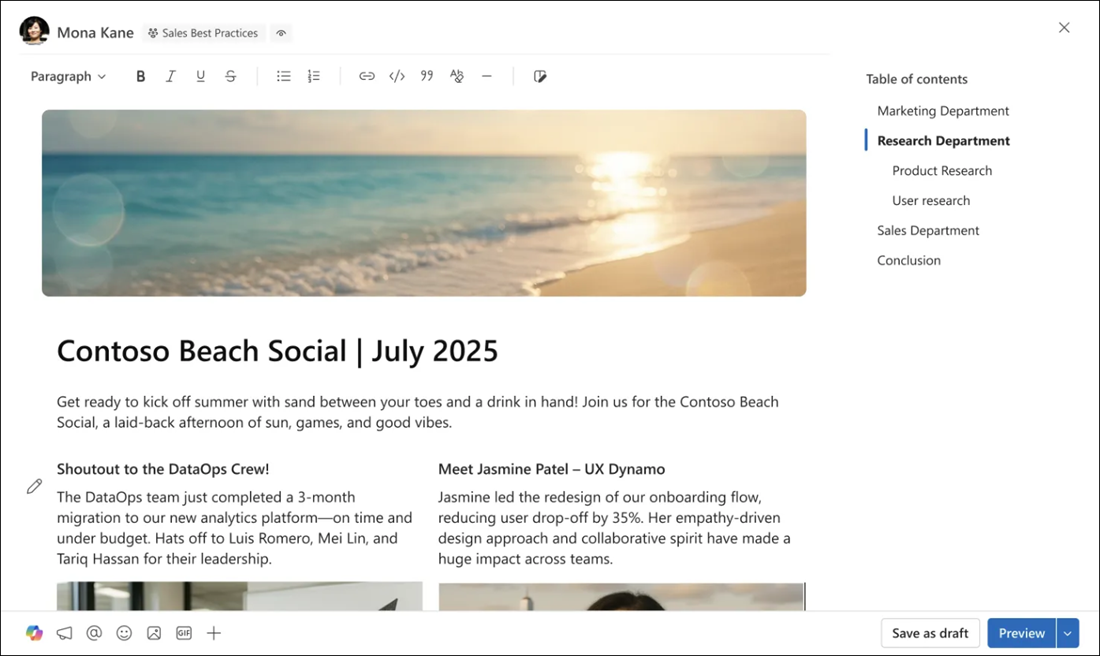
Multi-column layouts

Multi-column layouts give you full control over how your content is arranged on the page.
Rather than a single continuous column of text, multiple columns split your article into two or more side-by-side sections. They're helpful for comparisons, sidebars, or to break up dense information in a newsletter style.
- In the article publisher, select the layout option from the top format bar.
- Choose your desired layout.
Each layout supports the full range of content types, including text, images, formatted lists, and rich media (video and audio).
Inline media and media captions
Insert media (images and videos) inline anywhere within the article, or add them as attachments, which attaches media in the very end.
Any inline media you insert into an article can have a caption. Captions appear directly below the media and help provide context for readers.
Resize inline media objects from their original size to fit your layout styles.
Inserted media supports two ways to resize:
- Drag handles: Select the image, then drag the corner or edge handles to visually resize it.
- Overflow menu: Select the overflow
 menu on the image for resize options if you prefer a menu-driven approach.
Table of contents
For longer articles, a Table of contents helps readers navigate quickly to the section they need without scrolling through the entire piece.
The Table of contents automatically generates based on the headings in your article. It appears in articles that have 2 or more headings/sub headings in the content structure. It appears as a navigable panel when reading the full article.
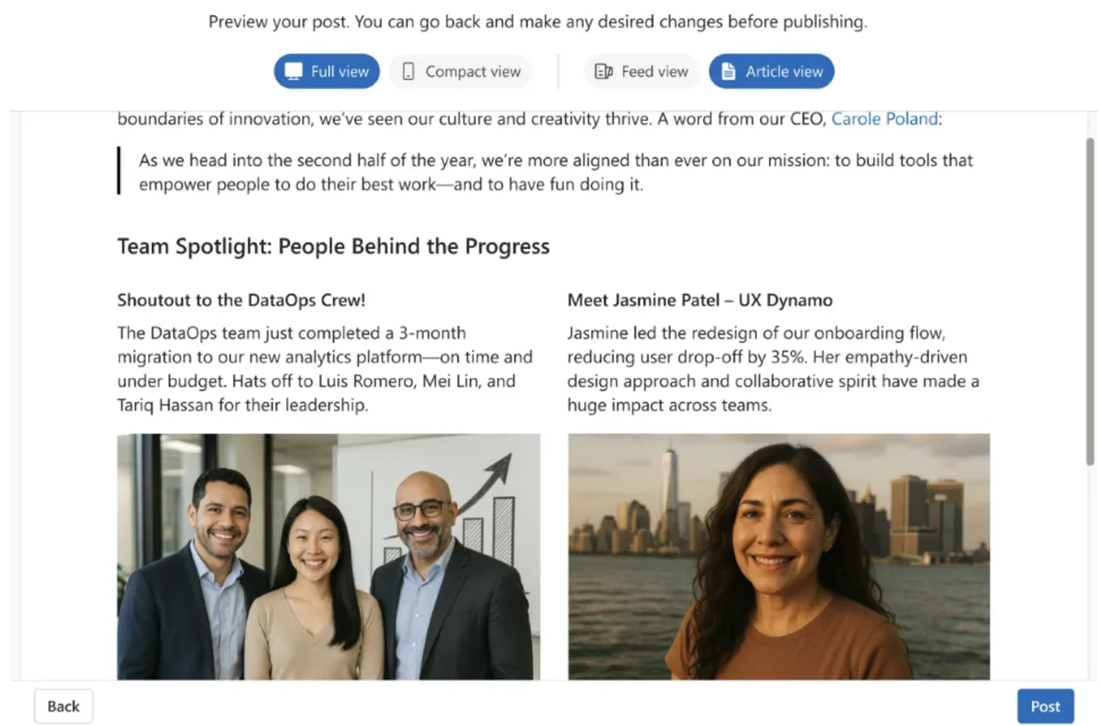
Previewing: Full width and Compact view
Before publishing, you can preview exactly how your article appears to readers in the feed and in full article view. This helps you set expectations for how your content presents across different contexts, especially when using multi-column layouts or large images.
Tips for Creating Great Articles
- Use headings: They improve readability and power the automatic Table of contents.
- Caption your images: Even a brief caption adds context and accessibility.
- Check the preview before posting: Toggle between full width and compact views to make sure your layout looks right in both the feed and the full article view.
- Design for mobile: Multi-column layouts will collapse on small screens. Test your content with that in mind, and consider whether critical information is clear in a single-column format.
About announcements
Storyline announcements are available only to leaders, leaders’ delegates, delegate managers, and corporate communicators. Admins must enable the feature. Leadership can maximize their reach by scheduling announcements when their audiences are most active. Learn more about posting announcements from your storyline.
Community announcements enable community admins and their delegates to distribute essential information to their community. Typically, community members receive announcement alerts through the Viva Engage app in Teams.
- To send an announcement through email, from the Change notification settings select Notify members by email. This action will override individual email preferences.
Save a draft
If you want to edit your post at another time, or control when it's published, save it as a draft.
From the Post drop-down menu, select Save as draft.
Your draft is saved to the Drafts and scheduled posts page. Attachments are saved with your draft and are accessible from the message location (for example, SharePoint or One Drive).
Note
Engage admins and network admins can view all saved drafts and scheduled posts. Unlike other post types, leadership announcements are stored as Viva Engage data in compliance with the policy set by your administrator.


Edit a draft
No matter where you start a draft, you can access it from most pages in Viva Engage.
Select the Drafts button on the right side of the publisher window.

All of your drafts and scheduled posts are saved to the Drafts and scheduled posts page.
From the Drafts and scheduled posts page, select the Edit button to open a draft or make changes to scheduled posts.

Set the publish date for a post
Whether you're writing a new post or working from a draft, you'll find scheduling options in the publisher window. Polls don't support scheduled publishing.
With the post open in the publisher window, select the down arrow next to Post, and select Schedule post.

From the Date and Time drop-down menus, select the time you want your post to go live, and select Schedule.
Viva Engage saves your draft to the Drafts and scheduleposts page. You can make additional changes at any time. To reopen the draft, select the Draft button or the Draft option from the drop-down menu in the publisher window.