
Cập nhật tất cả các bản tóm tắt cuộc họp trước đây của bạn ở cùng một nơi với ứng dụng Tóm tắt cuộc họp trong Microsoft Teams. Khám phá và chọn trong số các loại tóm tắt khác nhau, bao gồm tóm tắt thông minh, tóm tắt video và tóm tắt âm thanh.
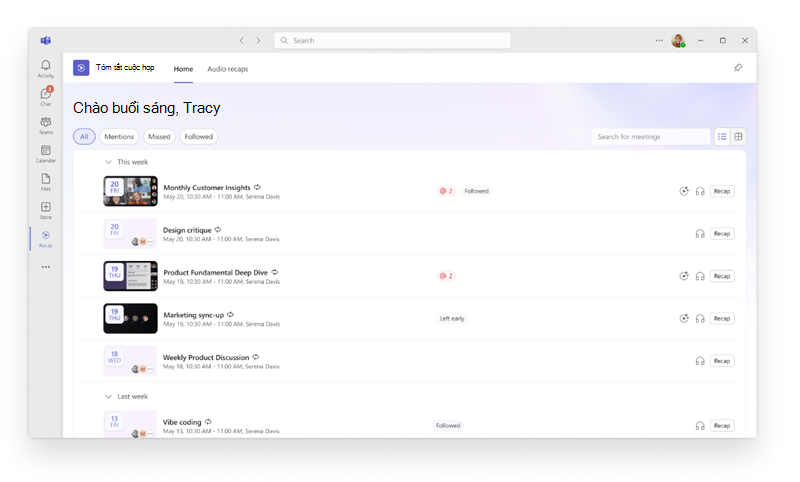
Thêm ứng dụng Tóm tắt Cuộc họp
Thêm ứng dụng vào Teams để các bản tóm tắt của bạn luôn sẵn dùng.
Chọn Xem thêm ứng dụng
 ở bên trái Teams.
Tìm kiếm "Tóm tắt cuộc họp".
Chọn Tóm tắt cuộc họp
 trong kết quả tìm kiếm.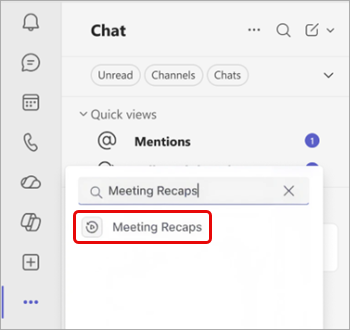
Để ghim ứng dụng để dễ dàng truy cập, hãy nhấp chuột phải vào Cuộc họp tóm tắt ở bên trái của Teams và chọn Ghim .
.
Để truy cập ứng dụng Tóm tắt cuộc họp từ trang tóm tắt, hãy chọn Đi đến Tóm tắt cuộc họp ở góc trên cùng bên trái.
Duyệt và tìm cuộc họp
Trang chủ ứng dụng Meeting Recaps liệt kê các cuộc họp đã lên lịch trong 30 ngày trước đã được ghi hoặc chép lại. Chuyển đổi giữa dạng xem Danh sách và Lưới để duyệt các cuộc họp theo cách bạn muốn.
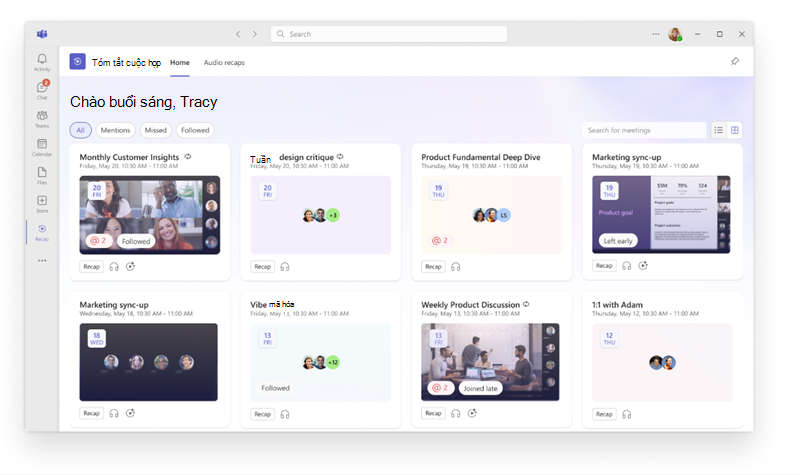
Chọn một bộ lọc, như Cuộc họp, Bị nhỡ và Được theo dõi, để thu hẹp các cuộc họp bạn thấy. Để tìm một cuộc họp cụ thể, hãy tìm kiếm tiêu đề cuộc họp, người tổ chức hoặc các từ khóa liên quan khác.
Lưu ý
Độ chính xác của trạng thái Bị nhỡ của cuộc họp phụ thuộc vào tính sẵn sàng và tính hoàn chỉnh của báo cáo tham dự Teams cho cuộc họp đó. Nếu báo cáo tham dự bị tắt do thiết đặt chính sách hoặc cuộc họp, tình trạng có thể sẽ không chính xác.
Mở bản tóm tắt
Để mở phần tóm tắt cuộc họp, hãy chọn một cuộc họp trong ứng dụng Tóm tắt Cuộc họp. Tùy thuộc vào những nội dung có sẵn cho cuộc họp, hãy xem lại phần tóm tắt, xem phần tóm tắt video, hoặc nghe phần tóm tắt bằng âm thanh.
Để xem trước các chi tiết trước khi mở một bản tóm tắt, hãy chọn Đề cập @ hoặc Nhiệm vụ trên mục cuộc họp.
Các loại tóm tắt
Lưu ý
Tóm tắt thông minh yêu cầu giấy phép Microsoft Copilot hoặc giấy phép Teams Cao cấp. Bản tóm tắt âm thanh và video cần có giấy phép Microsoft Copilot. Nếu bạn không có giấy phép Microsoft Copilot, bạn vẫn có thể truy nhập bản chép lại hoặc bản ghi cuộc họp mà bạn có quyền xem.
Chọn trong số nhiều kiểu tóm tắt để đọc, xem hoặc nghe những điểm nổi bật chính từ cuộc họp.
Tóm tắt thông minh
Tóm tắt thông minh là bản tóm tắt dựa trên văn bản bao gồm bản tóm tắt, tác vụ, đề cập đến và nhiều nội dung khác của AI.
Để tìm hiểu thêm, hãy xem phần Tóm tắt trong Microsoft Teams
Video tóm tắt
Video tóm tắt là video tổng hợp những khoảnh khắc nổi bật được tường thuật, ghi lại nội dung được trình bày, video clip thực tế và các cuộc thảo luận trong cuộc họp.
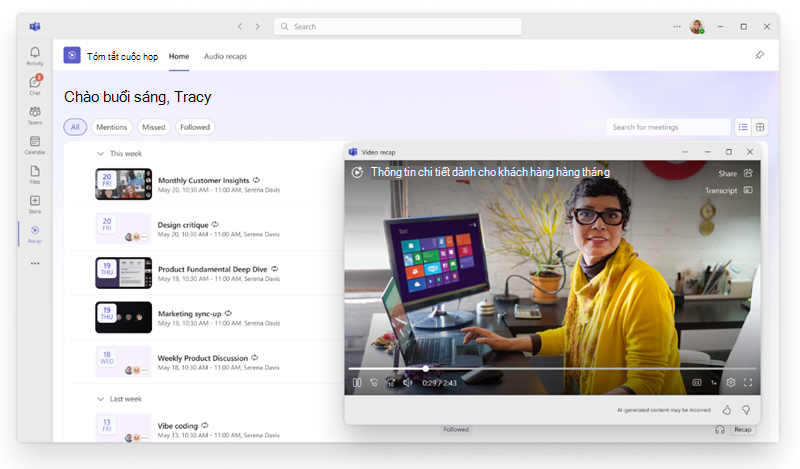
Để tìm hiểu thêm, hãy xem Tóm tắt video trong Microsoft Teams.
Tóm tắt âm thanh
Bản tóm tắt âm thanh là bản tóm tắt kiểu podcast tổng hợp nhiều cuộc họp thành một, giúp bạn bắt kịp hiệu quả trong một tuần bận rộn mọi lúc, mọi nơi.
Cách tạo bản tóm tắt âm thanh:
Mở ứng dụng Tóm tắt cuộc họp
trong Teams.Chọn một hoặc nhiều cuộc họp bạn muốn đưa vào bản tóm tắt âm thanh.
Chọn Tạo bản ghi âm thanh
 .
.Trong menu thả xuống Kiểu , chọn kiểu bạn muốn nghe bản tóm lược của mình.
Trong menu thả xuống Ngôn ngữ , chọn ngôn ngữ bạn muốn nghe bản tóm tắt của mình.
Chọn tối đa tám cuộc họp để đưa vào bản tóm tắt âm thanh của bạn.
Chọn Tạo.
Bản tóm tắt của bạn sẽ bắt đầu phát tự động khi nó được tạo. Quay lại tab Tóm tắt âm thanh trong ứng dụng Tóm tắt cuộc họp bất cứ lúc nào để nghe các bản tóm tắt bạn đã tạo trước đó.