
Quan trọng
Bài viết này dành cho các giảng viên đã thiết lập ứng dụng Microsoft 365 LTI trong LMS của mình. Để biết hướng dẫn triển khai, hãy truy cập vào đây: aka.ms/LMSAdminDocs
Sử dụng OneNote Class Notebook với LMS của bạn để tạo một sổ ghi chép chia sẻ và nối kết nó đến khóa học của bạn. Học viên hiện tại và mới đăng ký khóa học LMS có thể truy nhập tự động vào sổ tay mà không cần bạn thêm tên của họ.
Tạo Class Notebook của bạn
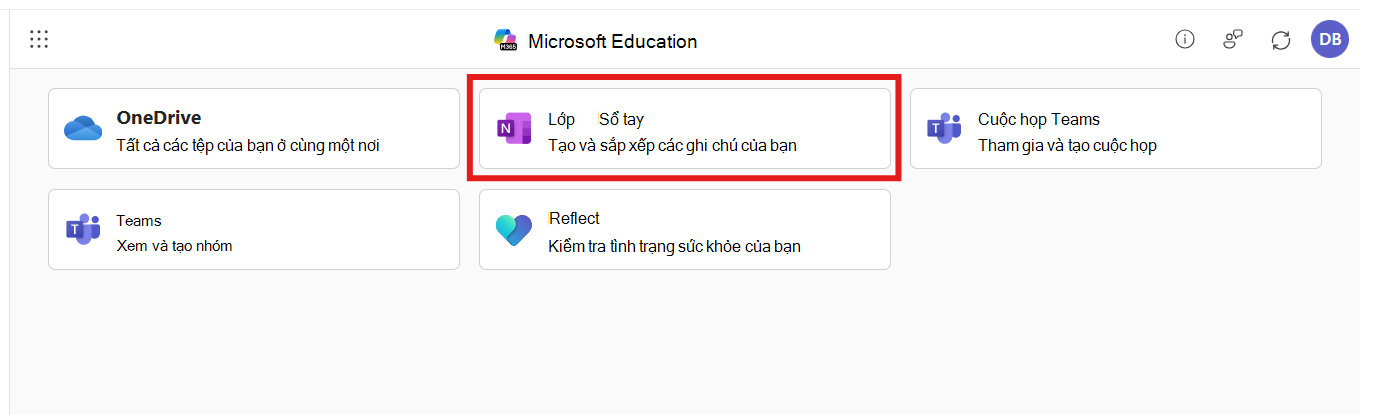
- Dẫn hướng đến ứng dụng Microsoft Education trong Hệ thống Quản lý Học tập của bạn
- Chọn Class Notebook
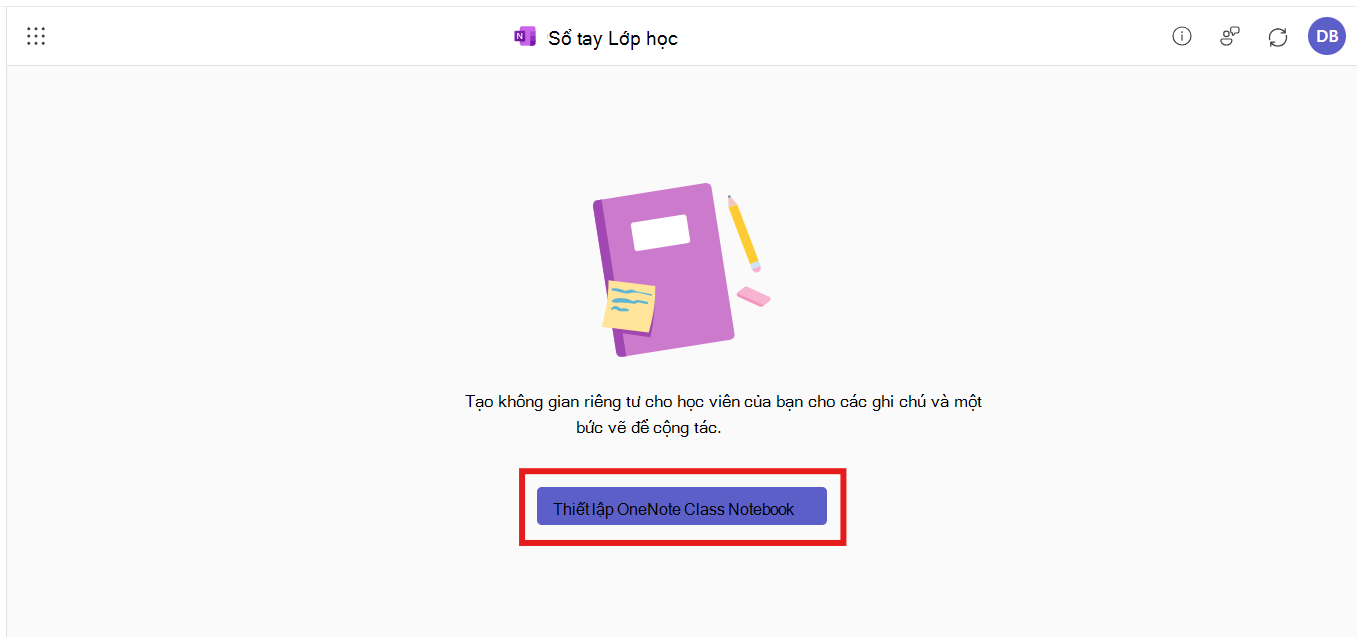
- Chọn Thiết lập OneNote Class Notebook
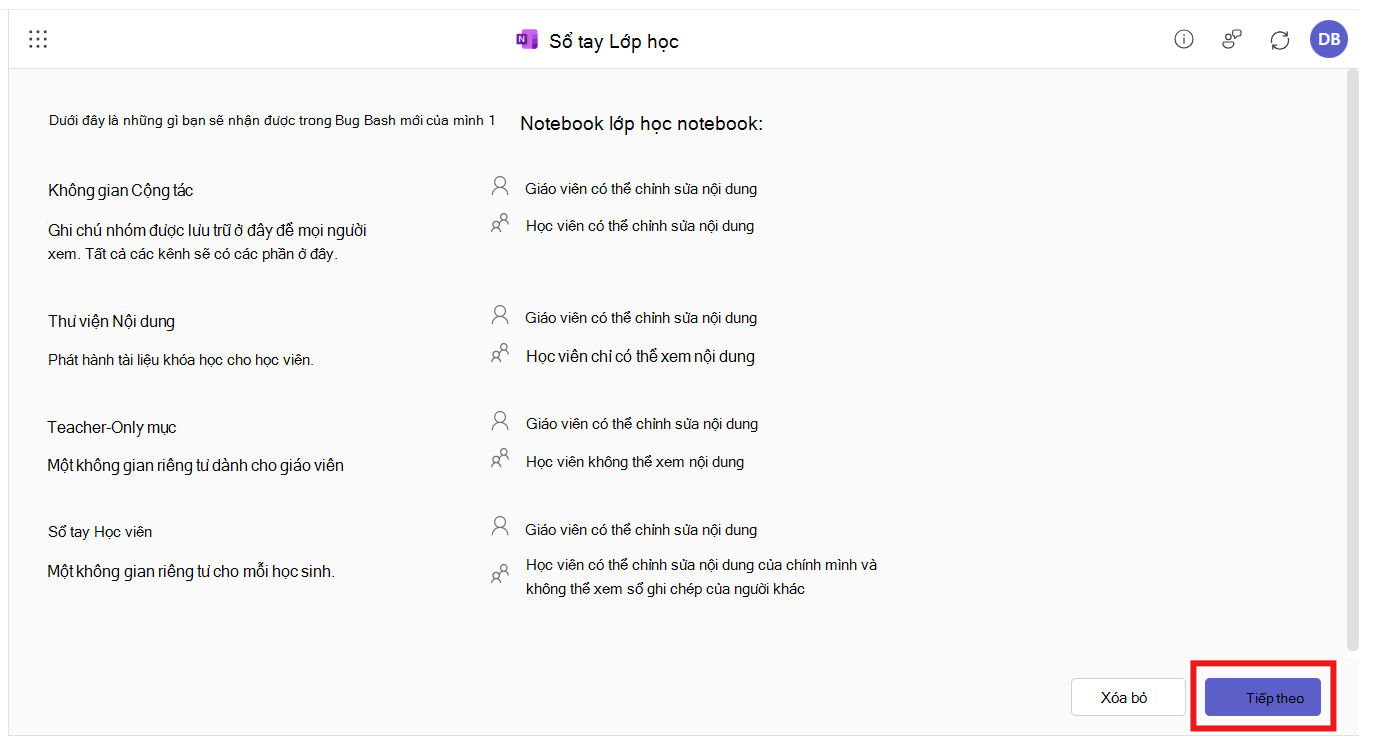
- Chọn Tiếp theo, sau đó xem lại và chỉnh sửa các phần nội dung cho sổ ghi chép mới
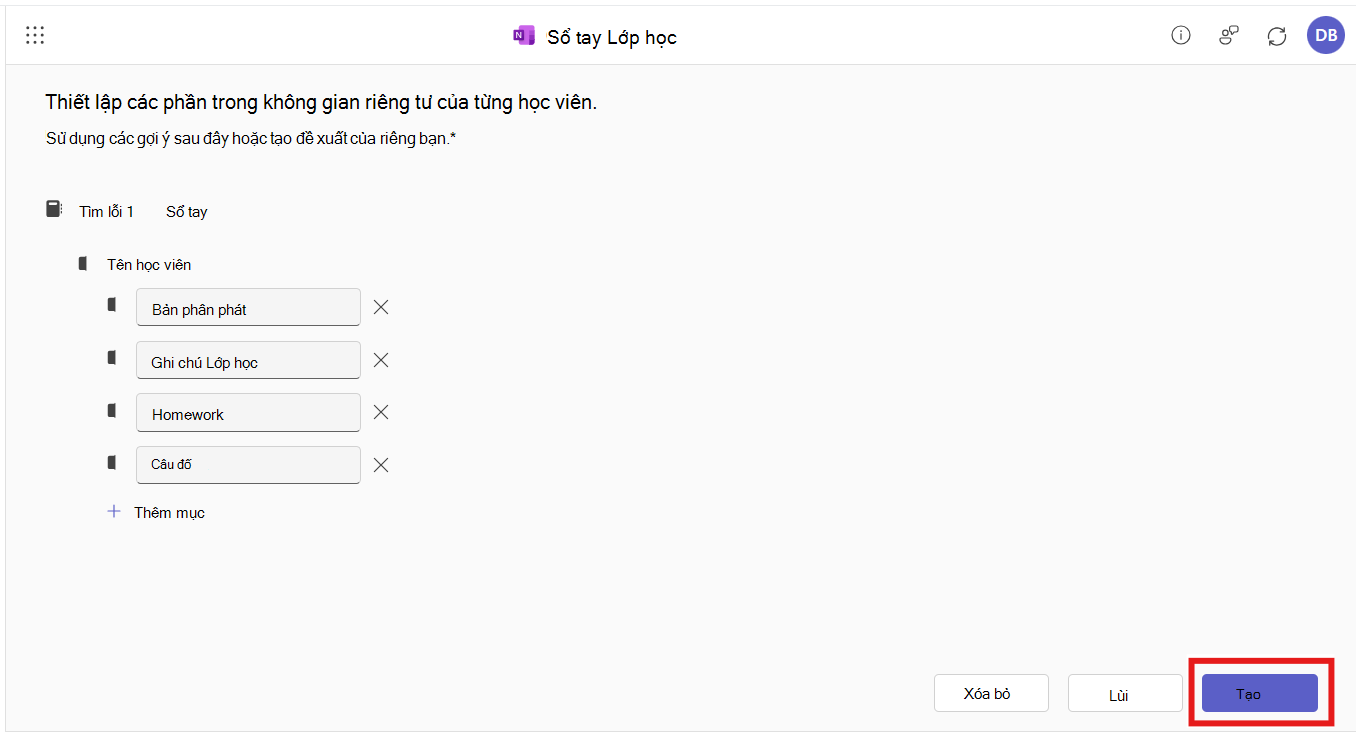
- Khi bạn đã hài lòng với cách thiết lập mọi thứ, hãy chọn Tạo
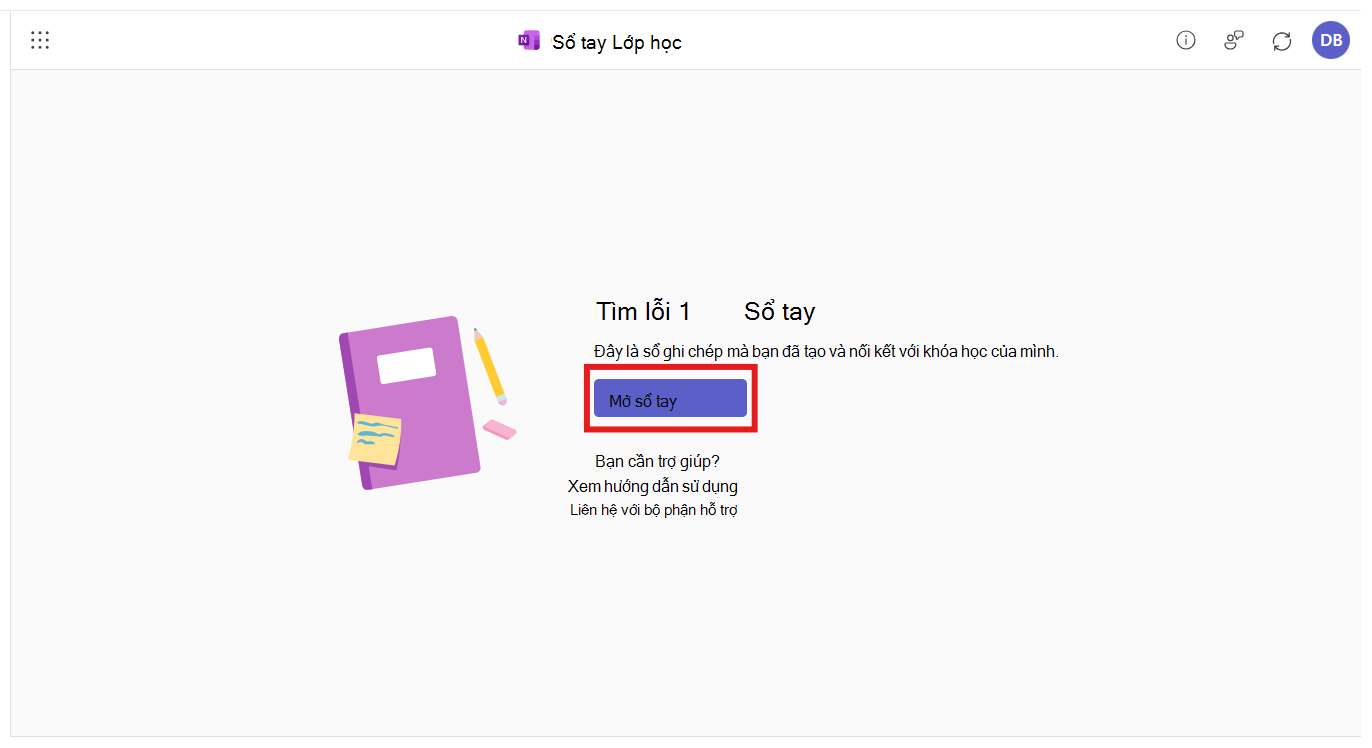
- Để xem hết sổ tay mới của bạn, chỉ cần chọn Mở sổ tay, thao tác này sẽ mở Sổ tay của bạn trong OneNote Online. Thế là xong!
Quản lý học viên và giáo viên đồng nghiệp
Bạn không cần làm bất kỳ điều gì để thêm học viên hoặc giáo viên đồng nghiệp vào sổ tay của mình -- OneNote Class Notebook sẽ tự động thêm người học (là học viên) và giảng viên (đồng giáo viên) khi họ truy nhập trong ứng dụng Microsoft 365 LTI cho khóa học cụ thể đó.
Nếu bạn nhận thấy sự cố với tính năng đồng bộ danh sách người dự tự động, vui lòng cho chúng tôi biết tại aks.ms/EDUSupport.