
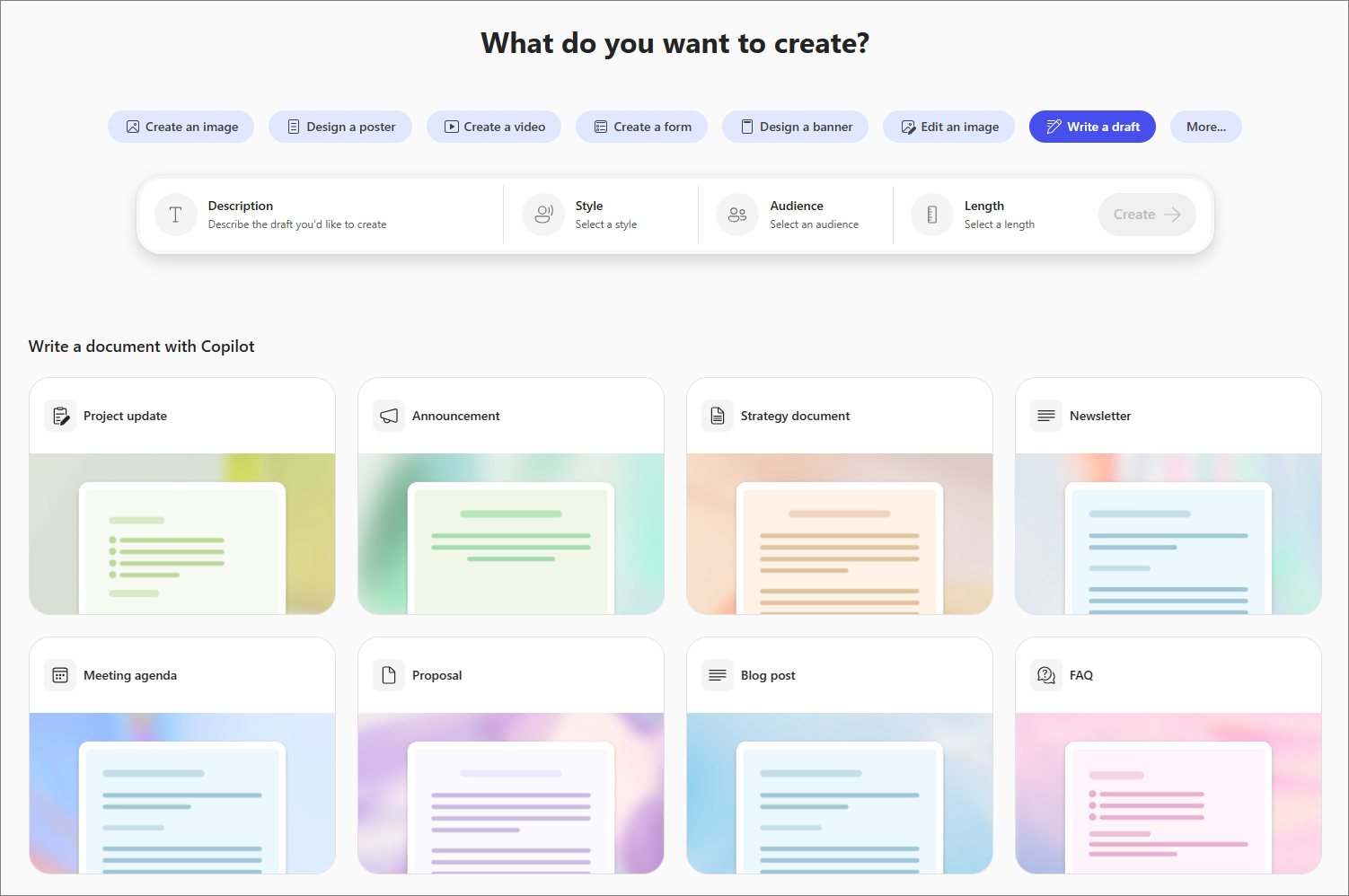
Microsoft Copilot Create giúp bạn nhanh chóng soạn thảo email, tài liệu và nội dung khác. Chỉ cần thêm một vài thông tin chi tiết và khám phá các đề xuất của Copilot để tiết kiệm thời gian và giao tiếp rõ ràng.
Lưu ý
Để sử dụng tính năng này, bạn cần có gói đăng ký Microsoft 365 đủ điều kiện. Nếu bạn đã đăng ký gói Microsoft 365 Personal, Family hoặc Premium, một số tính năng của Copilot có thể bị giới hạn mức sử dụng và có thể thay đổi theo thời gian. Tìm hiểu thêm về các giới hạn AI và tính năng của Copilot trong gói đăng ký Microsoft 365 Personal, Family và Premium.
Cách viết bản thảo bằng ứng dụng Microsoft Copilot
Trong ứng dụng Microsoft Copilot, chọn mô-đun Tạo từ ngăn dẫn hướng ở bên trái.
Chọn Viết bản thảo. Nếu bạn không nhìn thấy nó, hãy chọn Thêm... từ menu.
Chọn Mô tả để cho Copilot biết bạn muốn tạo loại bản thảo nào. Ví dụ:
 Viết thông tin cập nhật dự án cho ban lãnh đạo của tôi về hiệu suất bán hàng hàng tháng của chúng tôi. Bao gồm các số liệu chính, các cột mốc sắp tới, thách thức và giải pháp.
Nếu bạn có tài liệu phản ánh phong cách hoặc định dạng mà bạn đang hướng tới, hãy chọn Thêm tệp và hướng dẫn Copilot sử dụng tài liệu đó làm tài liệu tham khảo.
Mẹo
- Bạn không chắc nên bắt đầu từ đâu? Duyệt qua các loại tài liệu được đề xuất trong Viết tài liệu bằng Copilot và chọn một tài liệu. Copilot sẽ điền trước mô tả một yêu cầu tạo ra một tài liệu tương tự và bạn chỉ cần thay thế các chi tiết tài liệu của mình nên là gì.
- Bạn cũng có thể duyệt qua nhiều mẫu khác nhau trong phần Bắt đầu bằng mẫu.
Chọn Kiểu, rồi chọn kiểu viết mà bạn muốn cho tài liệu của mình, chẳng hạn như trực tiếp, truyền cảm hứng hoặc thuyết phục.
Chọn Người xem nếu bạn muốn xác định loại người xem, chẳng hạn như lãnh đạo điều hành, nhóm của tôi hoặc khách hàng.
Chọn Độ dài để chọn một hoặc nhiều đoạn văn hoặc trang.
Chọn Tạo.
Các cách tạo khác
Tạo hình ảnh do AI tạo bằng ứng dụng Microsoft Copilot