
Tìm kiếm trong ứng dụng Microsoft Copilot là nơi bạn truy cập để tìm người, cuộc trò chuyện, cuộc họp và tệp. Bạn cũng sẽ nhìn thấy các đề xuất, truy nhập các tệp dùng gần đây và xem lại các mục đã chia sẻ với bạn.
Tại sao nên sử dụng tính năng Tìm kiếm?
- Sử dụng bộ lọc để thu hẹp kết quả của bạn: Tìm kiếm cung cấp kết quả từ nhiều nguồn trong tổ chức của bạn. Áp dụng bộ lọc để thu hẹp kết quả của bạn vào tệp, người, cuộc họp, cuộc trò chuyện và nhiều nội dung khác.
- Nhận đề xuất: Xem các tệp được đề xuất và tóm tắt cuộc họp cùng với lời nhắc được đề xuất để làm việc với tất cả các tính năng đó.
- Gần đây: Hãy xem danh sách các tệp bạn đã làm việc gần đây nhất để có thể nhanh chóng trở lại làm việc.
Tôi có thể tìm kiếm gì?
Bạn có thể tìm kiếm mọi người, tệp, hình ảnh, thư, site SharePoint và nhiều nội dung khác. Ví dụ: bạn có thể tìm kiếm tài liệu bug bash đã được chia sẻ với bạn gần đây.
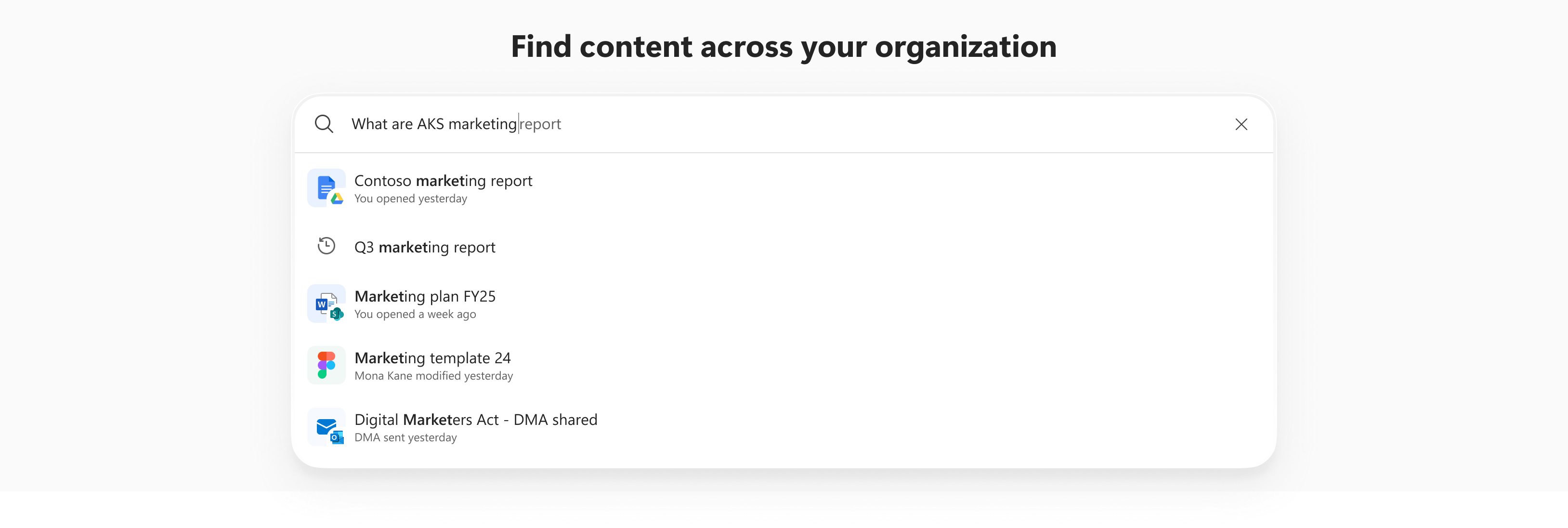
Cách sử dụng tính năng Tìm kiếm
- Từ ứng dụng Microsoft Copilot, chọn Tìm kiếm từ ngăn điều hướng Copilot.
- Nhập truy vấn của bạn vào trường tìm kiếm và chọn từ các kết quả hoặc chọn — (>Tìm kiếm) để tìm thêm kết quả.
Mẹo
Bạn không chắc chắn để tìm ứng dụng Microsoft Copilot ở đâu? Khởi chạy ứng dụng từ biểu tượng Copilot trên thanh tác vụ, từ thiết bị di động hoặc trên web ở Microsoft365.com.
Tóm tắt và đề xuất
Mục Được đề xuất chứa các bản tóm tắt cuộc họp và tệp liên quan đến bạn, mỗi tệp đều có lời nhắc được đề xuất để giúp bạn tìm thấy thông tin mình cần.

Chọn ô đề xuất để mở hoặc chọn yêu cầu ở cuối đề xuất để mở trong Microsoft Copilot. Tại đó, bạn có thể trò chuyện với Copilot để biết thêm thông tin nếu cần.
Truy cập nhanh
Trong Truy cập nhanh , bạn sẽ tìm thấy danh sách các tệp được sắp xếp theo ba mục:
- Gần đây: Files bạn đã làm việc hoặc truy cập gần đây.
- Được chia sẻ: Files mà người dùng khác trong tổ chức của bạn đã chia sẻ với bạn.
- Mục yêu thích: Các Files bạn đã đánh dấu là yêu thích trong ứng dụng Microsoft Copilot, OneDrive hoặc thậm chí trong các ứng dụng Microsoft 365 như Word hoặc PowerPoint.
Bộ lọc
Sử dụng bộ lọc để thu hẹp kết quả tìm kiếm trong phần Truy nhập Nhanh .
Tìm hiểu sâu hơn về các bộ lọc nội dung bổ sung bằng cách chọn + Mới trong menu bộ lọc và lọc theo Vị trí, Được chia sẻ bởi vàNgười sở hữu.
