
Cập nhật gần nhất: tháng 4 năm 2026
Copilot Chat khả dụng song song trong một số ứng dụng Microsoft 365, như Word, Excel, PowerPoint và OneNote. Đọc bài viết này để tìm hiểu cách Copilot Chat hoạt động trong nhiều ứng dụng Microsoft 365 khác nhau.
Mẹo
- Tất cả người dùng có gói đăng ký Microsoft 365 đủ điều kiện, bao gồm tất cả người dùng tài khoản cơ quan hoặc trường học, đều có thể sử dụng Copilot Chat trong Outlook.
- Việc bạn có giấy phép bổ sung Copilot hay không sẽ quyết định bạn có những chức năng Copilot nào trong ứng dụng Microsoft 365. Để sử dụng Copilot Chat trong ứng dụng, bạn cần đăng nhập bằng tài khoản cơ quan hoặc trường học của mình.
Outlook
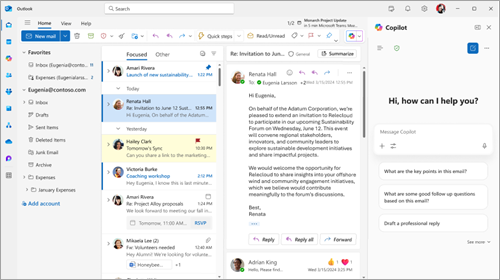
Tất cả người đăng ký đều có quyền truy nhập vào Copilot trong Outlook. Với Copilot Chat trong Outlook, bạn có thể tương tác tự nhiên với hộp thư đến và lịch để hoàn thành nhiều việc hơn trong thời gian ngắn hơn.
Những gì bạn có thể làm với Copilot Chat trong Outlook phụ thuộc vào việc người quản trị của bạn có gán giấy phép phần bổ trợ Microsoft Copilot cho tài khoản cơ quan hoặc trường học của bạn hay không.
Copilot Chat không có giấy phép phần bổ trợ: Nếu bạn không có giấy phép phần bổ trợ Microsoft Copilot với tài khoản cơ quan hoặc trường học, bạn có thể sử dụng Copilot Chat trong Outlook để đặt câu hỏi về hộp thư đến, lịch, cuộc họp và dữ liệu hạn chế khác. Dưới đây là ví dụ về các loại yêu cầu bạn có thể sử dụng:
 Tóm tắt email của tôi trong tuần trước liên quan đến [tên dự án hoặc khách hàng].
Khi nào là cuộc họp 1:1 tiếp theo của tôi với /name?
Soạn thảo bản cập nhật email tóm tắt các báo cáo của khách hàng trong tuần này.
Copilot Chat có giấy phép tiện ích bổ sung: Nếu bạn có giấy phép tiện ích bổ sung Microsoft Copilot với tài khoản cơ quan hoặc trường học, bạn sẽ có thể sử dụng Copilot Chat trong Outlook để tương tác với hộp thư đến, lịch, cuộc họp, cuộc trò chuyện và dữ liệu doanh nghiệp bằng cách sử dụng các yêu cầu như:
Email chưa đọc nào quan trọng nhất? Tóm tắt chúng, tổng hợp mọi ngữ cảnh liên quan từ các cuộc trò chuyện và tài liệu của tôi, đồng thời ưu tiên thứ tự phản hồi.
Cho tôi biết khi nào cuộc họp tiếp theo với người quản lý cấp bỏ qua được lên lịch, giúp tôi soạn thảo chương trình họp dựa trên các dự án hiện tại và soạn thảo bản thảo đầu tiên của tài liệu đọc.
Tạo email chào mừng nhân viên mới, bao gồm chi tiết về những việc họ nên làm trong bốn tuần đầu tiên, sơ đồ tổ chức cho nhóm bao gồm chi tiết về vai trò của từng người và dự án hiện tại của họ cũng như các tài liệu liên quan mà họ nên xem xét.
Word
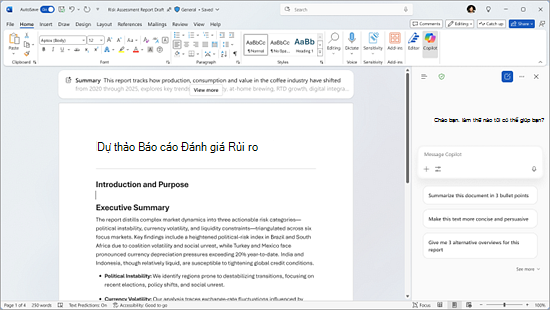
Để truy nhập Copilot trong Word, bạn cần có nhãn M365 Copilot (Cơ bản) hoặc M365 Copilot (Premium). Copilot Chat trong Word giúp bạn tạo, chỉnh sửa và khám phá tài liệu của mình một cách dễ dàng. Bạn có thể đặt câu hỏi về tài liệu của mình để nhanh chóng tìm thấy chi tiết hoặc làm rõ thông tin, tóm tắt hoặc viết lại nội dung để phù hợp với người xem và tạo văn bản mới hoặc mở rộng ý tưởng — tất cả ở một nơi. Các tính năng này kết hợp với nhau để giúp bạn làm việc hiệu quả, tăng năng suất và tạo tài liệu rõ ràng, chính xác và phù hợp với mục tiêu của bạn.
Dưới đây là một số cách mà bạn có thể sử dụng Copilot Chat trong Word:
Viết một đoạn giới thiệu hấp dẫn cho tài liệu này.
Một độc giả có thể đặt ra một số câu hỏi nào khi xem qua tài liệu này?
Viết bản tóm tắt với 5 điểm chính hàng đầu dưới dạng bản thảo email mà tôi có thể gửi cho nhóm của mình.
Tìm hiểu thêm về các tính năng và chức năng AI này trong Word.
PowerPoint
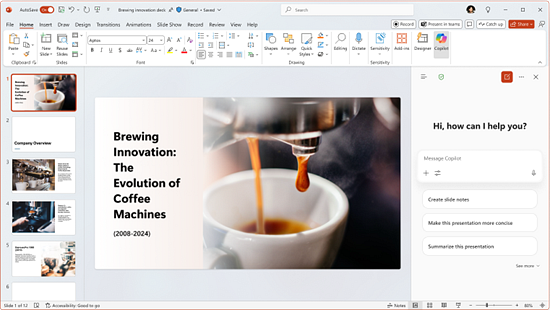
Để truy nhập Copilot trong PowerPoint, bạn cần có nhãn M365 Copilot (Cơ bản) hoặc M365 Copilot (Premium). Với Copilot Chat trong PowerPoint, bạn có được nhiều chức năng giúp tạo và tinh chỉnh bản trình bày nhanh hơn, có tác động mạnh mẽ hơn và dễ hiểu hơn về bản trình bày. Bạn có thể dễ dàng đặt câu hỏi về bản trình bày để nhanh chóng hiển thị thông tin chính, tóm tắt các trang chiếu để nắm bắt các điểm chính mà không cần phải xem lại từng trang chiếu riêng lẻ và tạo hình ảnh phù hợp để nâng cao khả năng kể chuyện bằng hình ảnh của bạn. Ngoài ra, Copilot Chat cung cấp thông tin chuyên sâu có giá trị về nội dung bài thuyết trình của bạn và có thể giúp bạn chuẩn bị bằng cách tạo ra các câu hỏi tiềm năng mà khán giả có thể hỏi, đảm bảo bạn truyền đạt một bài thuyết trình được tổ chức tốt và hấp dẫn. Các tính năng này được thiết kế để giúp hợp lý hóa quy trình làm việc, tiết kiệm thời gian và hỗ trợ bạn tạo bản trình bày hấp dẫn và hiệu quả hơn.
Dưới đây là một số cách bạn có thể sử dụng Copilot Chat trong PowerPoint:
số câu hỏi tiềm năng nào mà người xem có thể hỏi tôi, người mà tôi trình bày nội dung này cho họ?
Tạo hình ảnh để sử dụng trong bản trình bày của tôi.
Hãy giúp tôi viết lại các dấu đầu dòng trên trang chiếu này.
Tìm hiểu thêm về các tính năng và chức năng AI này trong PowerPoint.
Excel
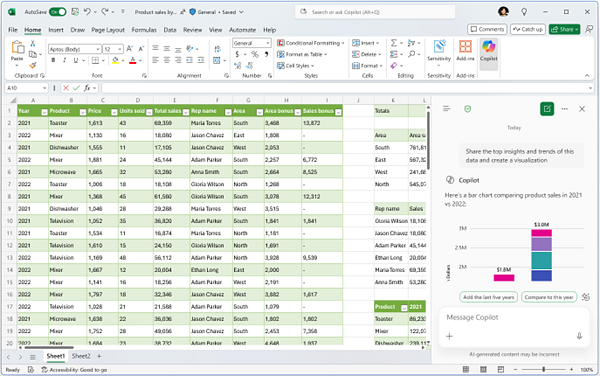
Để truy nhập Copilot trong Excel, bạn cần có nhãn M365 Copilot (Cơ bản) hoặc M365 Copilot (Premium). Copilot Chat trong Excel cho phép bạn tương tác với dữ liệu của mình theo những cách thông minh hơn, trực quan hơn. Thay vì phải tìm kiếm trong các bảng tính theo cách thủ công, bạn có thể đặt câu hỏi để nhanh chóng khám phá thông tin chuyên sâu, phân tích xu hướng và xác định các mẫu hình. Copilot Chat giúp bạn tạo hình ảnh trực quan rõ ràng và cung cấp các câu trả lời có giá trị ngay từ ngăn bên, giúp phân tích của bạn trở nên chính xác và dễ tiếp cận. Những tính năng này hợp lý hóa quy trình làm việc và cho phép bạn trình bày dữ liệu một cách tự tin và hiệu quả.
Dưới đây là một số cách mà bạn có thể sử dụng Copilot Chat trong Excel:
Xác định thông tin chuyên sâu và xu hướng hàng đầu từ dữ liệu này.
Tạo hình ảnh trực quan về phân khúc khách hàng có hiệu suất cao nhất.
Dự báo doanh thu trong 8 quý tới dựa trên dữ liệu bán hàng.
Nếu bạn có giấy phép Microsoft Copilot, bạn cũng có quyền truy cập vào các tính năng AI nâng cao trong Excel cả trực tiếp trong bảng tính và bằng cách chọn Chế độ trợ lý ảo từ menu Công cụ. Chế độ trợ lý ảo phù hợp với các tác vụ phức tạp, gồm nhiều bước như định hình lại dữ liệu, phối trang tính hoặc xây dựng báo cáo có nhiều thành phần.
Tìm hiểu thêm về cách sử dụng Chế độ trợ lý ảo trong Excel.
OneNote
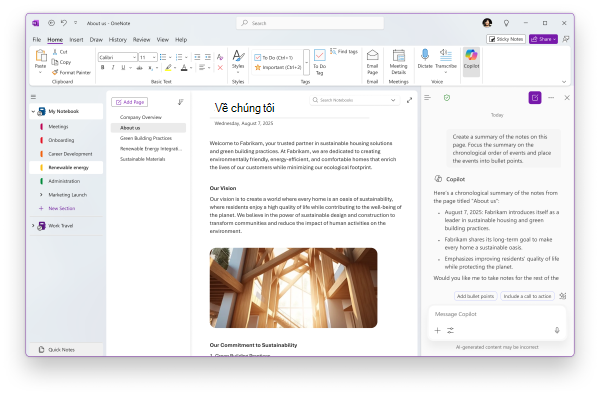
Để truy nhập Copilot trong OneNote, bạn cần có nhãn M365 Copilot (Basic) hoặc M365 Copilot (Premium). Copilot Chat trong OneNote mang đến hỗ trợ hoạt động trên nền tảng AI ngay trong sổ tay kỹ thuật số của bạn. Cho dù bạn đang ghi chú cuộc họp, lên ý tưởng hay tổ chức nghiên cứu, Copilot Chat đều giúp bạn tìm hiểu nội dung của mình trên trang bạn đang làm việc. Bạn có thể yêu cầu tính năng tóm tắt ghi chú, tạo danh sách việc cần làm hoặc soạn thảo kế hoạch dự án dựa trên nội dung của bạn. Đây là cách thông minh để biến ghi chú của bạn thành các bước rõ ràng, dễ thực thi và luôn được sắp xếp một cách dễ dàng.
Dưới đây là một số cách bạn có thể sử dụng Copilot Chat trong OneNote:
Tạo bản tóm tắt các ghi chú lời khai trên trang này. Tập trung tóm tắt theo thứ tự thời gian của các sự kiện và gạch đầu dòng các sự kiện.
Soạn thảo danh sách việc cần làm từ ghi chú của tôi và ưu tiên dựa trên thời điểm đến hạn nhiệm vụ.
Soạn thảo kế hoạch cho dự án phát triển ứng dụng theo dõi lô hàng mới. Tham khảo các thông số kỹ thuật và phản hồi của khách hàng trên trang này để giúp lập kế hoạch dự án.
Thêm nhiều cách để làm việc với Copilot Chat
Bắt đầu với Microsoft Copilot Chat
Câu hỏi thường gặp về Microsoft Copilot Chat
Tìm hiểu thêm về các tính năng và khả năng AI này trong OneNote