
Với Copilot, bạn có thể sử dụng AI để làm cho ảnh của mình đẹp hơn nữa.
Lưu ý
Để sử dụng tính năng này, bạn cần có gói đăng ký Microsoft 365 đủ điều kiện. Nếu bạn đã đăng ký gói Microsoft 365 Personal, Family hoặc Premium, một số tính năng của Copilot có thể bị giới hạn mức sử dụng và có thể thay đổi theo thời gian. Tìm hiểu thêm về các giới hạn AI và tính năng của Copilot trong gói đăng ký Microsoft 365 Personal, Family và Premium.
Cách chỉnh sửa hình ảnh
Trong ứng dụng Microsoft Copilot, chọn Tạo từ phía bên trái cửa sổ.
Chọn Thêm... và chọn Chỉnh sửa hình ảnh.
Chọn +Thêm hình ảnh và kéo ảnh vào hộp hoặc chọn Tải lên từ thiết bị để chọn ảnh bạn muốn chỉnh sửa. Sau đó, chọn Chỉnh sửa.
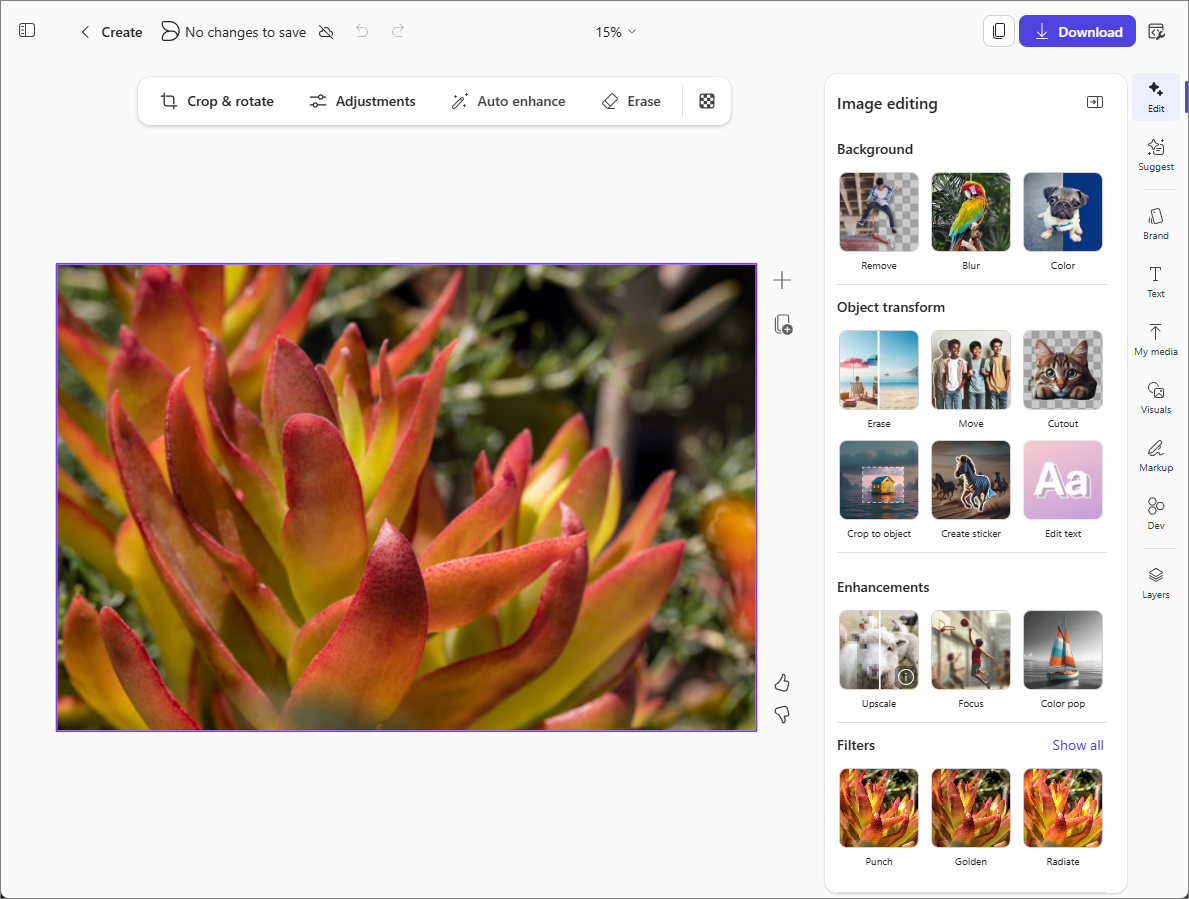
Chọn một hoặc nhiều công cụ chỉnh sửa hình ảnh bạn muốn sử dụng ở bên phải.
Chỉnh sửa - Chọn từ nhiều công cụ khác nhau để cắt hình ảnh, thay đổi hoặc loại bỏ nền, cải thiện hình ảnh, thêm bộ lọc và hơn thế nữa.
Đề xuất - Nhận các thiết kế được AI đề xuất dựa trên hình ảnh hiện tại.
Thương hiệu - Chọn bảng màu, logo hoặc phông chữ nếu tổ chức của bạn đã cung cấp bất kỳ bộ nhận diện thương hiệu nào để Copilot sử dụng.
Văn bản - Thêm văn bản tiêu chuẩn hoặc tùy chỉnh.
Phương tiện của tôi - Chọn hình ảnh hoặc phương tiện khác để chèn vào hình ảnh này.
Hình ảnh - Chèn ảnh, hình, hình minh họa, v.v. vào hình ảnh này. Thậm chí, bạn có thể yêu cầu AI tạo một hình ảnh mới để chèn dựa trên mô tả nội dung bạn muốn.
Đánh dấu - Chọn từ một tập hợp bút kỹ thuật số để vẽ trên đó hoặc chú thích cho hình ảnh.
Lớp - Thêm một lớp nền cho hình ảnh của bạn.
Mẹo
Nếu bạn đổi ý về một chỉnh sửa, hãy dùng nút Hoàn tác ở đầu trang để đảo ngược chỉnh sửa.
Bạn cũng có thể truy nhập các công cụ trong thanh công cụ phía trên ảnh.
- Cắt & xoay - Tự động cắt xén hình ảnh của bạn hoặc chọn một tỷ lệ khung hình khác.
- Điều chỉnh - Chỉnh sửa hình ảnh của bạn bằng cách điều chỉnh độ sáng, độ tương phản, độ bão hòa và nhiều điều khác.
- Tự động chỉnh sửa - Sử dụng AI để cải thiện hình ảnh của bạn bằng cách chọn tùy chọn này. Để so sánh các phiên bản, hãy kéo con trượt ở giữa hình ảnh. Trượt sang phải để xem ảnh gốc và sang trái để xem phiên bản nâng cao. Sau đó, chọn Chấp nhận hoặc Bỏ chỉnh sửa.
- Xóa - Chọn, quét hoặc vẽ một hộp xung quanh một đối tượng để chỉnh sửa đối tượng.
Sau khi bạn hài lòng với các chỉnh sửa của mình, hãy chọn nút Tải xuống ở trên cùng bên phải để lưu hoặc sao chép hình ảnh cập nhật của bạn.