
Cập nhật lần cuối: tháng 8 năm 2026
Công việc quan trọng không phải lúc nào cũng xảy ra trong tài liệu hoặc cuộc họp được ghi lại. Điều này diễn ra trong các cuộc trò chuyện trực tiếp, phiên bảng trắng, động não nhanh, cuộc gọi video của bên thứ ba và những khoảnh khắc khi bạn đang di chuyển. Cho dù bạn không ngồi trên bàn làm việc trên iPhone hay ngồi trước PC chạy Windows trong cuộc gọi Zoom hoặc Google Meet, Ghi nhận sẽ mang những khoảnh khắc đó vào Ghi chú Copilot — vì vậy không có gì bị mất và mọi thứ luôn được kết nối với công việc của bạn.
Ghi nhận cho phép bạn đưa những khoảnh khắc ngoại tuyến và không phải của Teams vào Ghi chú Copilot để chúng được lưu cùng với nội dung dự án của bạn. Trên iOS, hãy sử dụng điện thoại để chép lại các cuộc hội thoại trực tiếp, chụp ảnh bảng trắng và nhập ghi chú — tất cả trong một phiên đa phương thức duy nhất. Trên Windows, tính năng Ghi nhận tự động phát hiện các cuộc họp của bên thứ ba (Zoom, Webex, Google Meet, v.v.) và chép lời chúng trong thời gian thực. Sau khi ghi lại trên một trong hai nền tảng, bạn có thể xem lại nội dung của mình, đặt câu hỏi cho Copilot và sử dụng nó như một phần trong công việc đang diễn ra của mình trong cùng một sổ tay — tạo bản trình bày, tài liệu, bản đồ tư duy, tổng quan bằng âm thanh, v.v.
Lưu ý
Cần có giấy phép Microsoft Copilot để sử dụng Ghi chú Copilot và cần có giấy phép SharePoint hoặc OneDrive hiện hoạt để tạo sổ tay. Ghi chú Copilot cũng có sẵn cho người đăng ký Microsoft 365 Personal, Family và Premium; tuy nhiên, tính năng Ghi nhận chỉ khả dụng với người dùng Microsoft 365 thương mại có tài khoản cơ quan hoặc trường học (Entra ID).
Tính năng Ghi nhận đang được triển khai theo từng giai đoạn và trước tiên sẽ khả dụng trong OneNote for iPhone và iPad. Nếu bạn không thấy Ghi nhận, tính năng này có thể chưa khả dụng cho bạn. Tính khả dụng sẽ mở rộng theo thời gian.
Tìm hiểu thêm về Ghi chú Microsoft Copilot trong OneNote, cấp phép Microsoft Copilot và các gói Microsoft Copilot.
Cách sử dụng Ghi nhận trên iPhone và iPad
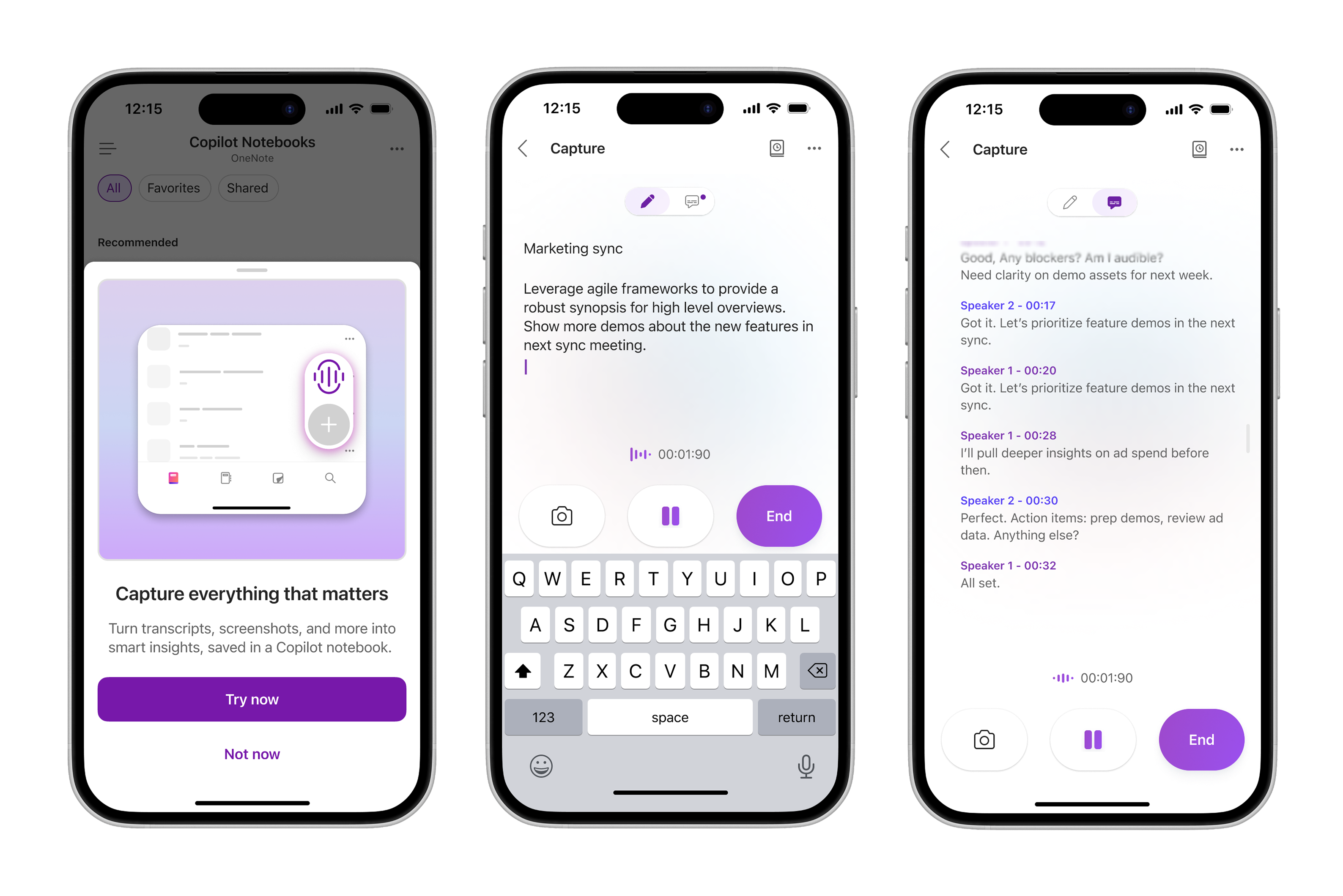
Mở ứng dụng OneNote trên iPhone hoặc iPad của bạn.
Đi tới Ghi chú Copilot.
Trên trang danh sách sổ tay, hãy gõ nhẹ vào Ghi nhận.
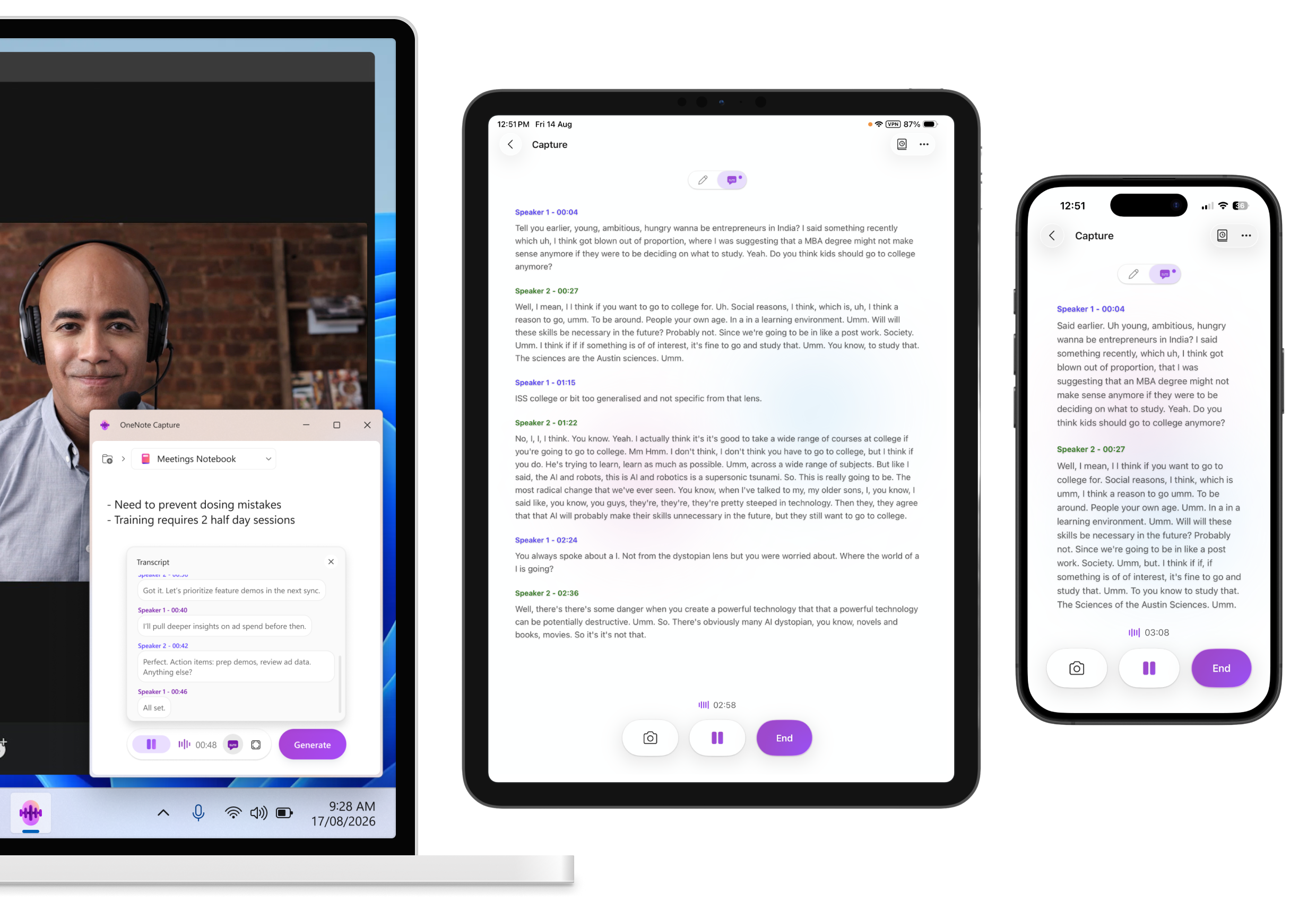
Sử dụng tính năng Ghi nhận để chép lại nội dung thảo luận, chụp ảnh và nhập ghi chú trong phiên làm việc.
Khi bạn thực hiện xong, hãy nhấn vào Kết thúc.
Chọn sổ tay mà bạn muốn lưu ảnh chụp/clip.
Copilot sẽ tạo một Trang Copilot có cấu trúc với bản chép lời, ảnh, ghi chú và thông tin chi tiết quan trọng của bạn, đồng thời lưu vào sổ tay đã chọn để bạn truy nhập từ điểm cuối Ghi chú Copilot bất kỳ.
Các tình huống thử trên iPhone và iPad
Cuộc trò chuyện trực tiếp - ghi lại các điểm chính, quyết định và tin theo dõi từ các cuộc trò chuyện ở hành lang hoặc đồng bộ nhanh
Phiên họp bảng trắng - chụp ảnh bảng trắng, thêm ghi chú và chép lời nội dung thảo luận để xem lại sau
Ghi chú và ý tưởng bằng giọng nói - ghi lại nhanh các tư duy và ý tưởng nhanh chóng và lưu giữ chúng cùng với phần còn lại của nội dung sổ tay
Phiên động não - ghi lại các ý tưởng một cách trôi chảy, kết hợp âm thanh và ghi chú nhập để có một bức tranh hoàn chỉnh
Cách sử dụng Ghi nhận trên Windows
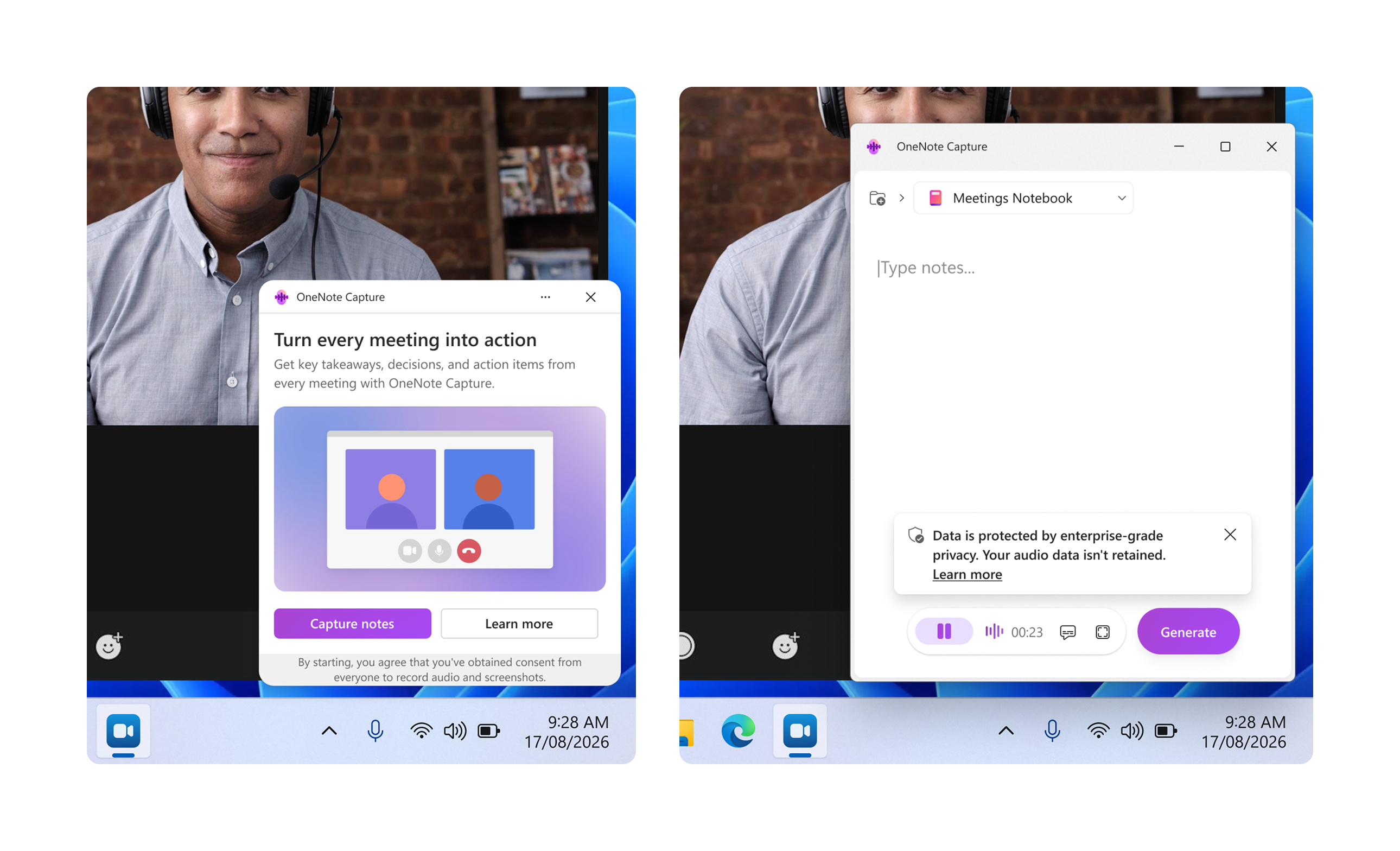
Ghi nhận trên Windows được thiết kế dành cho các cuộc họp trực tuyến diễn ra bên ngoài Microsoft Teams — bao gồm các cuộc họp Zoom và Webex. Tính năng này sẽ tự động phát hiện khi cuộc họp được hỗ trợ hoạt động và đề nghị chép lời cuộc họp đó trong thời gian thực, vì vậy bạn không bao giờ bỏ lỡ bất kỳ chi tiết nào cho dù cuộc họp của bạn đang ở nền tảng nào.
Lưu ý
Ghi nhận trên Windows cho cuộc họp ngoại tuyến và bên thứ ba hiện chỉ sẵn dùng cho khách hàng Người dùng nội bộ Office Beta.
Có thể bắt đầu Ghi nhận trên Windows theo hai cách: tự động, khi tính năng Ghi nhận phát hiện cuộc họp của bên thứ ba đang hoạt động, hoặc theo cách thủ công vào bất kỳ lúc nào bằng cách sử dụng biểu tượng khay hệ thống OneNote.
Tham gia cuộc họp Zoom, Webex, Google Meet hoặc cuộc họp dựa trên trình duyệt trên thiết bị Windows của bạn.
Khi Ghi nhận phát hiện cuộc họp, hãy tìm lời nhắc ở góc dưới cùng bên phải màn hình của bạn và chọn Ghi chú.
Tính năng Ghi nhận sẽ bắt đầu chép lại nội dung cuộc họp để bạn có thể ghi lại cuộc thảo luận khi nó diễn ra. Bạn cũng có thể chọn Tạm dừng bất kỳ lúc nào để tạm thời dừng việc ghi.
Khi bạn ghi lại cuộc hội thoại xong, hãy chọn Tạo.
Copilot sẽ tạo một Trang Copilot có cấu trúc với bản chép lời và thông tin chi tiết chính của bạn, đồng thời lưu vào sổ tay bạn đã chọn — có sẵn trên tất cả các điểm cuối Ghi chú Copilot của bạn
Tùy chọn 2: bắt đầu thủ công thông qua biểu tượng khay hệ thống OneNote
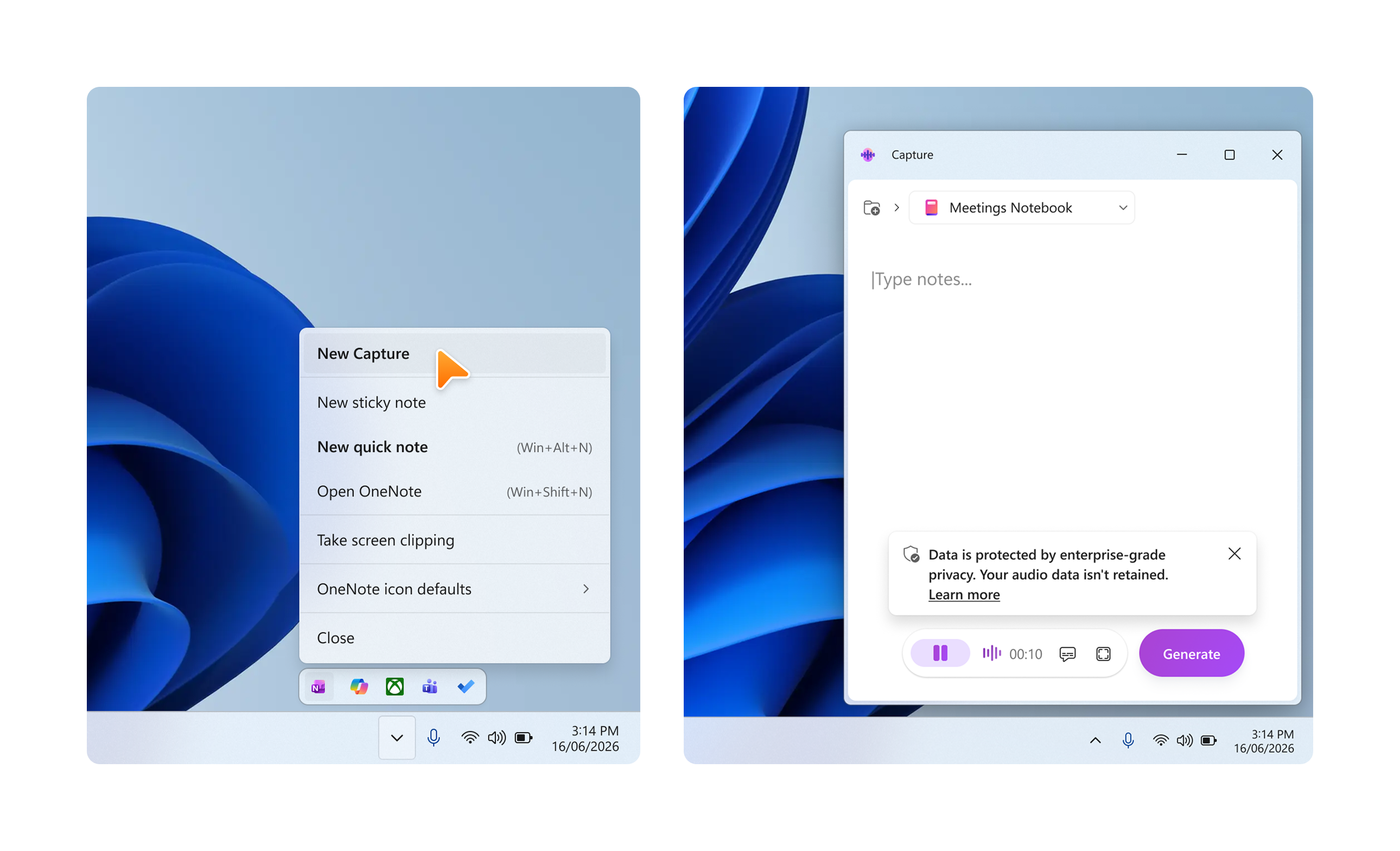
Bạn có thể bắt đầu phiên Ghi nhận bất cứ lúc nào — thậm chí bên ngoài cuộc họp được phát hiện — trực tiếp từ khay hệ thống Windows.
Trong thanh tác vụ Windows, định vị và bấm vào biểu tượng OneNote trong khay hệ thống (góc dưới cùng bên phải màn hình).
Từ menu xuất hiện, chọn Ghi nhận Mới.
Tính năng Ghi nhận sẽ mở ra và bắt đầu chép lại trong thời gian thực. Bạn có thể chọn Tạm dừng bất kỳ lúc nào để tạm thời dừng việc ghi.
Khi hoàn tất, hãy chọn Tạo.
Copilot sẽ tạo một Trang Copilot có cấu trúc với bản chép lời và thông tin chi tiết chính của bạn, đồng thời lưu vào sổ tay đã chọn của bạn — có sẵn trên tất cả các điểm cuối Ghi chú Copilot của bạn.
Mẹo
Sử dụng bắt đầu thủ công cho bất kỳ cuộc hội thoại âm thanh nào mà tính năng Ghi nhận không tự động phát hiện — chẳng hạn như các cuộc gọi điện thoại, thảo luận trực tiếp tại bàn làm việc của bạn hoặc cuộc họp trên các nền tảng chưa được hỗ trợ tính năng tự động phát hiện.
Các kịch bản thử nghiệm trên Windows
Cuộc họp video của bên thứ ba - cho phép Ghi nhận chép lại các cuộc gọi Zoom, Webex hoặc Google Meet giống như các cuộc họp Teams
Cuộc họp dựa trên trình duyệt - ghi lại các cuộc thảo luận diễn ra trong bất kỳ công cụ hội thảo web nào mà không cần chuyển đổi ứng dụng
Cộng tác đa nền tảng - duy trì bản ghi thống nhất các cuộc hội thoại bất kể khách hàng hoặc đối tác của bạn sử dụng nền tảng họp nào
Quyền riêng tư và nội dung âm thanh của bạn
Ghi chú Copilot và Microsoft 365 được xây dựng dựa trên cách tiếp cận toàn diện của Microsoft về bảo mật, tuân thủ và quyền riêng tư. Ghi nhận sử dụng dữ liệu doanh nghiệp, quyền riêng tư và kiểm soát quyền của Microsoft 365.
Giống như tất cả nội dung do AI tạo, hãy xem lại kết quả của Copilot trước khi bạn chia sẻ hoặc thực hiện hành động với nội dung đó.
Xử lý âm thanh
Để tạo bản chép lại theo thời gian thực, âm thanh được xử lý như một luồng liên tục bằng cách sử dụng bộ đệm bên trong và xử lý gia tăng. Âm thanh được xử lý tạm thời để tạo bản chép lại tương ứng và không được giữ lại sau khi quá trình chép lại hoàn tất.
Tách loa
Trong quá trình chép lại, âm thanh tạm thời được sử dụng để tách loa, có nghĩa là chú thích bản chép lại bằng thông tin về người nói nào đã đưa ra mỗi tuyên bố, ví dụ: Loa 1, Loa 2, Loa 3. Dữ liệu được sử dụng để tách loa sẽ bị xóa ngay sau khi chép lại. Không thể sử dụng dữ liệu tách giọng nói để nhận dạng cá nhân.
Giữ lại dữ liệu
Dữ liệu âm thanh được xử lý trong phiên Ghi nhận sẽ bị xóa ngay sau khi chép lại và do đó không thể được sử dụng cho bất kỳ mục đích nào khác.
Lấy sự đồng ý
Bạn có trách nhiệm xin sự đồng ý của tất cả người dự trước khi sử dụng tính năng Ghi nhận để chép lại cuộc họp. Bằng cách bắt đầu phiên Ghi nhận, bạn đồng ý rằng mình đã nhận được sự chấp thuận đầy đủ từ mọi người để ghi âm và hình ảnh theo luật hiện hành. Duy trì một bản ghi thống nhất các cuộc hội thoại bất kể khách hàng hoặc đối tác của bạn sử dụng nền tảng họp nào.
Lưu ý
Nếu bạn là người quản trị CNTT cho tổ chức của mình, bạn có thể sử dụng Chính sách Đám mâyGhi nhận trong Ghi chú Copilot dành cho thiết bị di động để quản lý tính năng này. Điều khiển chính sách Windows sẽ khả dụng khi tính năng này sẵn dùng rộng rãi hơn.
Phản hồi
Trên iOS: Để gửi phản hồi từ OneNote trên iPhone, chọn hồ sơ của bạn ở góc trên bên trái, sau đó gõ nhẹ vào Trợ giúp & Phản hồi.
Trên Windows: Để gửi phản hồi, hãy chọn biểu tượng phản hồi trong trải nghiệm Ghi nhận hoặc sử dụng tùy chọn Phản hồi trong menu Trợ giúp OneNote