

Lưu ý
- Nếu bạn có tài khoản cơ quan hoặc trường học (Entra ID), Trang Copilot sẽ sẵn dùng cho những ai có dung lượng lưu trữ OneDrive hoặc SharePoint, bao gồm những tài khoản không có giấy phép Microsoft 365 Copilot.
- Nếu bạn có tài khoản Microsoft cá nhân, Trang Copilot sẽ có sẵn nếu bạn là người đăng ký Microsoft 365 Personal, Family, Premium hoặc Pro. Tìm hiểu thêm về cấp phép Microsoft Copilot và gói Microsoft Copilot.
Khi bạn đã sẵn sàng cộng tác trong Trang Microsoft Copilot, bạn có thể dễ dàng chia sẻ trang của mình với người khác. Họ sẽ có quyền truy cập vào trang và nội dung của trang, cho phép họ đóng góp mà không cần truy nhập vào phiên trò chuyện Copilot của bạn.
Cách chia sẻ trang của bạn
- Chọn biểu tượng Chia sẻ trong
 ở góc trên bên phải trang của bạn.
 - Chọn một trong các tùy chọn sau:
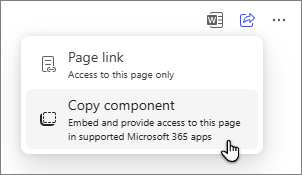
Chọn Sao chép liên kết để sao chép và dán liên kết vào Teams, Outlook hoặc các ứng dụng Microsoft 365 khác. Các đồng nghiệp sẽ chỉ có quyền truy cập vào trang đơn lẻ này, trang này sẽ mở trong Loop.
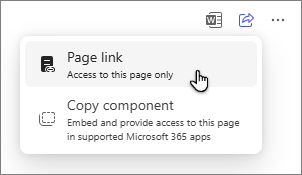
Chọn Sao chép cấu phần để sao chép và dán trang, xuất hiện dưới dạng thành phần, trong Microsoft Teams, Outlook, OneNote hoặc các ứng dụng Microsoft 365 khác. Các thay đổi được thực hiện đối với thành phần trong ứng dụng Microsoft 365 sẽ cập nhật trang trong thời gian thực.
Nhiều cách khác để làm việc với Trang Copilot
Bắt đầu với Trang Microsoft Copilot
Soạn thảo trang của bạn với Copilot