
Cập nhật lần cuối: tháng 7 năm 2026
Quan trọng
Việc chỉnh sửa, đổi tên và cập nhật bộ nhận diện thương hiệu chính thức chỉ dành cho người quản lý thương hiệu, như được quy định trong chính sách của người quản lý thương hiệu. Để có quyền truy cập vào các chức năng quản lý thương hiệu này, quản trị viên CNTT của bạn sẽ cần chỉ định bạn làm người quản lý thương hiệu. Sau khi bạn được chỉ định làm người quản lý thương hiệu, có thể mất tới 24 giờ để nhận được quyền tạo bộ công cụ chính thức. Xem chính sách Quản lý thương hiệu doanh nghiệp để biết thêm thông tin.
Lưu ý
Tính năng này yêu cầu giấy phép Microsoft Copilot Premium.
Mỗi tổ chức đều có một thương hiệu - một bản sắc hình ảnh và lời nói truyền đạt bạn là ai và cách bạn thể hiện với thế giới. Nhưng trong công việc hàng ngày, việc giữ cho bản trình bày nhất quán và phù hợp với thương hiệu là một thách thức dai dẳng. Nhân viên dành thời gian tìm kiếm mẫu, áp dụng lại phông chữ và màu, sao chép các trang chiếu cũ hoặc sửa các nội dung không nhất quán.
Để giải quyết vấn đề này, ứng dụng Microsoft Copilot cho phép các nhà quản lý thương hiệu tạo và duy trì bộ nhận diện thương hiệu chính thức giúp xây dựng thương hiệu nhất quán theo mặc định, trong toàn tổ chức của bạn. Bạn có thể tạo, chỉnh sửa, cập nhật và quản lý bộ nhận diện thương hiệu chính thức, cấp cho bạn quyền duy trì tính toàn vẹn của thương hiệu đồng thời cho phép tất cả nhân viên dễ dàng tạo ra các tài liệu phù hợp với thương hiệu.
Bộ nhận diện thương hiệu là gì?
Bộ nhận diện thương hiệu là một tập hợp các yếu tố và hướng dẫn thương hiệu đã được tổ chức phê duyệt. Nền tảng này cung cấp nền tảng cho người dùng PowerPoint và Microsoft Copilot để đảm bảo bản trình bày tuân thủ các tiêu chuẩn thương hiệu của bạn.
Bộ nhận diện thương hiệu có thể bao gồm:
- Logo, bảng màu và kiểu chữ
- Mẫu và mẫu bố trí
- Biểu tượng và kiểu trực quan hóa dữ liệu
- Quy tắc nhiếp ảnh và kiểu ảnh
- Hướng dẫn về giọng nói, giọng điệu, thuật ngữ và văn bản thương hiệu
- Những điều nên và không nên làm để nhận dạng hình ảnh và lời nói
Lợi ích khi sử dụng Bộ nhận diện thương hiệu
- Ứng dụng thương hiệu của bạn một cách nhất quán bằng cách sử dụng các tài nguyên phong phú — chẳng hạn như biểu tượng và thư viện minh họa, kiểu trực quan hóa biểu đồ và dữ liệu, hướng dẫn chụp ảnh và xử lý ảnh và khoảng cách, bố cục và mẫu bố trí
- Tự động trích xuất các hướng dẫn thương hiệu bằng cách sử dụng AI tích hợp sẵn để xác định các yếu tố thương hiệu từ các mẫu, hướng dẫn và tài sản hiện có của bạn — chẳng hạn như bảng màu, phông chữ và quy tắc sắp kiểu chữ, phong cách nhiếp ảnh và xử lý hình ảnh, cấu trúc bố trí, mẫu giọng nói thương hiệu cũng như những điều nên và không nên làm trực quan — sau đó xem xét và tinh chỉnh chúng trước khi xuất bản trong AI xác định -trong AI xác định
- Đảm bảo các bản trình bày mang lại thương hiệu với Trình đánh giá thương hiệu, xác định các sự cố và đề xuất các bản sửa lỗi một lần nhấp giải quyết vấn đề màu sắc hoặc phông chữ không chính xác, logo sai chỗ hoặc chưa được phê duyệt, không phù hợp với hình ảnh thương hiệu hoặc kiểu ảnh, sự cố về bố trí, khoảng cách hoặc căn chỉnh và các hành vi vi phạm khác đối với quy tắc sử dụng thương hiệu của bạn bấm vào các bản sửa lỗi giải quyết hình ảnh thương hiệu hoặc kiểu ảnh-nhấp vào các bản sửa lỗi địa chỉ hình ảnh thương hiệu hoặc kiểu ảnh
- Sử dụng tài sản thương hiệu đã được phê duyệt trực tiếp từ nơi họ đã lưu — chẳng hạn như SharePoint, OneDrive, thư viện tài sản tổ chức (OAL) Microsoft 365 và hệ thống Quản lý tài sản kỹ thuật số (DAM) của bên thứ ba được hỗ trợ — để người dùng có thể duyệt và áp dụng các nội dung tuân thủ mới nhất trong Bộ nhận diện thương hiệu mà không cần tải xuống tệp hoặc chuyển đổi công cụ
- Hỗ trợ nhiều thương hiệu bằng cách quản lý các mẫu, tài sản và mặc định riêng biệt cho từng thương hiệu ở một nơi
Các loại Bộ nhận diện thương hiệu
- Chính thức: Được quản lý bởi các nhà quản lý thương hiệu và sẵn dùng cho mọi người trong đối tượng thuê thông qua tab Tổ chức trong Bộ nhận diện thương hiệu.
- Dùng chung: Khả dụng cho nhóm người được chọn dựa trên quyền chia sẻ do người tạo đặt. Bộ nhận diện thương hiệu được chia sẻ xuất hiện trên tab Người dùng trong Bộ nhận diện thương hiệu.
- Cá nhân: Chỉ dành cho người tạo Bộ nhận diện thương hiệu. Bộ nhận diện thương hiệu cá nhân xuất hiện trên tab Người dùng trong Bộ nhận diện thương hiệu.
Cách tạo và quản lý bộ thương hiệu chính thức trong Microsoft Copilot Create
Tạo bộ nhận diện thương hiệu chính thức
- Trong ứng dụng Microsoft Copilot, chọn Tạo trong menu dẫn hướng bên trái.
- Chọn Thêm..., sau đó chọn Bộ nhận diện thương hiệu.

3. Chọn + Bộ nhận diện thương hiệu mới. Đặt tên cho bộ nhận diện thương hiệu của bạn.
4. Đặt cấu hình tài nguyên Bộ nhận diện thương hiệu của bạn.
- Logo - Tải lên logo chính, logo phụ và biến thể của bạn để đảm bảo đại diện thương hiệu nhất quán trên tất cả các tài liệu
- Màu sắc - Xác định màu sắc chính thức của thương hiệu bằng các mã hex cụ thể
- Phông chữ - Chọn và tải lên kiểu chữ thương hiệu của bạn, bao gồm các kiểu chữ chính và phụ cho tiêu đề, nội dung văn bản và mục đích sử dụng đặc biệt
- Hình ảnh và biểu tượng - Thêm ảnh, đồ họa, biểu tượng và yếu tố hình ảnh đã được phê duyệt phù hợp với phong cách thương hiệu và tiêu chuẩn thông điệp
- Mẫu - Tải lên các mẫu cho bản trình bày, tài liệu, bài đăng trên mạng xã hội và các tài liệu khác để duy trì tính nhất quán trong thiết kế. Hãy xem Giữ cho bản trình bày của bạn phù hợp với thương hiệu với Copilot để thiết lập mẫu
- Tiếng nói thương hiệu - Xác định tính cách và giọng điệu cho âm thanh thương hiệu của bạn qua nội dung và truyền thông
- Hướng dẫn thương hiệu – Thêm hướng dẫn thương hiệu vào bộ nhận diện thương hiệu bằng cách tải lên hướng dẫn pdf. Hướng dẫn thương hiệu thường xác định các yếu tố hình ảnh và lời nói của thương hiệu, bao gồm cách sử dụng logo, kiểu chữ và bảng màu. Các quy tắc và thông tin thương hiệu của bạn được tự động trích xuất trong quá trình thiết lập bộ nhận diện thương hiệu và bạn có thể chỉnh sửa thêm nếu cần
- Kiểu - Thêm hình ảnh, biểu tượng và kiểu minh họa bằng cách tải lên các hình ảnh đại diện hoặc cung cấp mô tả rõ ràng, bao gồm hướng dẫn về cách bố cục hình ảnh, cảm xúc mà chúng nên gợi lên và cách chúng phù hợp với tính thẩm mỹ và thông điệp tổng thể của thương hiệu của bạn
5. Công bố bộ thương hiệu chính thức mới.
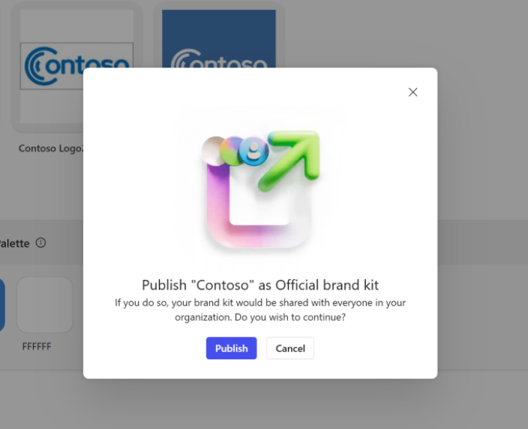
Sau khi phát hành, bộ công cụ Thương hiệu chính thức có sẵn để tạo áp phích, biểu ngữ, hình ảnh mang thương hiệu và được tích hợp vào trình chỉnh sửa thiết kế, giúp tài sản thương hiệu có thể tiếp cận được để tạo nội dung.
Cách sử dụng tài nguyên Bộ nhận diện thương hiệu của bạn trong PowerPoint
Sau khi hoàn tất thiết lập bộ nhận diện thương hiệu, bạn có thể chọn bộ nhận diện thương hiệu đó trong PowerPoint để tạo nội dung phù hợp với thương hiệu với Copilot.
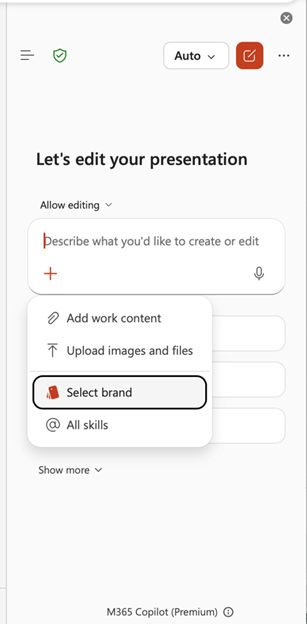
- Mở bản trình bày của bạn trong PowerPoint, sau đó mở ngăn Copilot.
- Chọn + nút trong ngăn Copilot.
- Chọn Chọn thương hiệu.
- Chọn bộ nhận diện thương hiệu mà bạn muốn sử dụng cho bản trình bày.
- Nhập yêu cầu, sau đó sử dụng Copilot để tạo nội dung tuân theo bộ nhận diện thương hiệu đã chọn.
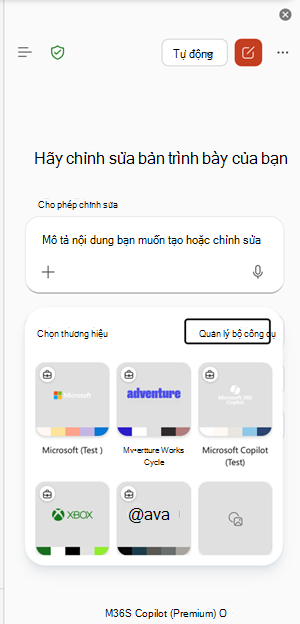
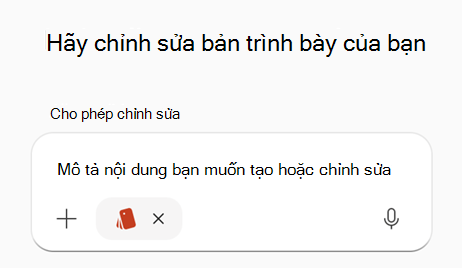
Sau khi bạn chọn bộ nhận diện thương hiệu, Copilot sẽ sử dụng các mẫu, màu sắc, phông chữ và nội dung đã được phê duyệt bởi bộ đó để giúp giữ cho các trang chiếu được tạo phù hợp với thương hiệu của tổ chức bạn.
Quản lý bộ nhận diện thương hiệu chính thức
- Chọn dấu chấm lửng tùy chọn khác (...) trên ô xếp bộ nhận diện thương hiệu chính thức để xem các tùy chọn Chỉnh sửa, Đổi tên hoặc Xóa bộ công cụ.
Tất cả thay đổi đều được tự động lưu và sẵn dùng cho người dùng trong tổ chức của bạn.
Quản lý nhiều bộ nhận diện thương hiệu chính thức
Nếu tổ chức của bạn quản lý nhiều thương hiệu — chẳng hạn như thương hiệu phụ, các dòng sản phẩm khác nhau hoặc các thực thể được mua lại — bạn có thể tạo và duy trì nhiều bộ nhận diện Thương hiệu cho mỗi tổ chức.
Điều này cho phép bạn:
- Duy trì các tập hợp mẫu và tài nguyên riêng biệt
- Gán màu sắc, phông chữ và hình ảnh khác nhau cho mỗi thương hiệu
- Chuyển đổi bộ nhận diện thương hiệu tùy theo bản trình bày
- Đặt mặc định cụ thể cho thương hiệu
- Đảm bảo mỗi thương hiệu nhất quán độc lập
Các nhóm làm việc trên nhiều danh tính có thể duy trì độ chính xác mà không cần điều chỉnh thủ công.
Tận dụng tài sản từ Thư viện tài sản tổ chức (OAL) trong bộ nhận diện thương hiệu
OAL là một giải pháp lưu trữ trên toàn bộ đối tượng thuê dựa trên SharePoint. Nếu tài nguyên thương hiệu của bạn (mẫu, hình ảnh và biểu tượng) đã có trong OAL, bạn không cần tải chúng lên lại. Bạn có thể tham khảo tài nguyên OAL trực tiếp vào bộ nhận diện thương hiệu để quản lý liền mạch. Các nội dung được tham chiếu này sẽ vẫn còn trong OAL của bạn nhưng giờ đây có thể được sử dụng thông qua Copilot thông qua bộ nhận diện thương hiệu của bạn.