

Lưu ý
Trang chủ, điểm khởi đầu mới trong Copilot, nơi kết hợp Chat và Cowork, vẫn đang được triển khai, vì vậy những gì bạn thấy trong ứng dụng Copilot có thể khác với những gì bài viết này mô tả.
Tìm hiểu cách thiết kế áp phích bằng ứng dụng Microsoft Copilot. Bắt đầu với mẫu hoặc yêu cầu, áp dụng màu sắc thương hiệu, chỉnh sửa và tải xuống thiết kế do AI tạo ra.
Lưu ý
Để sử dụng tính năng này, bạn cần có gói đăng ký Microsoft 365 đủ điều kiện. Nếu bạn đã đăng ký gói Microsoft 365 Personal, Family, Premium hoặc Pro, một số tính năng của Copilot có thể bị giới hạn mức sử dụng và có thể thay đổi theo thời gian. Tìm hiểu thêm về các giới hạn AI và tính năng của Copilot trong các gói đăng ký Microsoft 365 Personal, Family, Premium và Pro.
Lưu ý
Đối với người dùng không có giấy phép Microsoft Copilot, chất lượng và hiệu suất phụ thuộc vào tình trạng sẵn sàng của dịch vụ và có thể khác nhau trong ngày. Nếu dịch vụ không khả dụng, Copilot sẽ thông báo cho bạn. Nó không làm gián đoạn bất kỳ tác vụ nào đang tiến hành. Để biết thêm chi tiết, hãy xem Cách thức hoạt động của Copilot Chat khi có và không có giấy phép Microsoft Copilot.
Tạo áp phích
Truy nhập mục Tạo của Copilot bằng một trong các phương pháp sau:
- Đi tới Bạn muốn tạo gì? trong trình duyệt web.
- Đi tới Copilot trong trình duyệt web, chọn biểu tượng Ứng dụng và hơn thế nữa ở góc trên bên trái của cửa sổ, sau đó chọn biểu tượng Tạo .
- Mở ứng dụng Copilot, chọn biểu tượng Ứng dụng và hơn thế nữa ở góc trên bên trái của cửa sổ, rồi chọn biểu tượng Tạo .
Nếu được nhắc, hãy đăng nhập bằng tài khoản có gói đăng ký Microsoft Copilot hợp lệ để truy cập mục Tạo.
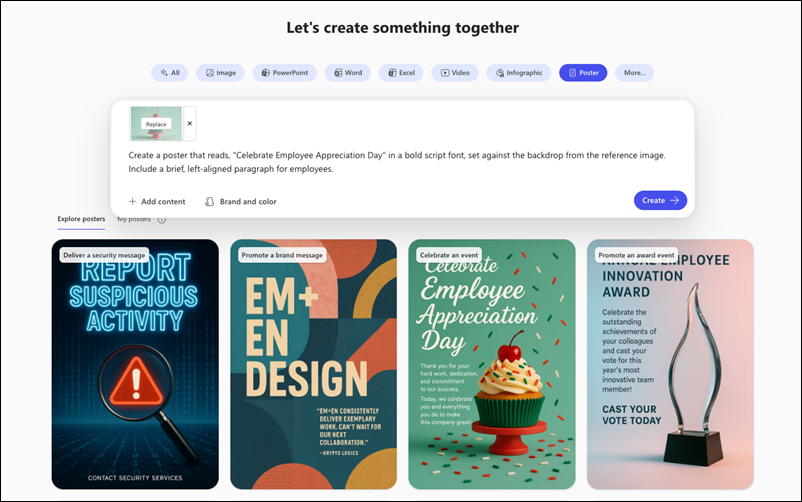
Trong cửa sổ Bạn muốn tạo gì?, chọn Thiết kế áp phích. Nếu bạn không thấy tùy chọn này, hãy chọn Thêm... và sau đó chọn Áp phích trong menu xuất hiện.
Nếu muốn, hãy chọn mẫu từ mục Khám phá áp phích . Nếu bạn chọn một mẫu, một yêu cầu dựa trên mẫu đã chọn sẽ xuất hiện trong hộp yêu cầu Mô tả áp phích bạn muốn tạo . Bạn có thể sử dụng lời nhắc này theo nguyên trạng hoặc thực hiện thay đổi dựa trên nhu cầu của mình.
Nếu bạn không sử dụng mẫu, hãy mô tả áp phích bạn muốn trong hộp yêu cầu Mô tả áp phích bạn muốn tạo . Thực hiện mô tả của bạn càng chi tiết càng tốt để có được kết quả tốt nhất.
Nếu bạn có nội dung hiện có mà bạn muốn xuất hiện trong áp phích, hãy chọn + Thêm nội dung ở dưới cùng bên trái của hộp yêu cầu.
Nếu muốn, hãy chọn Màu để chọn từ các bảng màu nhằm đặt giao diện cơ bản cho áp phích.
Đối với tài khoản cơ quan và trường học, có sẵn Thương hiệu và màu thay cho Màu. Sử dụng Thương hiệu và màu sắc để áp dụng bộ nhận diện thương hiệu và bảng màu từ tổ chức của bạn lên áp phích. Bộ nhận diện thương hiệu chỉ có sẵn nếu tổ chức của bạn thiết lập. Để biết thêm thông tin, hãy xem Tạo và quản lý bộ nhận diện thương hiệu chính thức trong ứng dụng Microsoft Copilot.
Chọn mũi tên phải ➜ ở phía bên phải của hộp yêu cầu để bắt đầu quá trình tạo áp phích. Copilot tạo áp phích của bạn dựa trên mô tả và cài đặt bạn cung cấp.
Nếu bạn hài lòng với áp phích, bạn có thể sao chép hoặc tải xuống bằng cách sử dụng Lưu và sao chép. Nếu không, bạn có thể thực hiện thay đổi bằng cách nhập nội dung bạn muốn vào hộp yêu cầu Chuyển đổi bằng AI . Bạn cũng có thể thực hiện thay đổi đối với Màu/,Thương hiệu và màu. Có thể tinh chỉnh thêm bằng cách sử dụng các công cụ dọc theo bên phải, chẳng hạn như Chỉnh sửa và Văn bản để thực sự biến áp phích thành của riêng bạn. Bạn có thể tiếp tục tinh chỉnh áp phích của mình cho đến khi ứng dụng đáp ứng được mong đợi.
Mẹo
Bạn có thể tìm thấy các áp phích mình đã tạo trong Thư viện Copilot.