
Bạn có thể xây dựng các cấu phần bổ trợ phong phú, bao gồm biểu đồ, bảng, sơ đồ phức tạp và khối mã được tạo bằng Copilot từ dữ liệu công việc hoặc web. Bạn có thể thêm các yếu tố tương tác này vào Trang Microsoft Copilot để chỉnh sửa và tinh chỉnh thêm với Copilot và đồng nghiệp. Các trang mang tính tương tác và luôn đồng bộ trên Microsoft 365 khi được chia sẻ để cộng tác công việc.
Lưu ý
- Nếu bạn có tài khoản cơ quan hoặc trường học (Entra ID), Trang Copilot sẽ sẵn dùng cho những ai có dung lượng lưu trữ OneDrive hoặc SharePoint, bao gồm những tài khoản không có giấy phép Microsoft 365 Copilot.
- Nếu bạn có tài khoản Microsoft cá nhân, Trang Copilot sẽ có sẵn nếu bạn là người đăng ký Microsoft 365 Personal, Family hoặc Premium. Tìm hiểu thêm về cấp phép Microsoft Copilot và gói Microsoft Copilot.
Cung cấp yêu cầu của bạn
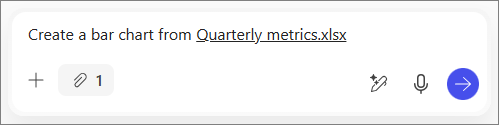
Trong Microsoft Copilot Chat, nhập yêu cầu vào hộp soạn thảo Tin nhắn Copilot. Ví dụ: phần đầu tiên trong yêu cầu của bạn có thể là, "Tạo biểu đồ thanh từ . . ."
Chọn biểu tượng thêm ảnh
 , rồi chọn Thêm nội dung.
Mẹo
Bạn cũng có thể truy nhập tệp của mình bằng cách nhập / sau lời nhắc. Nhập tên của tệp bạn muốn hoặc chọn Files, rồi chọn tệp bạn muốn tải lên.
Chọn Files, rồi chọn tệp bạn muốn tải lên. Tệp của bạn sẽ được thêm vào yêu cầu. Ví dụ: yêu cầu đầy đủ sẽ là "Tạo biểu đồ thanh từ metrics.xlsx hàng quý".
Chọn nút gửi
 .
.
Thêm thành phần vào trang mới hoặc hiện có
Thêm vào trang mới
Chọn nút bút chì  bên dưới phản hồi của Copilot. Thao tác này sẽ tạo một trang và mở trang đó song song với Chat, sao chép và định dạng phản hồi cho bạn.

Thêm vào trang hiện có
- Bên dưới phản hồi của Copilot, hãy chọn mũi tên thả xuống bên cạnh nút bút chì .
- Chọn Thêm vào trang gần đây.
- Bên dưới Trang gần đây, chọn trang bạn muốn.
Thành phần sẽ được thêm vào cuối trang đó.
Nhiều cách khác để làm việc với Trang Copilot
Bắt đầu với Trang Microsoft Copilot