
Cập nhật lần cuối: tháng 9 năm 2026
Quan trọng
Microsoft Copilot sử dụng AI và có thể mắc lỗi, hiểu sai hướng dẫn hoặc bị lừa bởi các hướng dẫn ẩn độc hại. Vui lòng theo dõi chặt chẽ kết quả và xem xét các chi tiết quan trọng, đặc biệt là đối với các nhiệm vụ liên quan đến thanh toán, thông tin cá nhân, liên lạc với người khác hoặc thay đổi tài khoản hoặc tệp. Copilot sẽ yêu cầu bạn chấp thuận hoặc trao quyền kiểm soát lại cho bạn đối với các hành động nhạy cảm. Bạn chịu trách nhiệm về các hành động mà Copilot thay mặt bạn thực hiện. Sử dụng Copilot có nghĩa là bạn đồng ý với Điều khoản sử dụng. Xem Điều khoản về Quyền riêng tư của chúng tôi để biết thêm thông tin.
Cowork cho tài khoản cá nhân hiện có sẵn ở bản xem trước. Tính năng, trải nghiệm và giới hạn sử dụng có thể thay đổi trong thời gian xem trước và có thể thay đổi tùy theo điều kiện hệ thống khi các cải tiến được thực hiện.
Copilot Cowork thay mặt bạn thực hiện các tác vụ. Bạn mô tả những gì bạn cần bằng ngôn ngữ tự nhiên, và Cowork thực hiện công việc đó, tạo tài liệu, soạn thảo và gửi email, lên lịch cuộc họp và quản lý tệp. Bạn xem lại và phê duyệt các hành động nhạy cảm trước khi nó xảy ra.
Cowork khả dụng cho cả tài khoản cơ quan hoặc trường học và tài khoản Microsoft cá nhân. Bài viết này giúp bạn thiết lập Cowork cho loại tài khoản và hoàn thành nhiệm vụ đầu tiên của bạn.
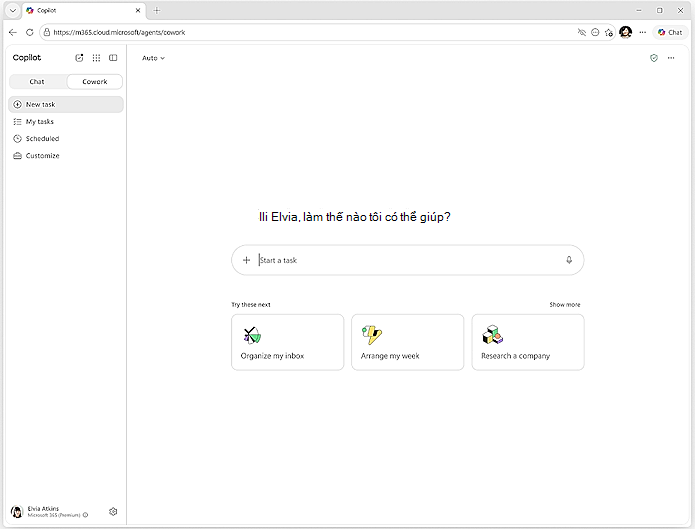
Đối với các tác vụ dựa trên trình duyệt, Copilot tương tác với các trang web theo cách giống con người, chẳng hạn như bấm, cuộn và nhập. Bạn có thể quan sát tác vụ khi nó chạy, dừng tác vụ bất kỳ lúc nào hoặc nhận quyền điều khiển khi được yêu cầu. Một số nhiệm vụ có thể hoàn tất nhanh chóng, trong khi những nhiệm vụ khác có thể mất nhiều thời gian hơn tùy thuộc vào độ phức tạp. Khi tác vụ chạy, bạn có thể thấy các cập nhật tiến độ hoặc kết quả trung gian. Copilot sẽ tạm dừng và yêu cầu bạn đóng góp nếu cần thêm phê duyệt hoặc thông tin.
Những việc bạn có thể làm với Cowork
- Tạo và chỉnh sửa tài liệu Word, bảng tính Excel, bản trình bày PowerPoint và PDF.
- Soạn thảo, trả lời, gửi email và quản lý lịch của bạn.
- Quản lý tệp của bạn trong OneDrive.
- Nghiên cứu các chủ đề trên nhiều nguồn và biên soạn kết quả.
- Chuẩn bị các bản tóm tắt và tóm tắt hàng ngày.
- Chạy lời nhắc theo lịch biểu để các nhiệm vụ định kỳ diễn ra tự động.
Nếu bạn đăng nhập bằng tài khoản cơ quan hoặc trường học, Cowork cũng có thể đăng tin nhắn trong Teams, tìm kiếm tệp và mọi người trong toàn tổ chức của bạn, đồng thời làm việc với tệp trong SharePoint.
Lưu ý
Cowork có sẵn cho tài khoản cá nhân và tài khoản cơ quan hoặc trường học có các tính năng tương tự.
- Cowork dành cho tài khoản cá nhân đang ở chế độ xem trước.
- Cowork cho tài khoản cơ quan hoặc trường học phổ biến được áp dụng. Tìm hiểu thêm trong phần tổng quan về Copilot Cowork.
Thiết lập Cowork
Cách bạn có được quyền truy nhập vào Cowork tùy thuộc vào loại tài khoản bạn đăng nhập. Trong cả hai trường hợp, Cowork sẽ chạy trong trình duyệt của bạn tại m365.cloud.microsoft và trong ứng dụng Microsoft Copilot trên máy tính.
Dành cho tài khoản cơ quan hoặc trường học
- Đảm bảo bạn có giấy phép Microsoft Copilot, đã bật Cowork trong môi trường Microsoft Copilot, đã bật tính năng thanh toán dựa trên mức sử dụng và Cowork. Bạn có thể tìm thấy chi tiết bổ sung trong tài liệu Tìm hiểu.
Dành cho tài khoản cá nhân (bản xem trước)
- Đăng nhập bằng tài khoản Microsoft cá nhân có đăng ký Microsoft 365 đủ điều kiện.
Bắt đầu một hội thoại
Mô tả những việc bạn muốn Cowork thực hiện bằng ngôn ngữ tự nhiên hoặc chọn một trong các yêu cầu được đề xuất trên trang chủ.
- Mở Microsoft Copilot.
- Chọn Cowork ở nút bật tắt trên cùng bên cạnh Chat.
- Nhập yêu cầu của bạn vào hộp văn bản. Bạn có thể nhập tối đa 16.000 ký tự. Ví dụ: Gửi email cho nhóm tiếp thị tóm tắt kết quả chiến dịch tuần trước.
Bạn cũng có thể:
Đính kèm tệp: Kéo và thả tệp vào hộp văn bản, chọn Tải lên hình ảnh và tệp để duyệt thiết bị của bạn hoặc chọn Đính kèm tệp đám mây để chọn tệp từ OneDrive hoặc SharePoint hoặc Teams đối với tài khoản doanh nghiệp. Các tùy chọn này xuất hiện khi bạn chọn dấu cộng (+) trong hộp văn bản.
Sử dụng nhập liệu bằng giọng nói: Để nói yêu cầu của bạn thay vì nhập, hãy chọn nút micrô trong hộp văn bản.
Theo dõi khi Cowork hoạt động
Sau khi bạn gửi tin nhắn, Cowork xử lý yêu cầu của bạn và hiển thị từng bước trong cuộc hội thoại:
- Chỉ báo tư duy: Cho thấy Cowork đang xử lý yêu cầu của bạn.
- Thông báo kỹ năng: Cho biết thời điểm Cowork tải một kỹ năng cần thiết, chẳng hạn như "Chuẩn bị soạn email" hoặc "Chuẩn bị tạo tài liệu Word".
- Cập nhật từng bước: Cho biết Cowork đang làm gì ở từng giai đoạn, chẳng hạn như "Soạn email" hoặc "Tạo bản trình bày".
- Phản hồi trực tuyến: Phản hồi xuất hiện trong thời gian thực khi Cowork hoạt động.
- Thẻ tương tác: Một số phản hồi bao gồm thẻ tương tác với bố cục có cấu trúc, nút và hiển thị dữ liệu trực tiếp trong cuộc hội thoại.
Cowork cũng có thể hỏi bạn một câu hỏi để làm rõ yêu cầu của bạn. Khi điều này xảy ra, bạn sẽ thấy một tập hợp các lựa chọn để chọn. Chọn một tùy chọn, nhập câu trả lời của riêng bạn hoặc chọn Bỏ qua để cho phép Cowork tiếp tục mà không cần thông tin đầu vào bổ sung.
Nếu bạn nghĩ về điều gì đó khác trong khi Cowork vẫn đang hoạt động, bạn có thể gửi một tin nhắn khác và Cowork sẽ điều chỉnh cách tiếp cận của mình cho phù hợp.
Phê duyệt hành động
Trước khi Cowork thực hiện một số hành động nhất định, bao gồm viết tệp, nó sẽ xin phép bạn. Hộp thoại phê duyệt hiển thị bản xem trước về những gì Cowork dự định thực hiện và một nút được đánh nhãn với hành động cụ thể.
- Nút Phê duyệt (ví dụ: Gửi, Đăng hoặcTạo): Cho phép hành động cụ thể này tiếp tục.
- Hủy bỏ: Dừng hành động này.
Bạn cũng có thể tạm dừng Cowork bất kỳ lúc nào (để hoàn tất bước hiện tại hoặc ngay lập tức), tiếp tục khi bạn đã sẵn sàng hoặc hủy hoàn toàn tác vụ.
Quan trọng
Bạn chịu trách nhiệm về các hành động mà Copilot thay mặt bạn thực hiện.
Luôn xem lại các chi tiết trong hộp thoại phê duyệt trước khi tiếp tục. Xác minh rằng người nhận, nội dung và các tham số khác là chính xác. Không bỏ qua lời nhắc phê duyệt cho các hành động mà bạn không chắc chắn, vì Copilot có thể mắc lỗi, hiểu sai hướng dẫn hoặc bị lừa.
Copilot sẽ yêu cầu bạn chấp thuận hoặc trao quyền kiểm soát lại cho bạn để thực hiện một số hành động nhằm giúp giảm nguy cơ dẫn đến kết quả ngoài ý muốn.
Chúng bao gồm:
- Các giao dịch tiền tệ, chẳng hạn như hoàn tất giao dịch mua hoặc gửi thanh toán.
- Gửi thông tin cá nhân đến các trang web bên ngoài, chẳng hạn như tên, địa chỉ hoặc số điện thoại.
- Các hành động liên quan đến người khác, chẳng hạn như gửi email hoặc tin nhắn.
- Hành động thay đổi tài khoản, bao gồm xóa tệp, sửa đổi lưu trữ đám mây, hủy đăng ký hoặc thay đổi cài đặt tài khoản.
- Các hành động nhạy cảm, chẳng hạn như các bản gửi liên quan đến sức khỏe, các tài liệu của chính phủ hoặc các thay đổi liên quan đến bảo mật. Copilot chỉ gửi thông tin cá nhân khi bạn chấp thuận một hành động gửi thông tin đó tới một dịch vụ hoặc trang web khác. Đối với những kịch bản này, bạn vẫn có quyền kiểm soát và phải tự mình phê duyệt hoặc hoàn thành hành động một cách rõ ràng. Đối với các tác vụ đã lên lịch hoặc định kỳ, Copilot có thể yêu cầu phê duyệt bắt buộc trong quá trình thiết lập để tác vụ có thể chạy mà không cần giám sát trong tương lai.
Copilot có thể yêu cầu bạn tiếp quản nếu một trang web hạn chế tương tác tự động, yêu cầu các bước đăng nhập bổ sung hoặc tương tác thủ công (chẳng hạn như đối với giao dịch mua, đặt phòng hoặc truy cập nội dung được bảo vệ) hoặc có những thách thức khác.
Xem lại tệp và kết quả
Khi Cowork tạo hoặc sửa đổi tệp trong cuộc trò chuyện, các tệp đó sẽ xuất hiện trong bảng điều khiển bên bên phải. Bảng điều khiển bên hiển thị Tiến độ của tác vụ, thư mục Đầu vào với các tệp bạn cung cấp theo ngữ cảnh và thư mục Đầu ra với các tệp mà Cowork tạo. Mỗi tệp đầu ra đều có nút Tải xuống và Xem trước .
Chọn tệp bất kỳ để mở bản xem trước tại chỗ, mở rộng tệp thành toàn màn hình hoặc mở tệp trong ứng dụng gốc. Bạn cũng có thể mở các tệp mà Cowork tạo trong OneDrive.
Mẹo
Khi Cowork tạo ra nhiều tệp đầu ra, hãy chọn Tải xuống tất cả ở đầu danh sách tệp đầu ra để tải xuống mọi tệp dưới dạng một tệp lưu trữ zip duy nhất.
Kiểm soát hội thoại
Bạn có thể quản lý hoặc gián đoạn công việc của Cowork bất cứ lúc nào trong cuộc trò chuyện:
- Tạm dừng: Cowork hoàn tất bước hiện tại rồi tạm dừng. Bạn cũng có thể ngắt để tạm dừng ngay lập tức, thậm chí giữa bước.
- Tiếp tục: Tiếp tục từ nơi Cowork dừng.
- Hủy bỏ: Dừng hoàn toàn tác vụ hiện tại. Bạn có thể gửi tin nhắn mới mà không cần tiếp tục.
Làm được nhiều hơn với Cowork
Khi Cowork hoạt động, nó tải các kỹ năng chuyên biệt cho các nhiệm vụ như tạo tài liệu, quản lý lịch của bạn và chuẩn bị các cuộc họp tóm tắt. Khi kỹ năng đó sử dụng một kỹ năng mới trong cuộc trò chuyện của bạn, một thông báo chẳng hạn như "Đang chuẩn bị soạn email" sẽ xuất hiện và kỹ năng sẽ hiển thị trong bảng điều khiển bên.
Nếu bạn đăng nhập bằng tài khoản cơ quan hoặc trường học, bạn có thể mở rộng Cowork bằng các kỹ năng tùy chỉnh riêng của bạn được lưu trữ trong OneDrive và chia sẻ các kỹ năng bạn tạo với những người khác trong tổ chức của bạn. Để tìm hiểu thêm, hãy xem Chia sẻ kỹ năng và bổ trợ.
Quản lý tác vụ của bạn
Để xem tất cả các cuộc hội thoại của bạn với Cowork, hãy chọn dạng xem Tác vụ của tôi. Sử dụng danh sách thả xuống Bộ lọc để chỉ hiển thị các tác vụ cụ thể, chẳng hạn như những tác vụ cần bạn nhập thông tin, đang được thực hiện, đã hoàn thành hoặc đã được lên lịch. Chọn một nhiệm vụ để mở cuộc trò chuyện và tiếp tục làm việc.
Lên lịch lời nhắc
Bạn có thể lên lịch cho lời nhắc chạy tự động vào thời điểm đã đặt hoặc trên cơ sở định kỳ. Yêu cầu được lên lịch hữu ích cho các nhiệm vụ bạn muốn Cowork xử lý thường xuyên, chẳng hạn như cuộc họp ngắn hàng ngày hoặc báo cáo tình trạng hàng tuần.
Mô tả nhiệm vụ và thời gian trong thư của bạn bằng ngôn ngữ tự nhiên—ví dụ, "Gửi cho tôi một bản tóm tắt hàng ngày vào lúc 9 giờ sáng mỗi sáng". Cowork xác nhận lịch biểu và yêu cầu bạn chấp thuận trước khi kích hoạt. Bạn có thể chỉnh sửa, tạm dừng hoặc hủy bỏ yêu cầu đã lên lịch từ tab Đã lên lịch trong dạng xem Nhiệm vụ của tôi hoặc mục Đã lên lịch trong pa nen bên.
Cung cấp phản hồi
Bạn có thể chia sẻ phản hồi theo nhiều cách:
- Thích hoặc không thích: Đánh giá phản hồi từ Cowork trực tiếp trong cuộc trò chuyện.
- Phản hồi tài liệu: Khi xem trước tệp do Cowork tạo, hãy sử dụng các điều khiển phản hồi để xếp hạng tệp đó.
- Phản hồi chung: Để chia sẻ nhận xét rộng hơn, hãy mở menu và chọn tùy chọn phản hồi.
Những gì Cowork sử dụng và lưu trữ
Copilot có thể sử dụng và lưu trữ dữ liệu giới hạn để thực hiện và xem lại các tác vụ:
- Lịch sử hội thoại và tác vụ: Yêu cầu và phản hồi của Copilot được lưu để bạn có thể xem lại các tác vụ trước đây.
- Ảnh chụp màn hình: Đối với các tác vụ dựa trên trình duyệt, Copilot có thể chụp ảnh màn hình các trang tương tác để hiểu và hoàn thành tác vụ. Copilot không chụp ảnh màn hình khi bạn đang điều khiển trình duyệt, mặc dù ảnh chụp màn hình được chụp sau khi bạn trả lại quyền kiểm soát trình duyệt cho Copilot có thể bao gồm thông tin bạn đã nhập trên màn hình. Các tác vụ không phải trình duyệt không chụp ảnh màn hình trang. Ảnh chụp màn hình được giữ lại trong một khoảng thời gian giới hạn và không được sử dụng cho việc đào tạo.
- Trình kết nối: Copilot có thể liên kết đến các dịch vụ khác thông qua các trình kết nối mà bạn ủy quyền thực hiện các tác vụ, chẳng hạn như soạn thảo email hoặc quản lý lịch của bạn. Copilot chỉ truy cập thông tin từ các dịch vụ này khi cần thiết để thực hiện tác vụ và theo chỉ dẫn của bạn, Copilot có thể thực hiện như vậy trên cơ sở lịch trình, định kỳ hoặc liên tục. Copilot không lưu trữ độc lập thông tin của bạn từ các dịch vụ này. Bạn có thể liên kết hoặc hủy liên kết từng Trình kết nối bất cứ lúc nào trong cài đặt Copilot của mình.
- Các tệp, ứng dụng và nội dung khác được tạo: Khi Cowork tạo hoặc cập nhật tệp, ứng dụng hoặc nội dung khác, nó có thể sử dụng thông tin từ cuộc trò chuyện hiện tại của bạn, các kỹ năng đã bật và các plugin được ủy quyền. Xem lại các tệp, ứng dụng và nội dung khác được tạo trước khi chia sẻ.
Có hai tùy chọn để quản lý các trình kết nối có sẵn của bạn trong Cowork:
- Bạn có thể ngắt kết nối hoàn toàn, thao tác này sẽ loại bỏ hoàn toàn quyền truy nhập vào tài khoản của bạn.
- Hoặc bạn có thể tắt tính năng này, thao tác này sẽ tạm dừng việc sử dụng của Cowork mà không loại bỏ kết nối cơ bản để bạn có thể dễ dàng bật lại sau này.
Bạn không nên cấp cho Cowork quyền truy cập vào bất kỳ dữ liệu cá nhân bảo mật hoặc nhạy cảm nào mà bạn không muốn Cowork sử dụng để thực hiện các hoạt động thay mặt bạn. Điều này bao gồm dữ liệu có thể tiết lộ chẳng hạn như chủng tộc, tôn giáo, khuynh hướng tình dục hoặc tình trạng sức khỏe của bạn.
Copilot không lưu trữ các thông tin nhạy cảm như mật khẩu, số thẻ tín dụng, chi tiết tài khoản ngân hàng hoặc số ID chính phủ.
Những điều cần cân nhắc về bảo mật của Cowork
Cowork giới thiệu những điều cần cân nhắc bảo mật bổ sung vì Cowork có thể thay mặt bạn thực hiện các hành động.
- Hành động ngoài ý muốn: Copilot có thể hiểu lầm yêu cầu của bạn hoặc hành động khác với bạn mong đợi. Xem lại kết quả nhiệm vụ một cách cẩn thận và dừng nhiệm vụ nếu hành vi có vẻ ngoài dự kiến.
- Nạp lời nhắc: Một số trang web hoặc nội dung có thể bao gồm các hướng dẫn ẩn hoặc gây hiểu lầm nhằm thao túng các hệ thống tự động. Bạn nên duy trì sự chú ý. Theo dõi nhiệm vụ chặt chẽ. Nếu Copilot dẫn hướng đến các trang web không mong muốn, yêu cầu phê duyệt không quen thuộc hoặc cố gắng thực hiện các hành động mà bạn không chủ định, hãy tạm dừng hoặc hủy bỏ tác vụ và xem lại tác vụ trước khi tiếp tục.
- Rủi ro tài chính: Tương tác Cowork liên quan đến mua hàng hoặc thanh toán cần có sự chấp thuận của bạn. Hãy luôn xác nhận các chi tiết trước khi hoàn tất giao dịch.
- Rủi ro về quyền riêng tư: Tương tác Cowork có thể tương tác với các trang web yêu cầu hoặc xử lý dữ liệu cá nhân hoặc dữ liệu nhạy cảm. Copilot sẽ yêu cầu phê duyệt trước khi gửi thông tin cá nhân ra bên ngoài. Copilot bao gồm các biện pháp bảo vệ được thiết kế để giúp giảm thiểu những rủi ro này, nhưng bạn vẫn chịu trách nhiệm xem xét và phê duyệt các hành động quan trọng thay mặt bạn được thực hiện.
- Các hành động cần sự tư vấn của chuyên gia: Copilot không phải là cố vấn chuyên nghiệp, vì vậy bạn không nên dựa vào nó trong các hành động đòi hỏi tư vấn hoặc phán đoán về tài chính, pháp lý, y tế hoặc khác.
Copilot sử dụng các chính sách an toàn và bảo mật để giảm rủi ro khi thực hiện các hành động dựa trên trình duyệt. Mặc dù Cowork có thể tương tác với nhiều trang web, nhưng nó không hoạt động với mọi trang web. Một số danh mục trang web có thể yêu cầu bạn phê duyệt hoặc bị chặn hoàn toàn dựa trên các chính sách an toàn và bảo mật. Cowork có thể yêu cầu bạn tiếp quản nếu một trang web hạn chế tương tác tự động, yêu cầu các bước đăng nhập bổ sung hoặc tương tác thủ công (chẳng hạn như mua hàng, đặt phòng hoặc truy cập nội dung được bảo vệ) hoặc có những thách thức khác.
Khi nào cần có phê duyệt của người dùng?
Copilot sẽ yêu cầu bạn chấp thuận hoặc trao quyền kiểm soát cho bạn đối với một số hành động nhất định nhằm giúp giảm nguy cơ gây ra kết quả ngoài ý muốn.
Chúng bao gồm:
- Các giao dịch tiền tệ, chẳng hạn như hoàn tất giao dịch mua hoặc gửi thanh toán.
- Gửi thông tin cá nhân đến các trang web bên ngoài, chẳng hạn như tên, địa chỉ hoặc số điện thoại.
- Các hành động liên quan đến người khác, chẳng hạn như gửi email hoặc tin nhắn.
- Hành động thay đổi tài khoản, bao gồm xóa tệp, sửa đổi lưu trữ đám mây, hủy đăng ký hoặc thay đổi cài đặt tài khoản.
- Các hành động nhạy cảm, chẳng hạn như các bản gửi liên quan đến sức khỏe, tài liệu của chính phủ hoặc các thay đổi liên quan đến bảo mật.
Copilot chỉ gửi thông tin cá nhân khi bạn chấp thuận một hành động gửi thông tin đó tới một dịch vụ hoặc trang web khác. Đối với những kịch bản này, bạn vẫn có quyền kiểm soát và phải tự mình phê duyệt hoặc hoàn thành hành động một cách rõ ràng. Đối với các tác vụ đã lên lịch hoặc định kỳ, Copilot có thể yêu cầu phê duyệt bắt buộc trong quá trình thiết lập để tác vụ có thể chạy mà không cần giám sát trong tương lai.
Sử dụng tương tác Cowork
Microsoft sẽ chỉ sử dụng dữ liệu tương tác Cowork của bạn cho các mục đích giới hạn được giải thích trong Điều khoản về quyền riêng tư của Microsoft để khắc phục sự cố, chẩn đoán lỗi, ngăn chặn lạm dụng, cũng như để giám sát, phân tích và cải thiện hiệu suất, vì vậy chúng tôi có thể cung cấp Copilot cho bạn.
Ngoài ra, một số tương tác với Cowork phải được xem xét tự động và do con người đánh giá vì mục đích cải tiến sản phẩm và an toàn kỹ thuật số. Nhật ký tác vụ, ảnh chụp màn hình và kết quả được lưu giữ trong khoảng thời gian giới hạn để hỗ trợ chức năng, an toàn và khắc phục sự cố.
Giới hạn
- Cowork có thể hiểu sai các hướng dẫn mơ hồ hoặc quá rộng. Cung cấp các yêu cầu rõ ràng, cụ thể để có kết quả tốt hơn.
- Coi các tài liệu, email và tin nhắn do AI tạo dưới dạng bản nháp. Luôn xem lại nội dung trước khi phê duyệt hành động gửi hoặc chia sẻ.
- Luôn xem lại các biểu mẫu mà Cowork đã điền trước khi gửi.
- Các tác vụ phức tạp, nhiều bước với nhiều phụ thuộc có thể không phải lúc nào cũng hoàn tất như mong đợi.
- Cowork chỉ có thể truy cập dữ liệu và dịch vụ mà tài khoản của bạn được ủy quyền sử dụng.
- Cowork không thể truy nhập tệp được lưu trữ trên thiết bị cục bộ của bạn. Công cụ này hoạt động với các tệp trong OneDrive và các dịch vụ điện toán đám mây được kết nối khác.
- Cowork không thể xóa tệp hoặc thư mục trong OneDrive hoặc SharePoint.
- Khả năng nhập bằng giọng nói tùy thuộc vào trình duyệt của bạn. Không phải tất cả các trình duyệt đều hỗ trợ tính năng này.