
Trang Microsoft Copilot giúp bạn dễ dàng cộng tác. Khi có nhiều cộng tác viên, bao gồm cả Copilot, có sự tham gia, sẽ rất hữu ích khi biết ai là tác giả của họ.
Lưu ý
- Nếu bạn có tài khoản cơ quan hoặc trường học (Entra ID), Trang Copilot sẽ sẵn dùng cho những ai có dung lượng lưu trữ OneDrive hoặc SharePoint, bao gồm những tài khoản không có giấy phép Microsoft 365 Copilot.
- Nếu bạn có tài khoản Microsoft cá nhân, Trang Copilot sẽ có sẵn nếu bạn là người đăng ký Microsoft 365 Personal, Family hoặc Premium. Tìm hiểu thêm về cấp phép Microsoft Copilot và gói Microsoft Copilot.
Xác định ai đã ghi nội dung gì và khi nào
Mở Trang Copilot mà bạn muốn xem lại.
Mẹo
Bạn không chắc chắn về vị trí tìm ứng dụng? Tìm hiểu cách định vị Trang Copilot của bạn. Bạn cần chia sẻ trang của mình? Tìm hiểu cách chia sẻ Trang Copilot của bạn.
Trên trang, hãy chọn bất cứ chỗ nào trong vùng văn bản. Nếu thông tin tác giả sẵn dùng, bạn sẽ thấy ảnh hồ sơ hoặc tên viết tắt xuất hiện bên cạnh nội dung.
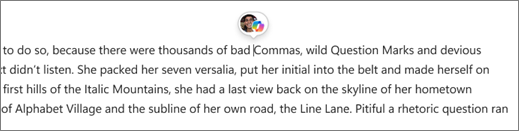
Nếu có nhiều người chỉnh sửa đoạn văn đó, bạn sẽ thấy một ảnh hồ sơ theo sau là +N, trong đó N thể hiện số người đóng góp bổ sung.
Di chuột lên ảnh hồ sơ để xem tên của người đóng góp và xem họ đã tạo phần nào của đoạn văn. Nội dung do Copilot tạo sẽ được đánh dấu rõ ràng bằng tên và biểu tượng Copilot, cùng với tên của người đã nhắc nội dung đó.

Chọn ảnh hồ sơ để xem thời điểm chỉnh sửa, bao gồm ngày giờ.

Nếu có nhiều người chỉnh sửa đoạn văn, bạn cũng có thể xem mỗi người là tác giả của phần nào.
Nhiều cách khác để làm việc với Trang Copilot
Bắt đầu với Trang Microsoft Copilot
Thêm phản hồi Copilot Chat vào nhiều trang