
Lưu ý
Nếu bạn sử dụng Copilot bằng tài khoản cơ quan hoặc trường học, tổ chức của bạn sẽ kiểm soát khả năng chia sẻ hay không. Một số tùy chọn chia sẻ có thể không xuất hiện nếu người quản trị của bạn tắt chúng đi.
Bạn đã tìm thấy điều gì đó hữu ích trong cuộc hội thoại của Copilot và muốn người khác xem? Bạn có thể chia sẻ tệp chỉ với một liên kết. Không được sao chép và dán ảnh chụp màn hình hoặc nhập lại những gì Copilot nói.
Trong Microsoft Copilot, bạn có thể chia sẻ toàn bộ cuộc hội thoại hoặc chỉ một phản hồi duy nhất. Bất cứ ai mở liên kết sẽ nhìn thấy nội dung trực tiếp trong Copilot và họ có thể chọn từ đó làm điểm bắt đầu cho công việc của riêng mình.
Bạn có thể chia sẻ nội dung theo hai cách:
- Chia sẻ hội thoại chia sẻ toàn bộ cuộc hội thoại Copilot, bao gồm lời nhắc và phản hồi.
- Chia sẻ phản hồi sẽ chia sẻ một phản hồi Copilot duy nhất và yêu cầu đã tạo ra phản hồi đó.
Quan trọng
Việc chia sẻ cuộc hội thoại hoặc phản hồi của Copilot không cấp cho bất kỳ ai quyền truy cập vào nội dung Microsoft 365 được tham chiếu. People chỉ có thể mở tệp, email, cuộc họp hoặc cuộc trò chuyện được tham chiếu nếu họ đã có quyền truy nhập chúng.
Chia sẻ cuộc hội thoại hoặc phản hồi
| Mục | Chia sẻ hội thoại | Chia sẻ phản hồi |
|---|---|---|
| Nội dung bạn chia sẻ | Toàn bộ hội thoại | Một phản hồi và lời nhắc của nó |
| Phù hợp nhất cho | Làm việc hoặc nghiên cứu gồm nhiều bước | Chia sẻ một câu trả lời duy nhất |
| Nơi bạn bắt đầu | Nút Chia sẻ trong cuộc hội thoại | Tùy chọn khác (...) trên một phản hồi |
| Người nhận sẽ thấy gì | Toàn bộ hội thoại | Phản hồi chung |
| Ví dụ | Chia sẻ một phiên động não hoặc cuộc trò chuyện nghiên cứu | Chia sẻ bản nháp email, bản tóm tắt hoặc kế hoạch |
Các cuộc hội thoại và phản hồi được chia sẻ là những hình ảnh chụp nhanh. People mở liên kết của bạn không thể thay đổi cuộc hội thoại ban đầu của bạn. Nếu họ tiếp tục chia sẻ nội dung, Copilot sẽ tạo một bản sao riêng trong lịch sử trò chuyện của chính họ.
Chia sẻ cuộc hội thoại
Sử dụng tính năng chia sẻ cuộc trò chuyện khi ai đó cần bối cảnh đầy đủ về tương tác của bạn với Copilot.
Mở cuộc hội thoại mà bạn muốn chia sẻ.
Chọn Chia sẻ ở gần phía trên cùng của cuộc hội thoại.
Chọn Chia sẻ cuộc trò chuyện từ menu thả xuống.
Chọn Sao chép liên kết. Copilot sẽ tạo liên kết và sao chép liên kết vào bảng tạm của bạn.
Gửi liên kết đến những người bạn muốn chia sẻ cùng.
Chia sẻ phản hồi
Sử dụng tính năng chia sẻ phản hồi khi bạn muốn chia sẻ phản hồi cụ thể của Copilot mà không chia sẻ phần còn lại của cuộc hội thoại.
Tìm phản hồi bạn muốn chia sẻ.
Chọn Xem thêm tùy chọn (...).
Chọn Chia sẻ phản hồi.
Chọn Sao chép liên kết.
Gửi liên kết đến những người bạn muốn chia sẻ cùng.
Liên kết được chia sẻ bao gồm phản hồi và lời nhắc đã tạo ra phản hồi, vì vậy người nhận có ngữ cảnh cần thiết để hiểu câu trả lời.
Ai có thể mở liên kết được chia sẻ
Loại tài khoản bạn sử dụng để chia sẻ liên kết xác định ai có thể mở liên kết đó:
- Tài khoản cơ quan hoặc trường học: Bất kỳ ai trong tổ chức của bạn có liên kết đều có thể mở bằng cách đăng nhập bằng tài khoản cơ quan hoặc trường học của họ.
- Tài khoản Microsoft cá nhân: Bất kỳ ai được bạn chia sẻ liên kết đều có thể mở bằng cách đăng nhập bằng tài khoản Microsoft của họ.
Trong cả hai trường hợp, người nhận đều phải đăng nhập trước khi có thể xem nội dung được chia sẻ.
Điều gì sẽ xảy ra khi bạn chia sẻ
Xem nội dung chia sẻ
Khi bạn mở một cuộc hội thoại chia sẻ hoặc trả lời:
- Bạn sẽ thấy cuộc hội thoại hoặc phản hồi chính xác như khi được chia sẻ.
- Bạn có thể xem lại các yêu cầu và phản hồi được bao gồm.
- Không có gì được thêm vào lịch sử trò chuyện của bạn trừ khi bạn tiếp tục từ nội dung được chia sẻ.
Quan trọng
Nếu một nối kết được chia sẻ không mở ra, thì nó có thể không còn sẵn dùng, hội thoại gốc có thể bị xóa, hoặc nối kết có thể chỉ sẵn dùng cho những người trong tổ chức khác.
Tiếp tục từ nội dung được chia sẻ
Để xây dựng dựa trên cuộc hội thoại hoặc phản hồi chung:
Mở liên kết được chia sẻ.
Xem lại nội dung được chia sẻ.
Nhập yêu cầu và gửi.
Sau khi bạn gửi tin nhắn đầu tiên, Copilot sẽ tạo một bản sao cuộc hội thoại được chia sẻ trong lịch sử trò chuyện của bạn. Bạn có thể tiếp tục làm việc từ bản sao đó mà không ảnh hưởng đến hội thoại gốc.
- Những lời nhắc và phản hồi mới luôn riêng tư trong cuộc trò chuyện của bạn.
- Cập nhật từ người chia sẻ ban đầu không xuất hiện trong bản sao của bạn.
- Những thay đổi của bạn không xuất hiện trong hội thoại gốc.
- Việc mở lại cùng một liên kết được chia sẻ sẽ tạo một bản sao mới.
Quản lý nối kết chia sẻ
Bạn có thể xem lại các liên kết đã tạo và dừng chia sẻ chúng bất cứ lúc nào. Sử dụng trang Liên kết được chia sẻ để tìm các liên kết bạn đã tạo, chia sẻ lại hoặc ngừng chia sẻ khi không cần nữa.
Mở Copilot.
Chuyển đến Cài đặt .
Chọn Điều khiển dữ liệu.
Chọn Các liên kết được chia sẻ, tại đây bạn có thể:
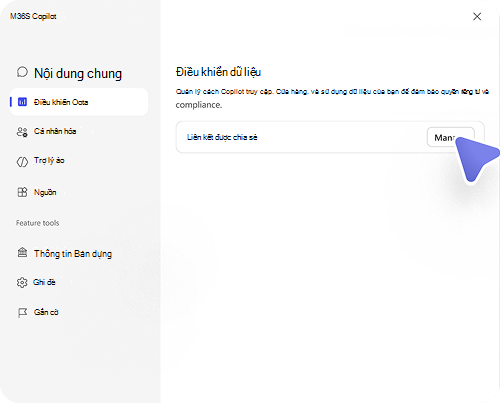
- Xem lại các liên kết bạn đã tạo.
- Sao chép lại liên kết chia sẻ.
- Dừng chia sẻ liên kết hiện có. Để dừng chia sẻ liên kết, hãy tìm liên kết bạn muốn xóa, rồi chọn Dừng chia sẻ.
Sau khi bạn dừng chia sẻ, liên kết sẽ ngừng hoạt động và mọi người không thể truy nhập vào cuộc hội thoại hoặc phản hồi được chia sẻ được nữa. Nếu bạn xóa hội thoại gốc, mọi liên kết chia sẻ cho hội thoại đó cũng sẽ ngừng hoạt động.
Quyền riêng tư và bảo mật
Hãy ghi nhớ những điều này khi chia sẻ nội dung Copilot:
- Bất kỳ ai mở liên kết chia sẻ đều có thể xem lời nhắc và phản hồi có trong nội dung được chia sẻ.
- Việc chia sẻ cuộc hội thoại hoặc phản hồi không tự động cấp cho mọi người quyền truy cập vào tệp, email, cuộc họp, cuộc trò chuyện hoặc nội dung Microsoft 365 khác.
- Quyền truy cập vào nội dung được tham chiếu luôn được kiểm soát bởi các quyền hiện có của Microsoft 365.
- Một số hội thoại hoặc phản hồi có thể không sẵn có để chia sẻ do chính sách chia sẻ của tổ chức bạn hoặc bảo vệ nhãn nhạy cảm.
- Tính khả dụng của việc chia sẻ tùy thuộc vào cách tổ chức của bạn đặt cấu hình Microsoft Copilot.