

Cập nhật gần nhất: tháng 4 năm 2026
Quy trình làm việc là một tác nhân trong Microsoft Copilot giúp bạn tự động hóa công việc trên Microsoft 365 bằng cách sử dụng ngôn ngữ tự nhiên. Thay vì đặt cấu hình các bước hoặc đường kết nối theo cách thủ công, bạn chỉ cần mô tả điều mình muốn và Dòng công việc tạo ra một quy trình hoạt động bằng cách sử dụng các dịch vụ Microsoft 365 được hỗ trợ.
Dòng công việc cho phép bạn:
- Tự động hóa tác vụ trong các ứng dụng như Outlook, SharePoint, Teams và Planner.
- Kích hoạt hành động theo lịch biểu hoặc để phản hồi sự kiện.
- Thu thập và lưu thông tin đầu vào của người dùng bằng các thẻ thích ứng trong Teams.
- Sử dụng dữ liệu Microsoft 365 của bạn—như lịch, nhiệm vụ hoặc danh sách—mà không cần viết mã.
- Thử nghiệm và quản lý dòng công việc trong trình thiết kế trực quan.
Điều kiện tiên quyết
Để sử dụng Workflows Agent, bạn cần phải tham gia chương trình Frontier.
Lưu ý
- Quy trình làm việc hiện đang triển khai quyền truy cập sớm cho Frontier dành cho các gói Microsoft 365 Personal, Family, Premium và Pro tại một số thị trường và ngôn ngữ nhất định, bắt đầu với Hoa Kỳ và tiếng Anh (en-us). Quyền truy cập mở rộng sẽ sớm ra mắt.
- Frontier bao gồm quyền truy cập sớm vào các tính năng thử nghiệm, nghĩa là các tính năng có thể thay đổi khi Microsoft cải thiện chúng.
Thêm Trợ lý ảo Quy trình làm việc (Frontier) vào Copilot của bạn từ Cửa hàng trợ lý ảo. Nếu bạn có giấy phép Microsoft Copilot, hãy làm theo các bước sau để thêm Dòng công việc:
- Đăng nhập vào Microsoft Copilot.
- Trong ngăn dẫn hướng bên trái, hãy chọn Trợ lý.
- Tìm và thêm Tác nhân Quy trình làm việc (Frontier). Bạn sẽ thấy Quy trình làm việc ở ngăn dẫn hướng bên trái trong Trợ lý.
Để sử dụng Dòng công việc, chính sách DLP của bạn trong trung tâm quản trị Power Platform phải bao gồm những điều sau đây:
- Trình kết nối: SharePoint, Phê duyệt, Teams, Planner, M365Copilot và Outlook.
Thông tin thêm: Chính sách dữ liệu - Hành động AI: Hành động AI là trình kết nối trong Power Platform.
- Yêu cầu AI: Yêu cầu AI là một tính năng cần được bật trong trung tâm quản trị Power Platform cho môi trường. Nếu chưa bật, bạn phải đảm bảo PredictionSchema được bật/kích hoạt trong tổ chức Dataverse của bạn ở cấp môi trường.
- Dẫn hướng đến môi trường trong trung tâm quản trị Nền tảng Nguồn.
- Cài đặt ->Tài nguyên ->Tất cả cài đặt cũ
- Trong khu vực cài đặt kế thừa, hãy chọn Quy trình.
- Chuyển dạng xem sang Tất cả Quy trình.
- Bật PredictSchema
- Trình kết nối: SharePoint, Phê duyệt, Teams, Planner, M365Copilot và Outlook.
Xây dựng quy trình làm việc
Mô tả những gì bạn muốn dòng công việc của mình thực hiện.
- Đăng nhập vào Microsoft Copilot.
- Trong ngăn dẫn hướng bên trái, trong Tác nhân, chọn Tác nhân quy trình làm việc (Frontier).
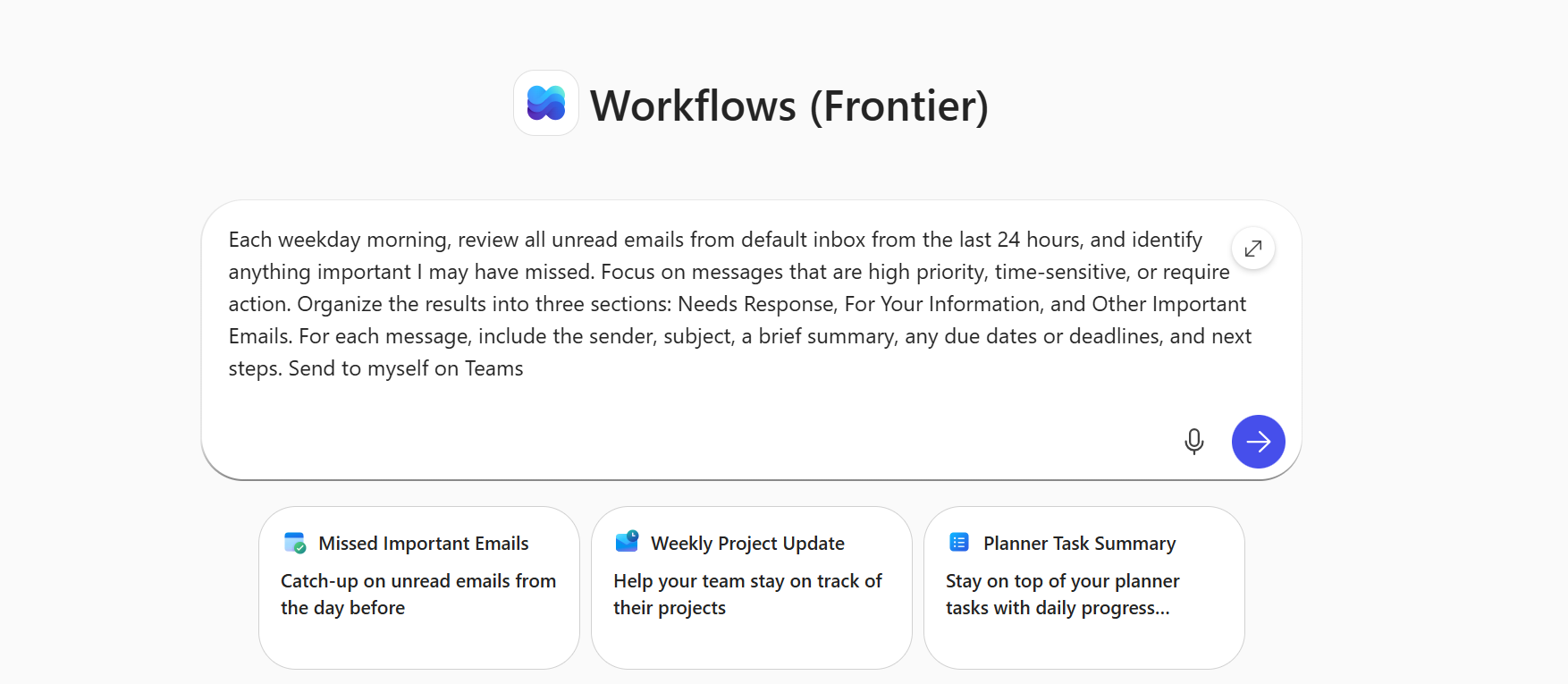
- Nhập yêu cầu của bạn vào hộp văn bản. Ví dụ:
Mỗi buổi sáng trong tuần, hãy xem lại tất cả các email chưa đọc từ hộp thư đến mặc định trong 24 giờ qua và xác định bất kỳ thông tin quan trọng nào mà tôi có thể đã bỏ sót. Tập trung vào các tin nhắn có mức ưu tiên cao, nhạy cảm về thời gian hoặc yêu cầu hành động. Sắp xếp kết quả thành ba mục: Cần phản hồi, Dành cho thông tin của bạn và các email quan trọng khác. Đối với mỗi thư, bao gồm người gửi, chủ đề, bản tóm tắt ngắn gọn, ngày đến hạn hoặc thời hạn và các bước tiếp theo. Gửi cho chính tôi trên Teams
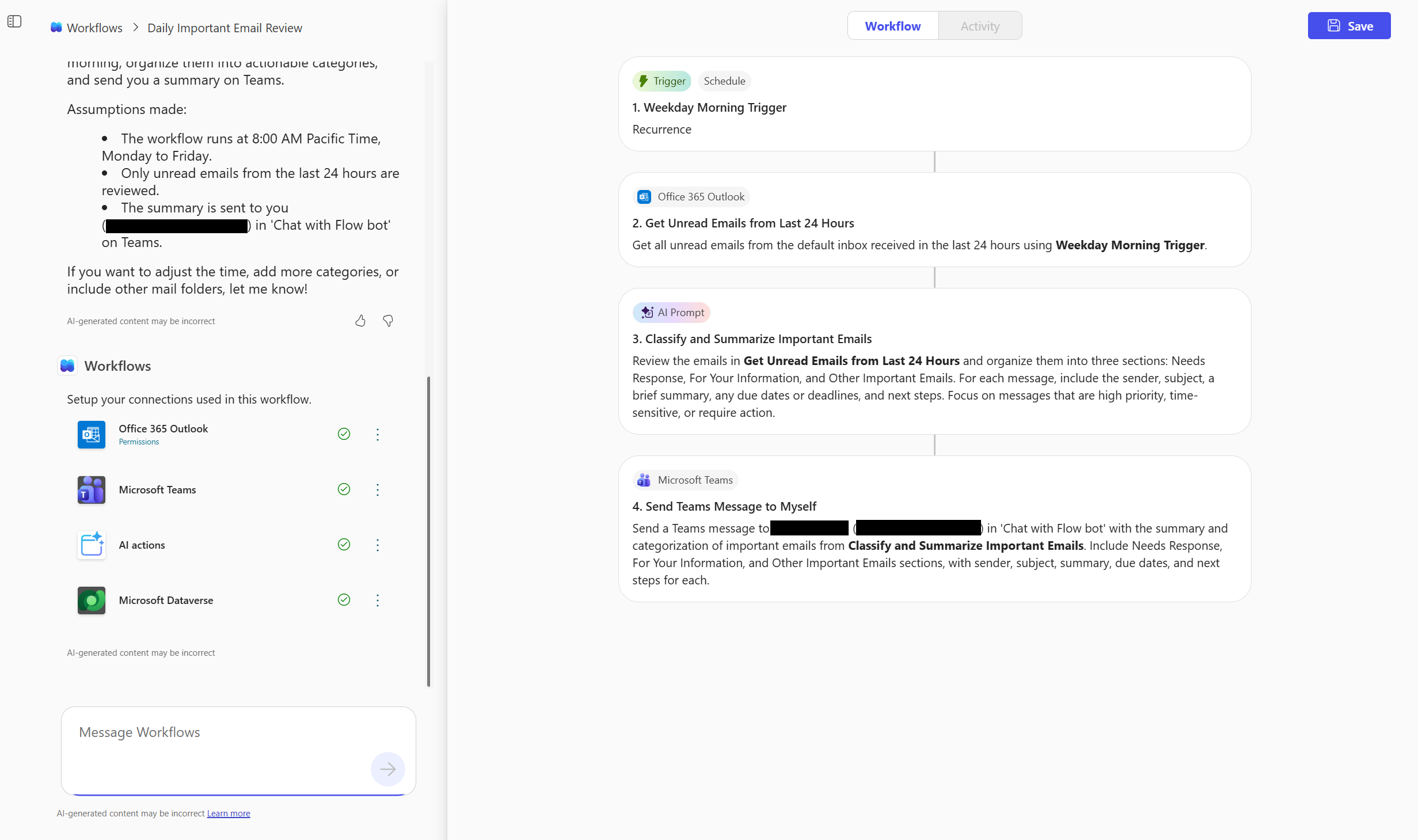
Dòng công việc thực hiện những việc sau:
- Nó kích hoạt vào mỗi buổi sáng các ngày trong tuần.
- Trình này sẽ xem lại các email chưa đọc trong 24 giờ trước trong hộp thư đến mặc định của bạn.
- Nó xác định các thư có mức ưu tiên cao, nhạy cảm về thời gian hoặc có thể thực hiện.
- Nó sắp xếp các kết quả thành Nhu cầu Phản hồi, Thông tin của bạn và các email quan trọng khác.
- Thông tin này bao gồm người gửi, chủ đề, tóm tắt, hạn chót và các bước tiếp theo cho mỗi thư.
Kết nối với dịch vụ Microsoft 365
Tác nhân quy trình làm việc xác định và kết nối với các dịch vụ dựa trên tên bạn có trong yêu cầu.
Trong yêu cầu của bạn, hãy đề cập:
- Hộp thư đến hoặc hộp thư Outlook của bạn: Chỉ định vị trí xem lại các email chưa đọc.
- Cuộc trò chuyện hoặc kênh Teams: Chỉ định nơi cần gửi bản tóm tắt.
- Lời nhắc AI cho Dataverse: Xác định cách tóm tắt và sắp xếp dữ liệu (ví dụ: "Nhóm thành nhu cầu phản hồi, Thông tin của bạn và các email quan trọng khác").
Trợ lý ảo quy trình làm việc sử dụng tài khoản Microsoft 365 của bạn để kết nối với các dịch vụ này. Nếu không tìm thấy kết quả phù hợp, có thể yêu cầu bạn xác nhận hoặc cung cấp kênh Teams hoặc site SharePoint.
Thử nghiệm và quản lý quy trình làm việc của bạn
Sau khi tạo dòng công việc, bạn có thể kiểm tra, giám sát và quản lý trực tiếp trong tab Dòng công việc hoặc Hoạt động và trang chủ Dòng công việc.
Kiểm tra quy trình làm việc của bạn
Sau khi lưu dòng công việc của mình, bạn sẽ được nhắc kiểm tra quy trình làm việc của mình trong cuộc trò chuyện. Ngoài ra, bạn có thể chọn Kiểm tra ở phía trên cùng của trang Dòng công việc .
Để mô phỏng kích hoạt, hãy chọn Thử nghiệm.
Xem lại lịch sử chạy, kết quả và lỗi.
Nếu cần, hãy kiểm tra lại.
Giám sát quy trình làm việc của bạn
Để xem dòng công việc của bạn chạy như thế nào, hãy chọn trang Hoạt động .
Phân tích của từng trình kích hoạt và hành động sẽ hiển thị. Mỗi bước cho biết bước đó thành công hay thất bại.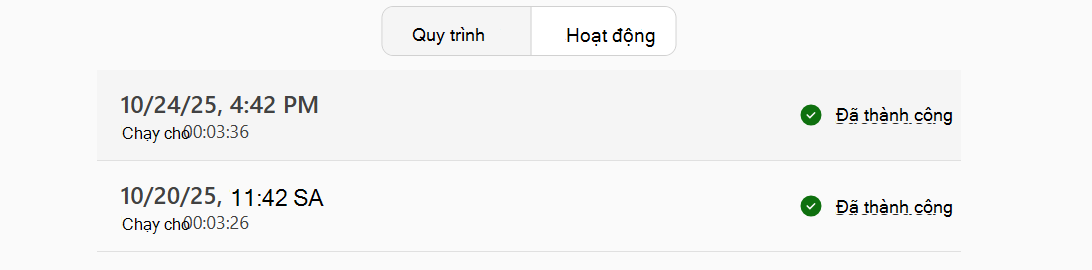
Để có thông tin chi tiết về những gì đã xảy ra, hãy chọn một lần chạy cụ thể.
Quản lý quy trình làm việc của bạn
Trong danh sách dòng công việc, bạn có thể:
- Xem tất cả các dòng công việc bạn đã tạo.
- Bật hoặc tắt dòng công việc bằng dấu chấm lửng (
 ). Việc tắt dòng công việc sẽ tạm dừng quá trình tự động hóa của dòng công việc đó.
 - Xóa dòng công việc vĩnh viễn. Việc xóa dòng công việc sẽ loại bỏ hoàn toàn dòng công việc đó và không thể hoàn tác.
Đường kết nối và hành động được hỗ trợ
Quy trình làm việc hỗ trợ các dịch vụ cốt lõi của Microsoft 365 thường được sử dụng trong tự động hóa tác vụ. Trong bảng sau đây, bạn sẽ thấy danh sách các sản phẩm, khả năng hoặc dịch vụ trên Microsoft mà Quy trình làm việc hỗ trợ thông qua trình kích hoạt và hành động.
Trình kích hoạt là gì?
Trình kích hoạt là sự kiện bắt đầu một dòng công việc. Ví dụ: bạn muốn nhận thông báo trong Microsoft Teams khi ai đó gửi email cho bạn. Trong trường hợp này, nhận email chính là yếu tố kích hoạt bắt đầu dòng công việc này.
Thông tin thêm: Trình kích hoạt trong dòng
Hành động là gì?
Hành động là những gì bạn cấu hình dòng công việc để thực hiện dựa trên sự kiện khiến cho trình kích hoạt bắt đầu. Hành động có thể tải lên một tệp trong site SharePoint chẳng hạn.
Thông tin thêm: Hành động trong dòng
| Dịch vụ | Kích hoạt/hành động được hỗ trợ |
|---|---|
| Tích hợp sẵn |
|
| Microsoft Copilot |
|
| Outlook |
|
| Teams |
|
| SharePoint |
|
| Trình lập kế hoạch | Liệt kê nhiệm vụ của tôi |
| Phê duyệt |
|
| Người dùng Office 365 |
|
| Dataverse (AIB) | Yêu cầu AI |
Đối với quy trình làm việc nâng cao hoặc để kết nối với các dịch vụ không phải của Microsoft, hãy sử dụng Power Automate hoặc Danh sách tất cả các đường kết nối được phát hành bởi các đối tác không phải của Microsoft | Microsoft Learn.
Khả năng hiển thị dòng công việc và kiểm soát người quản trị
Cài đặt Quản trị
Người quản trị kiểm soát tính khả dụng của Dòng công việc bằng cách sử dụng cài đặt quản lý ứng dụng Microsoft 365.
Để quản lý quyền truy nhập:
Đăng nhập vào Trung tâm quản trị Microsoft 365.
Trong ngăn điều hướng bên trái, chọn Tácnhâncài đặt>Copilot>.
Đặt quyền truy nhập cho Tất cả Người dùng hoặc Người dùng/nhóm Cụ thể khi cần.
Quy trình làm việc tuân thủ các quy tắc quản trị và tuân thủ giống như các ứng dụng Microsoft 365 khác.
Tìm hiểu thêm trong phần Quản lý trợ lý ảo trong Microsoft Copilot.
Quản lý Quản trị
Trung tâm quản trị Microsoft 365
Quản trị viên có thể quản lý tác nhân Quy trình làm việc trong Trung tâm quản trị Microsoft 365 dướiTrợ lý ảo Copilot>. Các điều khiển sẵn dùng bao gồm:
- Bật hoặc tắt tác nhân
- Gán, chặn hoặc loại bỏ quyền truy nhập
- Kiểm soát khả năng hiển thị bằng cách sử dụng "Cho phép người dùng truy nhập vào trợ lý ảo"
Tác nhân dòng công việc tôn trọng cài đặt mức đối tượng thuê được định cấu hình trong Trung tâm quản trị Microsoft 365 và trung tâm quản trị Power Platform (PPAC). Những cài đặt này sẽ quyết định:
- Trợ lý ảo Workflows có được bật hay không
- Liệu phân tích và phép đo từ xa có được thu thập hay không
- Những tính năng Copilot có sẵn cho người dùng
Việc thu thập phản hồi (ngón tay cái lên/xuống, nguyên văn tùy chọn) chỉ được kiểm soát bởi M365 cho tác nhân Quy trình làm việc.
Trung tâm quản trị Power Platform
- Nơi lưu trữ dữ liệu: Tất cả các quy trình làm việc được tạo trong đối tượng thuê thông qua Tác nhân Quy trình làm việc được đặt trong một môi trường có mục đích đặc biệt trong đối tượng thuê được gọi là môi trường quy trình làm việc Microsoft Copilot—tại vị trí địa lý của đối tượng thuê, trừ khi bạn muốn di chuyển Địa lý sang địa lý.
- Kiểm kê DSR và PPAC: Người quản trị hệ thống có thể dõi theo Thực hiện yêu cầu chủ thể dữ liệu (DSR) cho tác nhân Dòng công việc để thực hiện xuất/xóa DSR cho tác nhân Dòng công việc. Họ cũng có thể xem Quy trình làm việc: Tác nhân dòng công việc được tạo trong đối tượng thuê trong Kiểm kê của trung tâm quản trị Power Platform.
- DLP: Theo mặc định, môi trường Microsoft Copilot Workflows chỉ cho phép các trình kết nối cần thiết để đảm bảo đầy đủ chức năng trong các tác nhân Dòng công việc. Chính sách dữ liệu cụ thể cho đối tượng thuê của bạn không ảnh hưởng đến môi trường Microsoft Copilot Workflows.
Giới hạn
- Luôn xem lại và kiểm tra quy trình làm việc do AI tạo trước khi sử dụng trong sản xuất.
- Bạn không thể chia sẻ dòng công việc đã tạo trong Dòng công việc.
- Quy trình làm việc hỗ trợ một tập hợp giới hạn các trình kết nối Microsoft 365; không hỗ trợ các trình kết nối tùy chỉnh và đường kết nối không phải của Microsoft.
- Dòng công việc không thể tự động sửa lỗi trong dòng công việc hiện có.
- Vì Quy trình làm việc dựa trên đầu vào ngôn ngữ tự nhiên trong trò chuyện để chỉ định vị trí như trang SharePoint hoặc kênh Teams, nên đôi khi có thể xác định sai trang hoặc kênh nếu tên không rõ ràng hoặc tương tự nhau.
- Quy trình làm việc chỉ sẵn dùng bằng tiếng Anh.