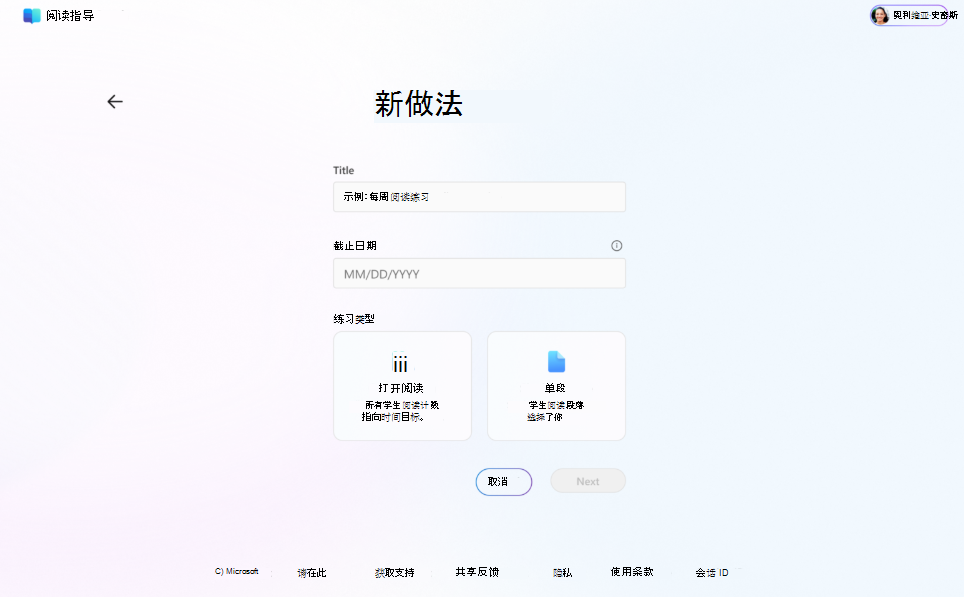
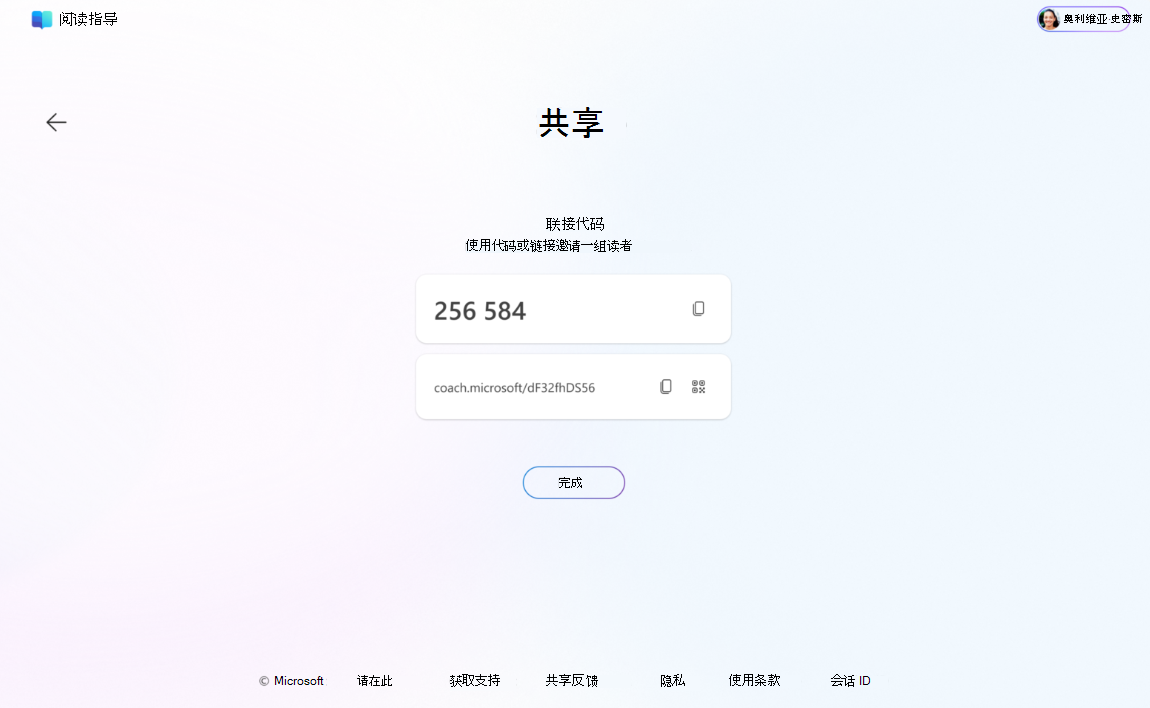
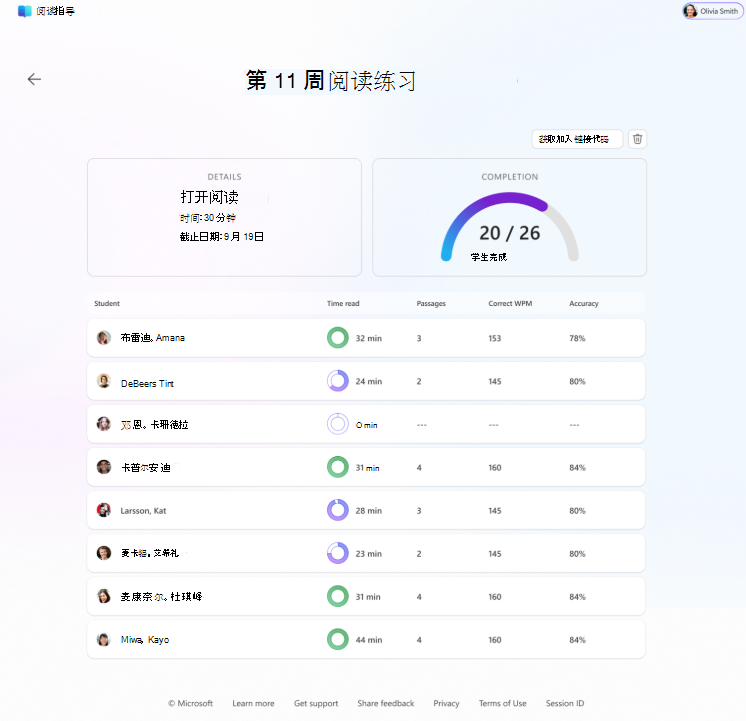
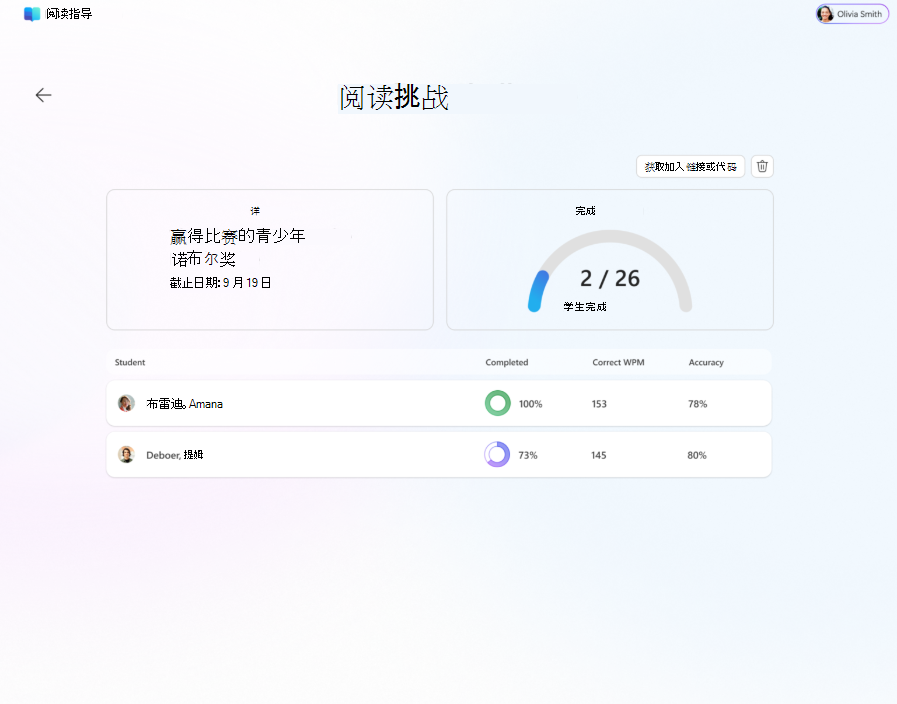
恭喜! 你已经发现了 Microsoft AI 阅读指导的最新“教师引导练习”功能,这些功能旨在使教师可以更轻松地为学习者提供支持,并让学习者参与一致、独立的练习。
我需要什么才能开始?
这组新的阅读指导功能需要 School Entra ID 帐户,并且教师和学习者必须属于同一 Microsoft 365 租户。
首次启用预览功能
面向教师
One-Time 解锁过程
1. 使用教师学校帐户登录阅读指导。
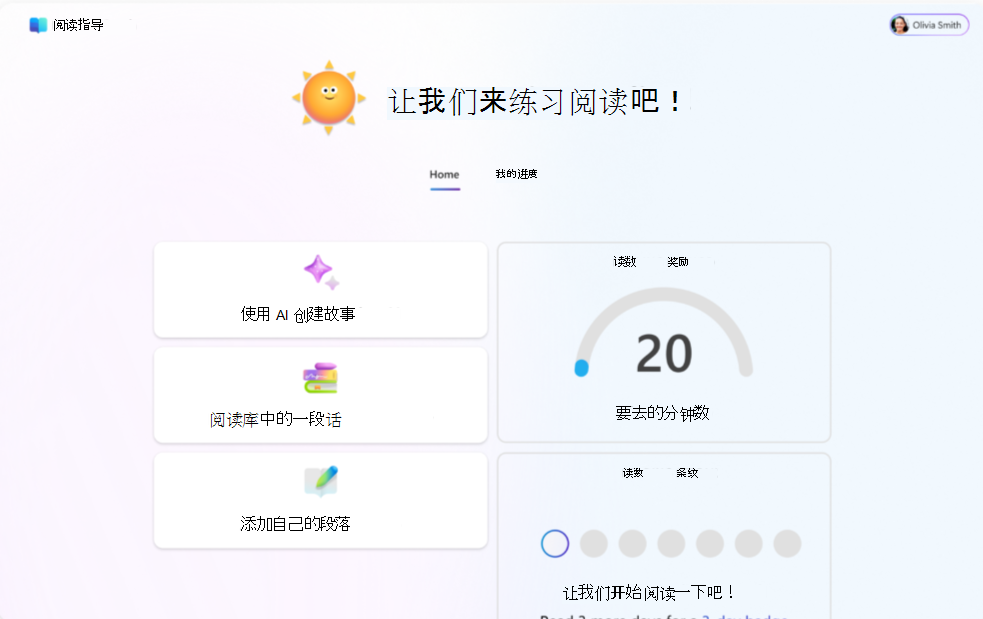
2. 右键单击或长按 Coach (Sunny,太阳,默认为) 。 将看到一个新框出现,鼓励你“了解详细信息”。
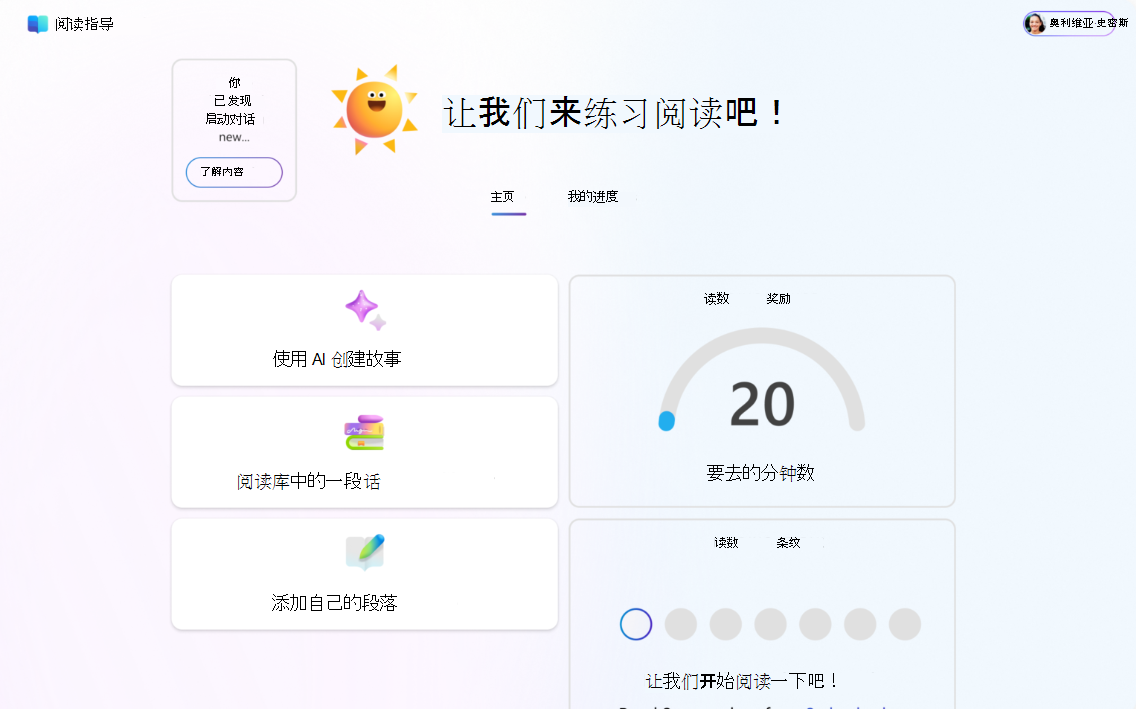
3. 选择“了解详细信息”,会转到包含使用条款的页面,以及加入 Teams 阅读指导反馈社区的可选邀请。
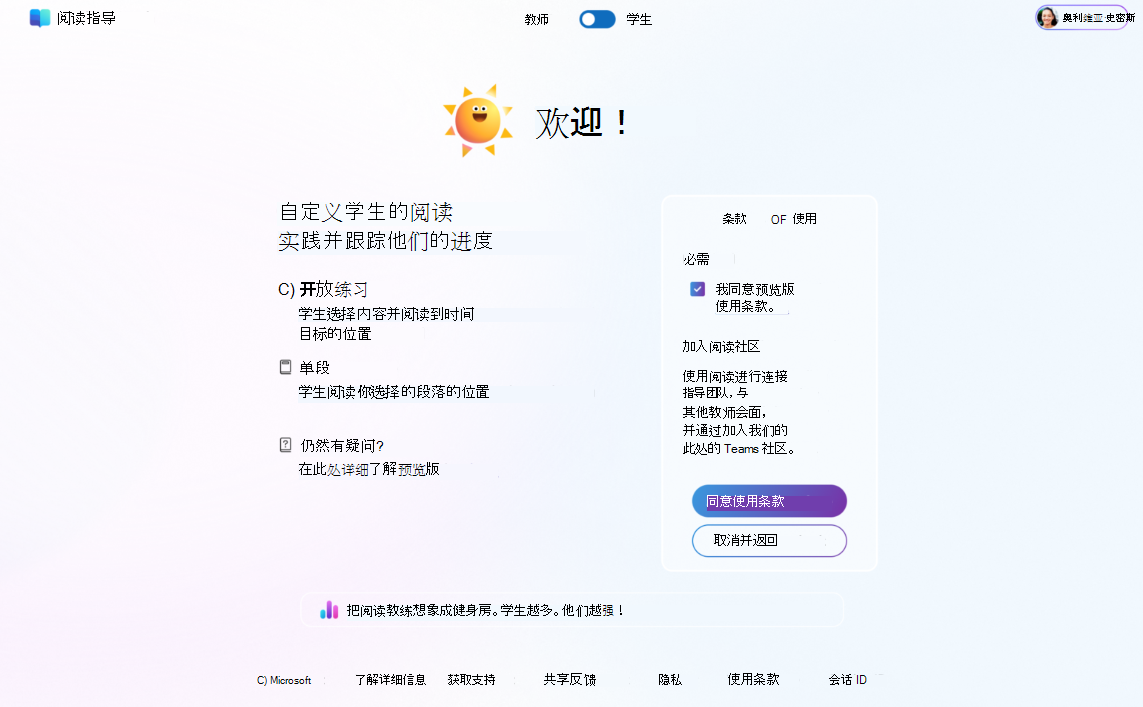
4. 阅读并接受使用条款,如果同意,请选择同意使用 条款 。 如果你有兴趣加入我们的社区,通过反馈帮助塑造阅读指导,你也可以在此处这样做! 准备就绪后,选择“同意”按钮将解锁朗读指导中新的“教师模式”。
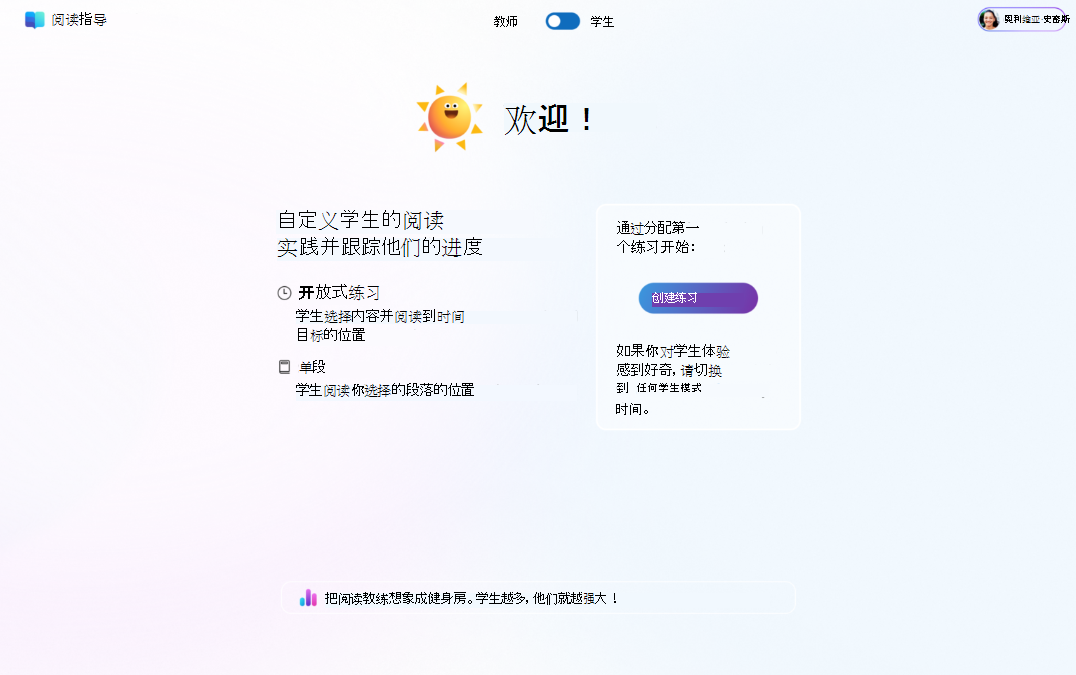
5. 现在,你已准备好创建你的第一个练习! 随时使用顶部的切换开关返回到学生视图。
帮助学习者启用预览
学习者可以通过教师提供的加入代码或链接加入他们的第一个练习来启用预览。 在他们加入之前,你必须准备好分享练习。
1. 让学习者使用其学习者 Entra ID 帐户登录阅读指导。
使用练习加入代码
- 让学习者右键单击或长按 Coach (Sunny,默认为太阳) ,然后选择“了解详细信息”
- 让学习者输入练习的加入代码,然后选择“加入”
- 新练习将显示在朗读指导的新“我的练习”选项卡中!
使用练习加入链接
- 与学习者共享练习加入链接。 系统可能会提示他们登录阅读指导。
- 此时将显示一个页面,其中包含自动填充的加入代码。 让学习者选择“加入”
- 新练习将显示在朗读指导的新“我的练习”选项卡中!
如果要停止使用预览,该怎么办?
这些功能将在今年晚些时候正式发布后默认启用,但学生是否可以访问你创建的做法将始终由你控制。 若要停止使用预览功能,请执行以下操作:
1. 删除已创建的每个做法。 这也将为您的学习者消除这些做法。
2. 使用顶部的切换开关切换回“学生”模式,以停止查看教师功能。