
搜索指导是一个选项卡应用,可以添加到任何 Teams 课堂,以帮助学生在受支持环境中培养数字素养技能。 在与早期用户试用后,搜索指导现在适用于专用预览版中的所有教师。 详细了解搜索指导。
为租户安装搜索指导需要下载搜索指导应用,并将组织的权限策略设置为允许访问。
重要
这些说明适用于 IT 管理员,以便向组织中的教师提供搜索指导。 如果 IT 管理员已使搜索指导可用,请了解如何将其添加到课堂团队。
1. 首先在此处下载搜索指导 Zip 文件。
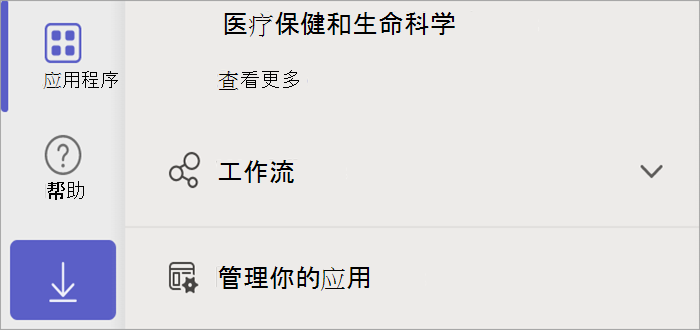
3. 选择“ 应用 ”,然后选择 “管理你的应用”。
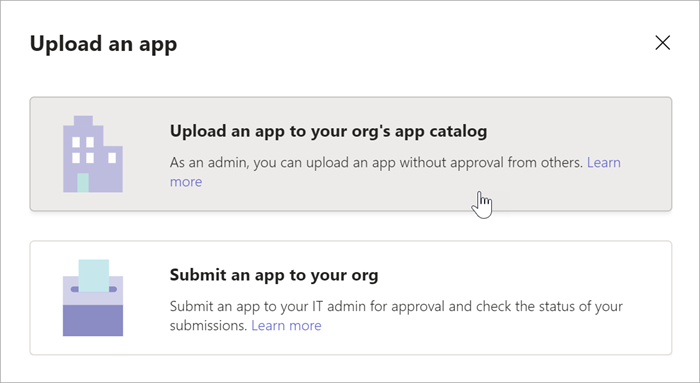
4. 选择 “上传应用”。
5. 选择将 应用上传到组织的应用目录。
6. 从下载中选择 zip 文件,或选择保存该文件的任何位置,然后选择“ 打开”。
7. 接下来, 在此处以管理员身份登录。
8. 选择“管理员”,然后选择“全部显示”。
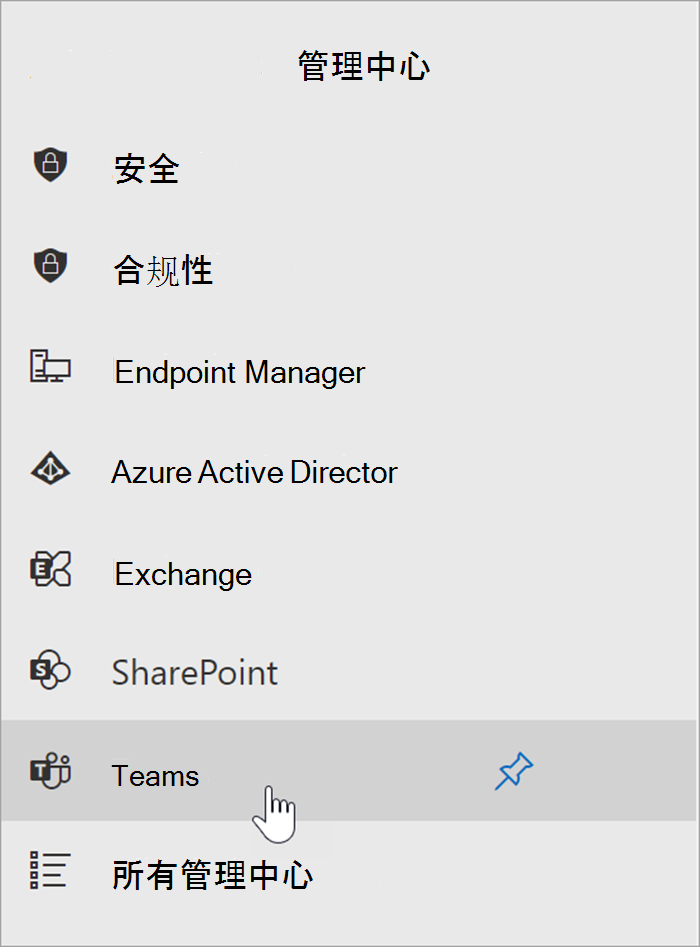
9. 向下滚动以从管理员中心选择 Teams。
10. 选择 Teams 应用 > 权限策略。
11. 选择“全局”,或你希望搜索指导访问的自定义策略所属于。
12. 如果“自定义应用”类别设置为“允许所有应用”,则教师应该可以使用搜索指导,并且可以引导他们转到课堂团队的安装步骤。
如果“自定义应用”设置为“允许特定应用并阻止所有其他应用”,则必须向允许的应用添加搜索指导。
13. 选择“允许应用”,然后搜索“搜索指导”。
14. 选择“ 添加 ”,然后选择“ 允许”。
- 根据提示保存 并 确认 更改。
16. 通知租户中的图书馆员、教师和数字媒体专家搜索指导可用,并将他们引导至搜索指导入门一文。
- 教师可以通过在任何课堂团队的常规频道中选择 + 并搜索搜索指导来添加搜索指导应用。 该选项卡将显示在教师和学生团队中。