
阅读教练根据学生读错的单词为学生提供个性化和独立的练习。 通过在沉浸式阅读器中嵌入阅读指导,用户现在可以单独练习流利程度和发音,并提供适合自己兴趣的内容。
注意
阅读指导目前在以下应用的沉浸式阅读器中可用:Word 网页版、OneNote 网页版、OneNote 桌面版 365、OneNote Mac、OneNote iPad、Flip、我的世界: Education Edition 和 Teams 作业。 我们正在努力将阅读指导引入更多平台。
- 打开沉浸式阅读器
- 选择 阅读首选项

- 启用 阅读指导 开关
注意
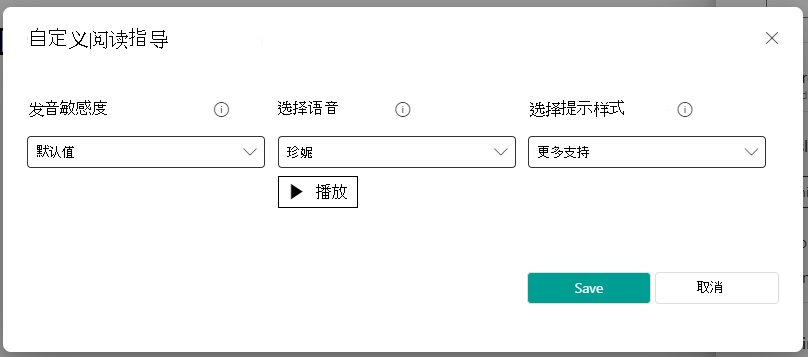
选择 “编辑” 以更改自定义阅读指导设置。
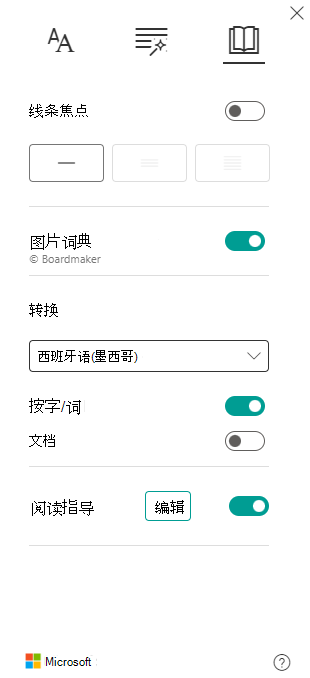
4. 通常存在于沉浸式阅读器中的“播放”按钮现在变为麦克风按钮。 选择 麦克风 开始。
5. 将出现一个描述步骤的对话框。 准备就绪后,选择“ 开始阅读”。
6. 大声朗读最长 10 分钟。 沉浸式阅读器将“倾听”您的阅读。
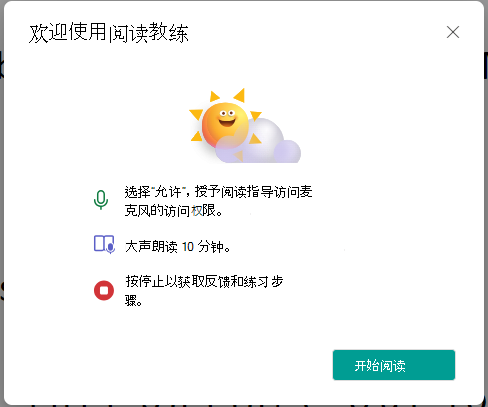
7. 完成后,选择“ 停止”。
8. 报告将显示有关您的阅读速度、准确性、阅读时间以及确定用于练习的单词数的数据。
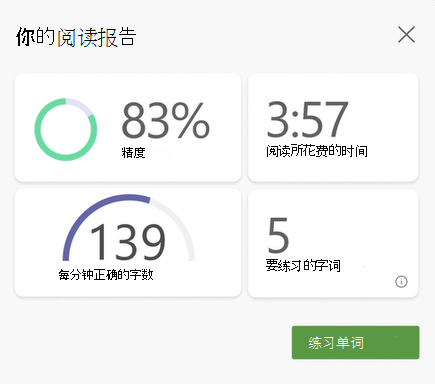
9. 选择 “练习字词” 以开始使用朗读指导。
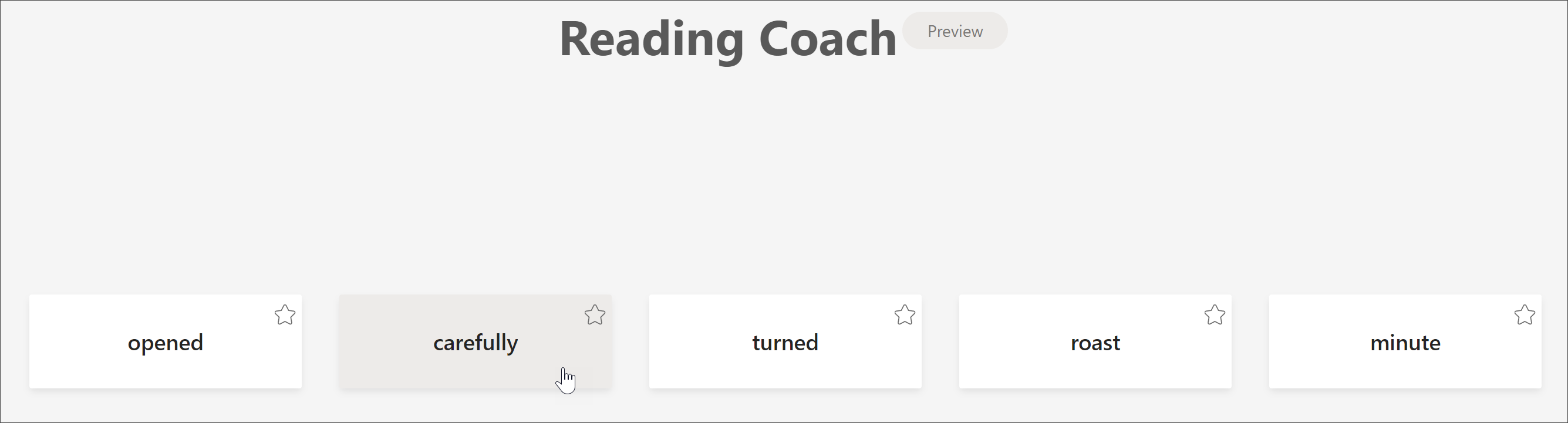
10. 对你来说最具挑战性的字词将显示在页面上。 选择任何单词 进行练习。
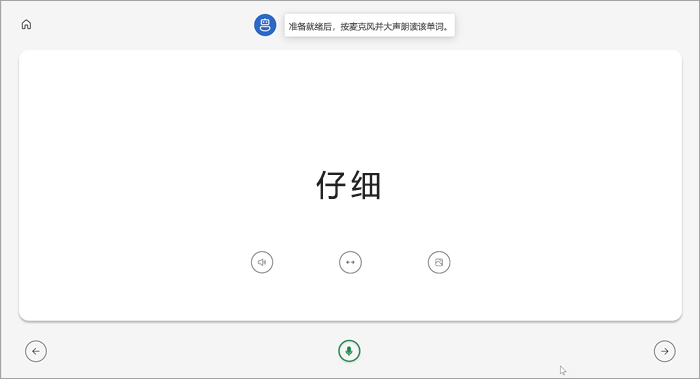
11. 使用这些工具可以更轻松地使用这个词。
- 选择 听到单词,可以收听读给你的单词。
- 选择“ 拉伸单词 ”,将单词分解为音节。
- 选择 查看图片,可以打开单词的插图。
12. 准备就绪后,选择 麦克风 大声朗读单词。
13. 使用箭头按钮导航到下一个字词。 完成字词后,选择 下一步。
注意
并非所有学习工具始终可用。 有些字词没有插图,有时教育工作者可能会关闭某些工具。