Outlook 网页版和桌面版中的沉浸式阅读器允许你以最适合你的方式调整电子邮件文本。 使用“大声朗读”可以收听大声朗读的电子邮件,因为每个字词都突出显示。 修改间距、颜色等,打造舒适、易于处理的电子邮件体验。
查看你的语言支持 Outlook 桌面版和 Outlook 网页版的哪些沉浸式阅读器功能。
在 Outlook 桌面版中使用沉浸式阅读器
重要
以下步骤适用于版本 2111 或更高版本。
- 打开 Outlook 桌面应用。
- 选择“视图”选项卡,然后选择“沉浸式阅读器
 。 沉浸式阅读器将在电子邮件窗格中启动。
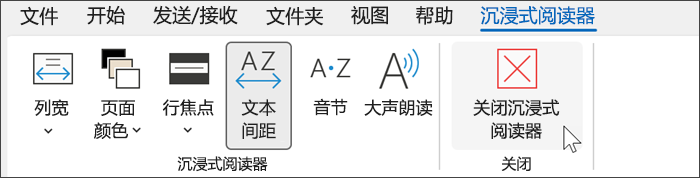
 - 从功能区中选择适合你的沉浸式阅读器选项

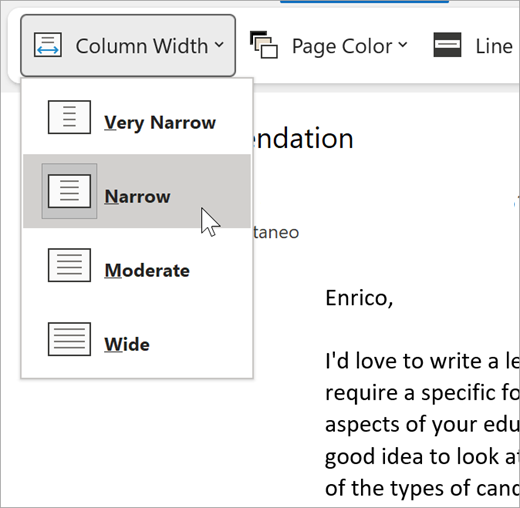
“列宽”可以更改行的长度,便于用户集中注意力和理解。
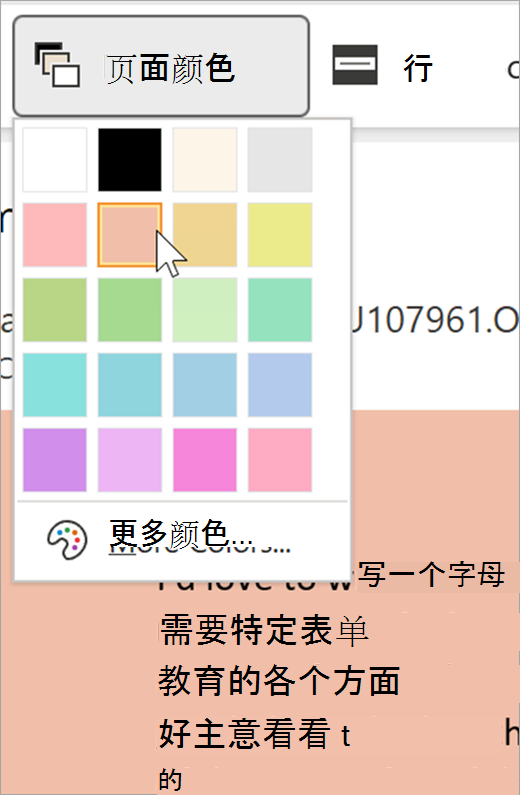
页面颜色 可以使文本易于扫描,同时减少眼睛疲劳。
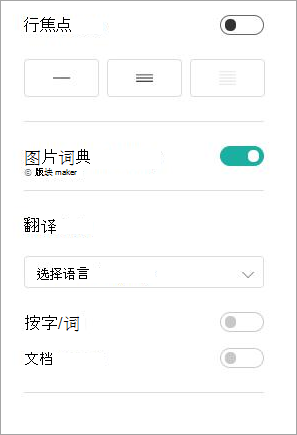
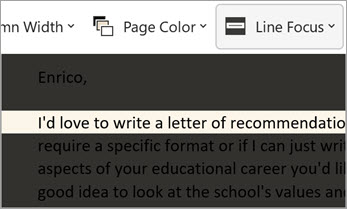
行焦点可消除干扰,以便可以逐行阅读文档。 调整焦点以在视图中一次放入一行、三行或五行。
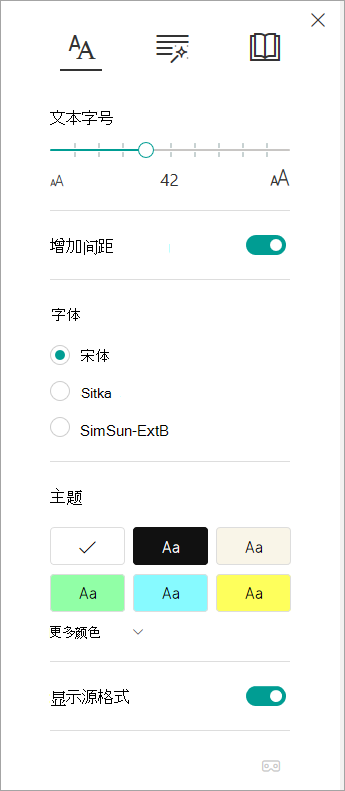
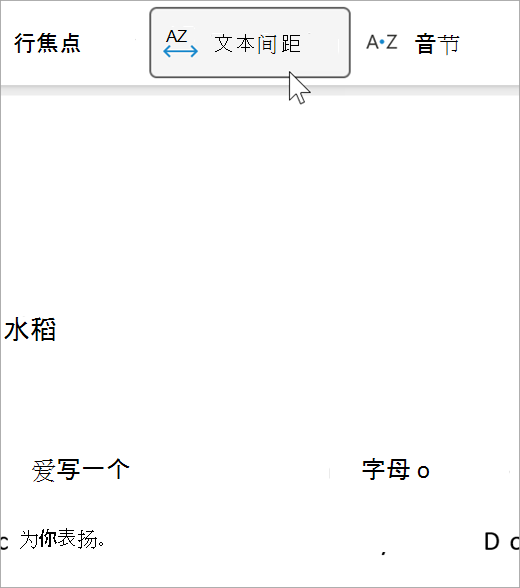
“文字间距”可增加字词、字符和行的间距。
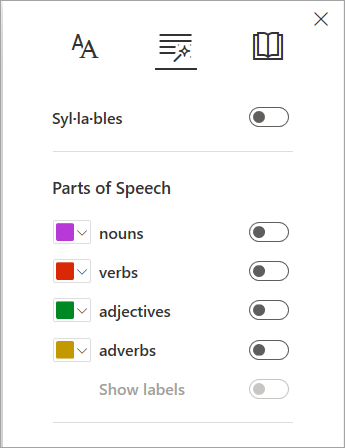
音节 显示音节之间的中断,提高单词识别和发音。
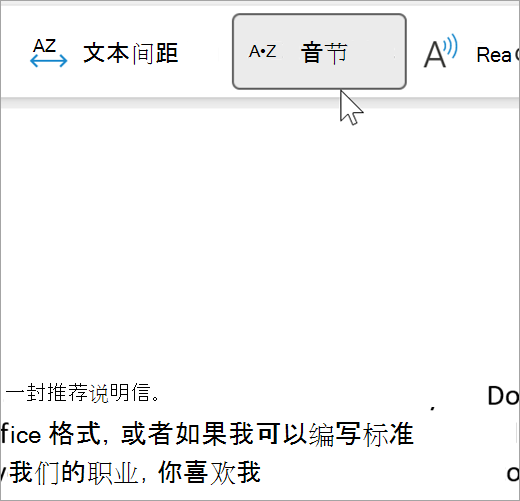
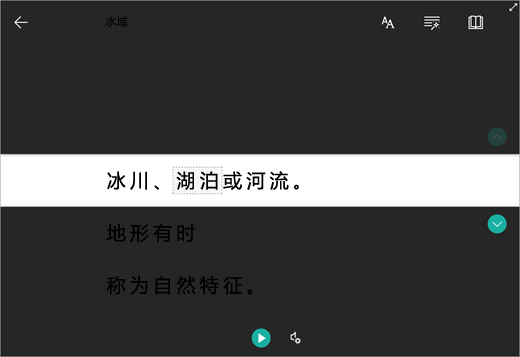
“大声朗读”会在大声朗读电子邮件时突出显示每个字词。
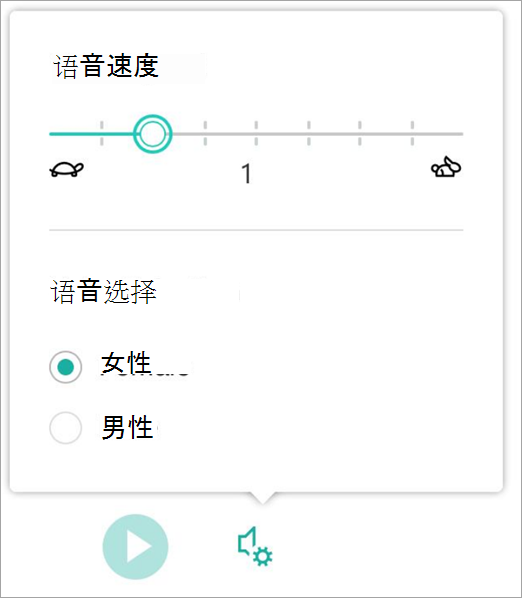
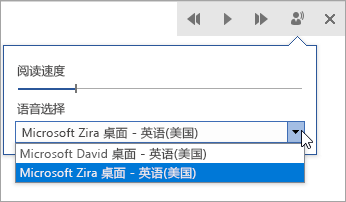
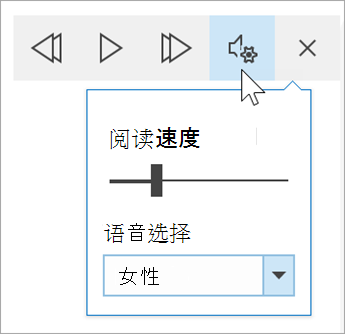
- 拖动“朗读速度”控件以调整朗读速度。 向右移动可加快文本阅读速度,向左移动可加快文本阅读速度。 按“播放”以试听不同的速度。
- 使用“语音选择”下拉菜单为阅读器选择不同语音。 选择语音,然后按 “播放 ”收听。
- 选择“X”关闭大声朗读
关闭沉浸式阅读器
选择“查看>”沉浸式阅读器“关闭”沉浸式阅读>器“。