
学生必须批判性思考,表达自己的观点并更有效地传达概念。 演讲者进展和演讲者指导是可以提高学生口语和演讲技巧的工具。
演讲者进展旨在促进学生的组成部分是:
- Confidence
- 呈现方式
- 查看进度

如何开始学生录制
1. 若要开始录制,请选择 “我的工作 ”链接以打开附件。
注意
如果这是您第一次使用演讲者进展,您将看到有关什么是演讲者进展以及如何使用它的简短说明。
2. 开始前,您将看到一个屏幕来检查您的麦克风和视频设置。
3. 选择“ 开始” 按钮开始录制。
4. 开始讲话。
学生将收到一些积极的反馈和建议,以改进他们的演讲。 例如,将鼓励他们避免过于频繁地说“嗯”并更快地说话。
录制有截止日期。 录音上方的 红色条 将向学生显示他们的时间不多了。 时间到时,会话将自动结束。
可以决定是否要重试、查看报告 ((如果启用) ),或者如果对结果满意,请保留此记录。
反馈列表
演讲者进展生成式 AI 从以下方面评估学生:
肢体语言:演讲者进展中的肢体语言评论可提供反馈,可用于更好地与观众互动并最大程度地减少干扰。 肢体语言评论已修改为固定、坐姿,以帮助您为视觉演示做好准备。

填充词: 向观众讲述故事时,自信的表现有助于增强信息的说服力。 生成式 AI 会精确定位诸如“嗯”和“喜欢”等填充词,并鼓励学生避免这些习惯。

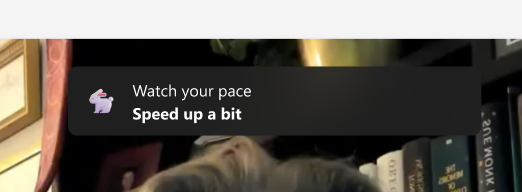
速度: 演讲者教练建议演讲者以每分钟 100 到 165 个单词的速度发言;这是我们测试过的大多数受众发现最容易处理他们听到的信息的速度。 但是不同的人可以以不同的速度舒适而清晰地说话,因此您的听众可能能够以不同的速度清楚地理解您。 随着时间的推移,演讲者指导将从您的使用经验中学习。
音调: 单调说话会使听众更难保持参与或知道该关注什么。 为了吸引他们的注意力并改善您的沟通,请务必通过调整音量和音调来强调关键词和短语。 如果您使用笔记或脚本,请注意不要只阅读脚本,因为这会导致您变得更加单调和不自然。

重复语言: 重复语言与填充词的不同之处在于,重复使用的单词或短语是句子的一部分,而不是为了填充句子之间的空间而说的话。
演讲者指导使用包含大约 200 个常用单词和短语的数据库。 它对您在该数据库中使用单词或短语的实例进行计数。 如果使用过多,则会在“排练报告”窗口的“重复语言”部分中看到它们被标注。
检查数据库中的某些单词是否出现在句子的开头。 这些词是“基本上”、“尽管如此”或“技术上”之类的词。检查其他单词是否出现在句子末尾,例如“right”。

重试录制
如果您对录制不满意,可以选择重 试 按钮。 但是,请注意,这将擦除并替换现有记录。 你将无法返回并使用以前的录制内容。
例如,如果录制了自己说“你好”的声音,然后重试并说“嗨”,则只能选择提交“嗨”录制内容。 “你好”录音将永远消失。
演练报告
我们为您准备的报告包含对您的录音的详细分析以及一些有关如何提高未来表现的有用提示。 您可以使用该报告来审查您的优势和劣势,确定需要改进的领域,并通过具体练习和反馈练习您的技能。
上交演讲者进展作业
完成录制后,您可以从同一页面将其与作业一起提交。
- 若要提交作业,请选择页面右上角的“ 上交 ”按钮。
- 提交作业后,将在页面顶部看到一条确认消息,上面写着 :“ (时间) 上交, (日期) ”。 这意味着您的老师可以查看您的作业并为其评分。