

摘要
Microsoft Edge 沉浸式阅读器通过简化网页、消除干扰以及提供大声朗读、翻译和文本自定义工具来提高阅读可访问性。 它通过主题、行焦点和学习功能帮助增强阅读理解、工作效率和 AI 友好的浏览。 本文介绍如何在 Microsoft Edge 中启用沉浸式阅读器模式大声朗读。
Microsoft Edge 中的沉浸式阅读器简化了网页布局,消除了混乱,并帮助你在 Windows 10 和 Windows 11 中自定义阅读体验。 Microsoft Edge 沉浸式阅读器中还有许多令人惊叹的学习和辅助功能工具,可以帮助提高阅读理解和增强学习。
沉浸式阅读器最初是为了满足阅读障碍和书写障碍读者的需求而设计的。 但是,任何想要让在设备上更轻松地阅读的人都可以从这个工具中受益!
在沉浸式阅读器中进入阅读器模式
在沉浸式阅读器中进入阅读器模式将通过隐藏分散注意力的弹出窗口和按钮来简化您所在的页面,只留下重要部分:文本和视觉内容。 进入阅读者模式后,开始使用 大声朗读、 文本首选项和 阅读首选项等工具。
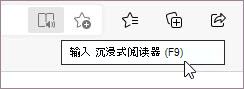
若要进入阅读者模式,请使用 Microsoft Edge 访问要阅读的网站。 选择地址栏中的“输入沉浸式阅读器”或使用键盘快捷方式 F9。
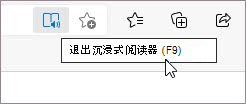
若要退出沉浸式阅读器,请选择地址栏中的“退出沉浸式阅读器”或使用键盘快捷键 F9。
有关详细信息,请访问 在 Microsoft Edge 中使用沉浸式阅读器进入阅读视图。
提示
如果在地址栏中看不到沉浸式阅读器图标,则仍可以在沉浸式阅读器中查看文本。 只需选择要阅读的文本,右键单击,然后从上下文菜单中选择“在沉浸式阅读器中打开”。
在 Microsoft Edge 中大声朗读
大声朗读是一个简单但功能强大的工具,可以听见朗读网页文本。
要开始,请从沉浸式阅读器工具栏中选择“大声朗读”。 启动“大声朗读”后,功能区工具栏将显示在页面顶部。 工具栏包括用于播放音频、跳到下一段落或上一个段落以及调整语音选项的按钮。 语音选项允许您改变读者的声音并减慢或加快他们的阅读速度。
若要停止收听,选择“暂停”按钮或“X”,关闭“大声朗读”。
提示
访问“大声朗读”的另一种方法是选择 “设置”和“>更多工具 > ”大声朗读。
沉浸式阅读器中的文本首选项
从文本大小、文本间距和页面主题等多种文本和颜色选项中进行选择,以增强沉浸式阅读器中的体验。
在沉浸式阅读器工具栏的“文本”偏好设置中找到这些设置。
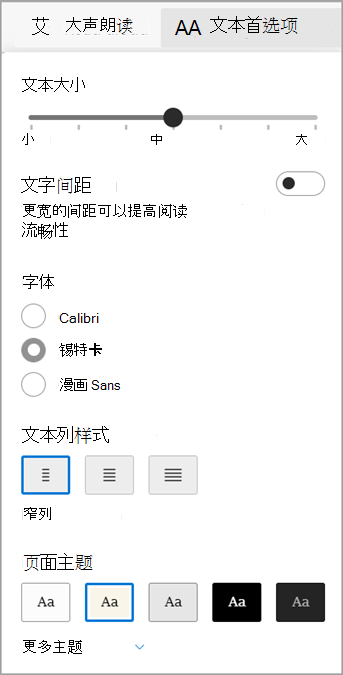
- 文本大小: 在标签下 文本大小,向右移动滑块可放大文本;向左移动可缩小文本。
- 文字间距: 打开 文字间距 以增加文字行之间的间距。
- 文本列样式: 调整页面文本列的展开宽度。
- 页面主题: 从各种页面主题和颜色选项中进行选择,包括受 Irlen Spectral Filters 启发的主题,适合 Irlen 综合症患者。 选择 “更多主题” 以查看所有可用主题。
沉浸式阅读器中的阅读首选项
在 阅读偏好设置中,您可以打开诸如 行焦点 等工具,以专注于一次阅读一行、三行或五行,打开图片 词典 以查看单词的直观表示形式 ,或打开 翻译以更改文本的语言。
在“沉浸式阅读器”工具栏上的朗读偏好设置中找到这些工具。
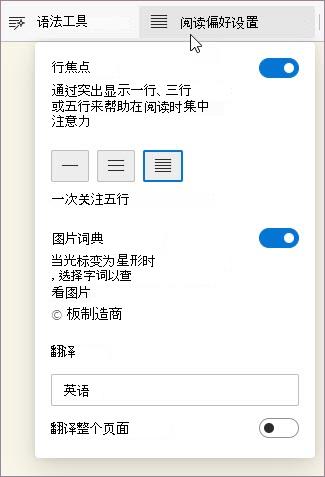
行焦点:行焦点会在沉浸式阅读器中将阅读焦点缩小到 1 行、3 行或 5 行。 如果只突出显示部分文本,则内容更易于阅读和理解。
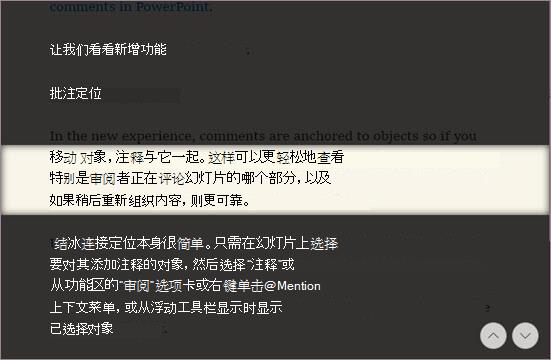
使用沉浸式阅读器中的向上和向下箭头或键盘上的向上和向下键在页面上向上或向下移动行焦点。
翻译: 翻译允许更改所阅读文本的语言。 选择列表中的语言,然后打开翻译整个页面。