
在 Microsoft Forms 中使用沉浸式阅读器自定义文本更易于阅读的方式,或让文本大声朗读。 若要在 Microsoft Forms 中启动沉浸式阅读器,请按照以下步骤操作。
- 打开任何 Microsoft 表单并选择“...”,然后点击“启用沉浸式阅读器”。
- 将鼠标悬停在窗体中的任意文本部分,以显示沉浸式阅读器图标
 。
。 - 选择“沉浸式阅读器”图标。 沉浸式阅读器将全屏播放。
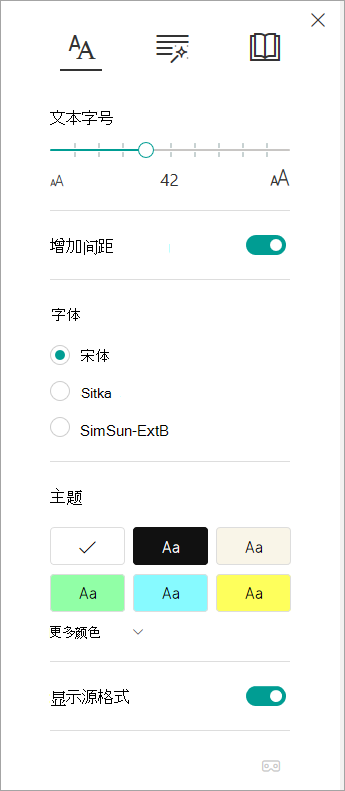
- 自定义沉浸式阅读器选项(详细信息如下),满足阅读需求。
- 选择
 以返回到表单,并选择或输入你的答复。
 - 对于希望阅读中支持阅读的每个问题,请重复步骤 2-5。
沉浸式阅读器选项
选择 播放朗读文档并同时查看突出显示的文本,或调整下面的设置以支持阅读。
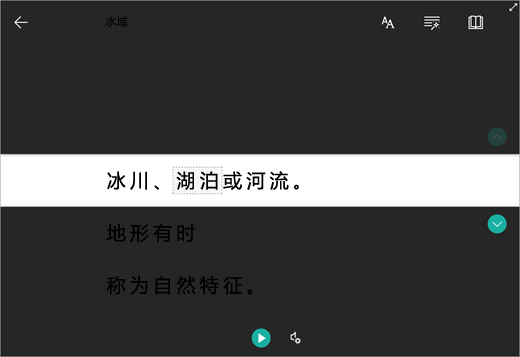
行焦点可在沉浸式阅读器中突出显示所选材料中的 1 行、3 行或 5 行内容,让读者可以缩小其阅读体验的关注范围。 使用开关打开或关闭它。
图片词典使您能够单击任何单个单词,以大声朗读该单词,并查看有助于定义该单词的图片。

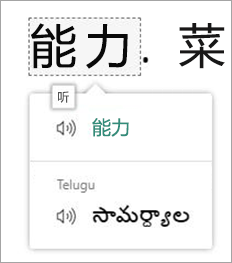
翻译 允许更改所阅读文本的语言。
了解详细信息
疑难解答:在沉浸式阅读器中按"播放"后没有反应