教师现在可以轻松创建数学测试和家庭作业。
如何创建数学进展作业
1. 选择课堂团队。
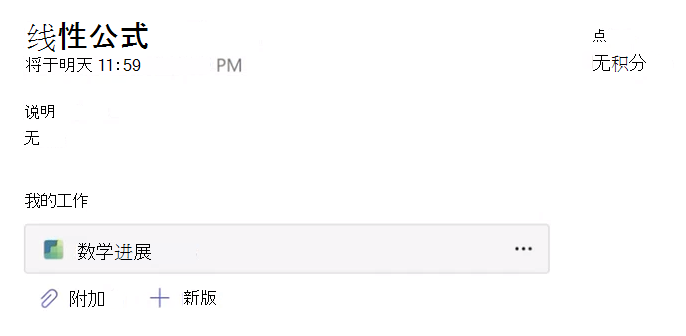
2. 选择“ 创建新作业”。
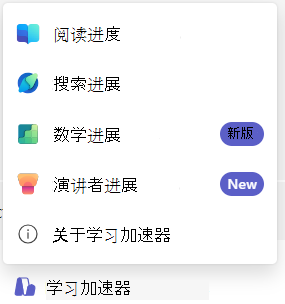
3. 向下导航到 学习加速器,选择 数学进度。 这样,您就可以将数学进展资源附加到此作业。
4. 选择 “生成 ”选项卡,开始将 AI 帮助用于此作业。
5. 从“类别”下拉菜单中选择一个选项。
6. 选择一个主题。
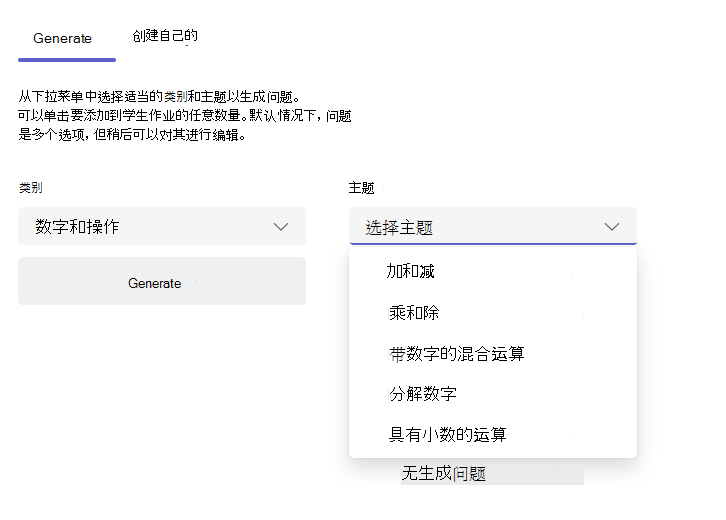
7. 选择 “生成 ”按钮。
Microsoft 的 AI 将根据所选类别和主题提供各种复杂问题的示例。 您现在可以通过选择卡来选择要包含在作业中的问题。
所选问题将显示在“作业问题”面板中。
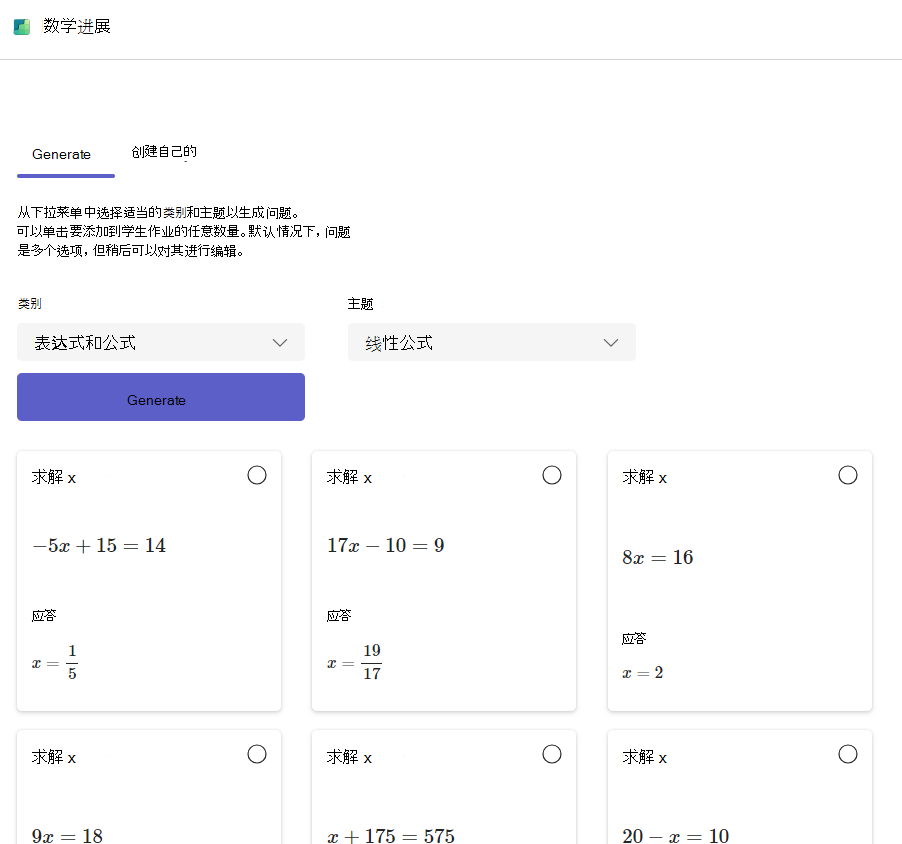
注意
如果所需主题不支持生成问题,则可以通过导航到“创建您自己的”选项卡来创建问题。
8. 选择 “下一步 ”按钮继续。
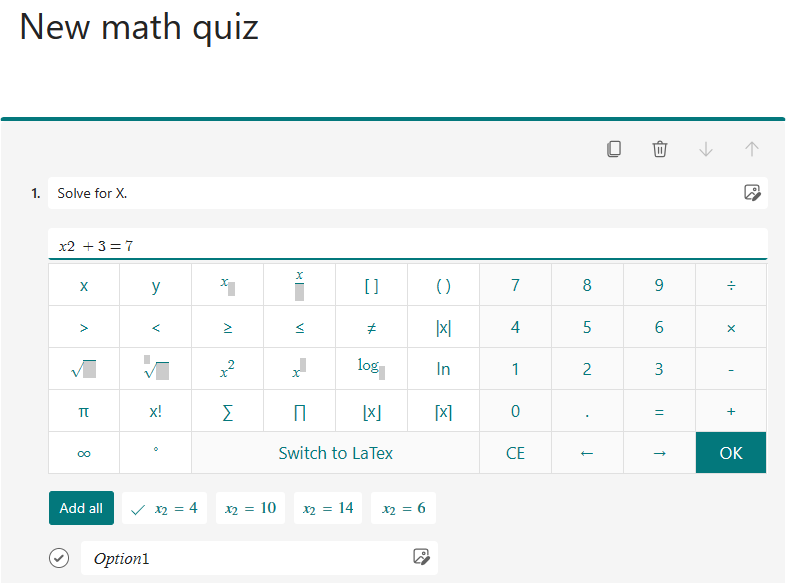
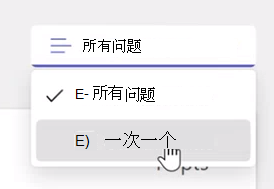
9. 在下一个屏幕上,默认情况下,您选择的所有问题都将显示为多项选择题。 答案将预填充显示的正确答案。 甚至是分散注意力的答案也由 AI 生成,以反映学生在解决问题时可能犯的常见错误,因此它们不是随机数字或表达式。
10. 您可以通过选择“ 编辑” 按钮来编辑任何问题。
- 可以修改问题中的所有答案字段。
- 将问题类型从多选题更改为简答题。
11. 还可以使用以下切换开关自定义作业:
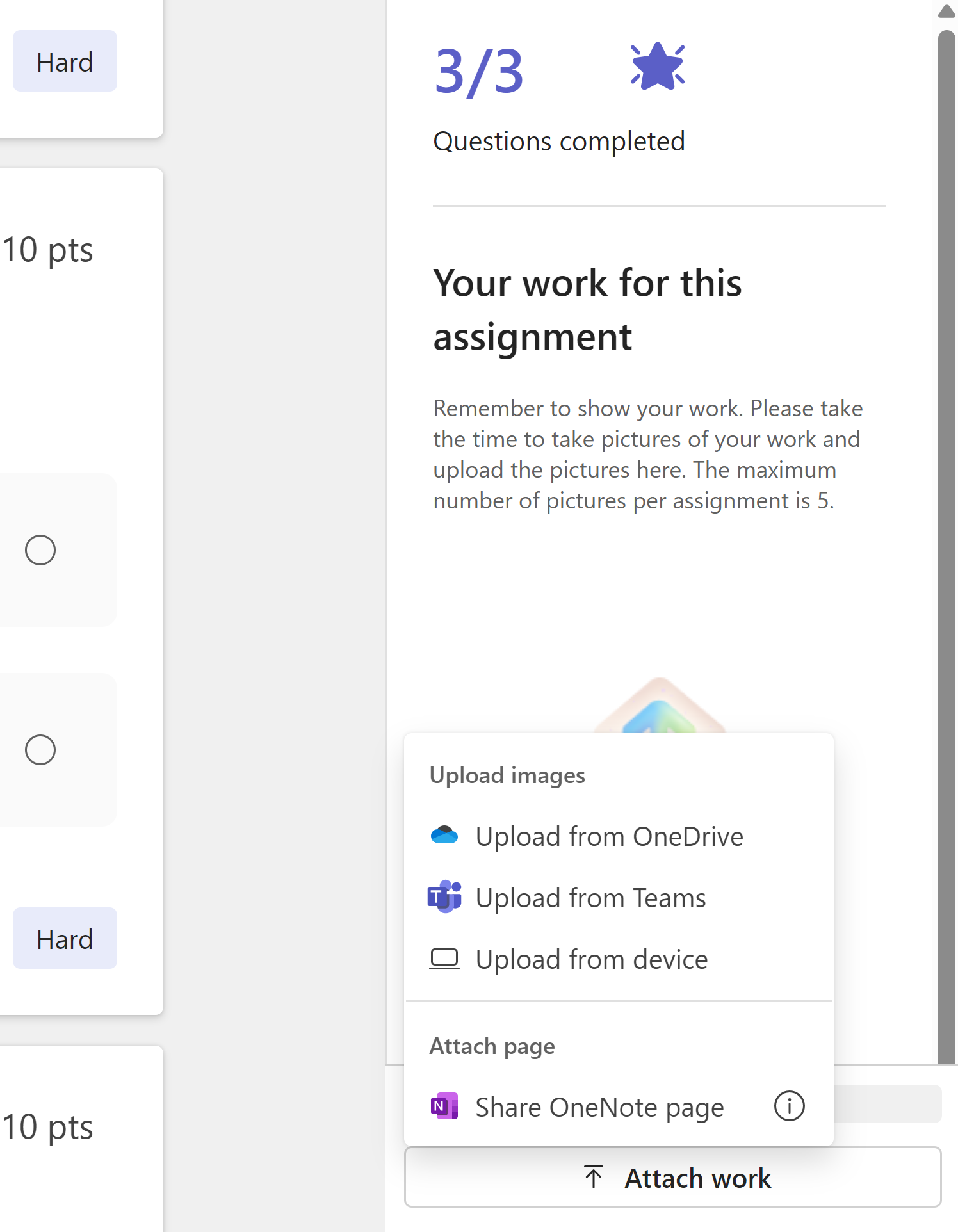
- 展示你的作品: 如果选中,学生将被要求上传他们作品的图像。 学生可以通过将图像或 OneNote 页面链接与其作业共享来做到这一点。
注意
Microsoft Teams 教育版不会对上传的图像进行任何分析。 任何上传的视觉内容仅供教师审阅。
-
学生评分: 允许学生分享他们是否觉得这个问题容易、困难或恰到好处,以帮助缩小他们可能遇到困难的领域。
随机播放问题顺序: 随机对每个学生的问题重新排序,以帮助防止作弊。
12. 选择 完成 对结果满意后的按钮。 你将返回到作业视图。
有关如何将作业分配给班级的详细信息,请查看 创建作业 的步骤。
检查学生作业
1. 导航到作业并选择它。
2. 你将能够查看班级中学生的列表以及已上交作业的人员。
选择已上交作业的 学生 。
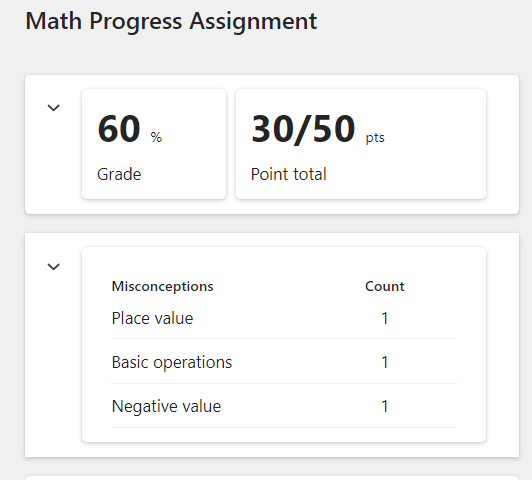
3. 大多数数学进展作业会自动评分。 学生在作业中的表现明细包含在顶部,您可以在其中查看他们的自动成绩、总分和最常见的评分 ((如果) 启用)。
上传的学生用于展示其作业或学生 OneNote 页面链接的图像将显示在“学生作业”面板中。
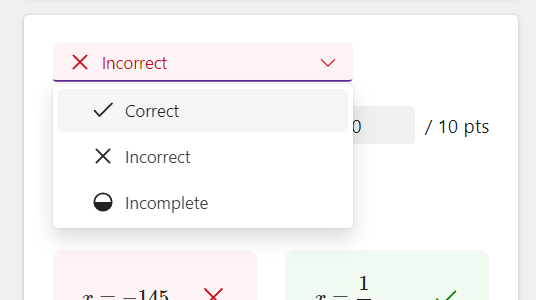
4. 在某些情况下,问题不会自动评分并标记为 “需要审阅”。
选择此下拉菜单可将此特定问题标记为正确、不正确或不完整。
当你查看学生的回答时,你会发现 AI 已经推断出学生可能遇到困难的特定概念。
此外,教育工作者可以更改要点,以及添加或消除误解。
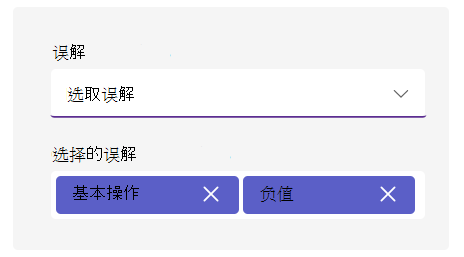
可在右侧的反馈面板中提供反馈。 此反馈可以输入为文本或录制为视频,并允许您附加其他文件以供参考。
在见解中查看学生数据
导航到 您的摘要 并按其中一张卡片以查看有关成绩、分数和误解的见解。
根据卡的不同,您将看到不同的视图:
) 成绩 - 这将绘制学生相对于课堂的进度。 每个点代表一个作业。 还可以导航到课堂报表,以查看整个课堂在作业中的成绩、趋势和分布数据。
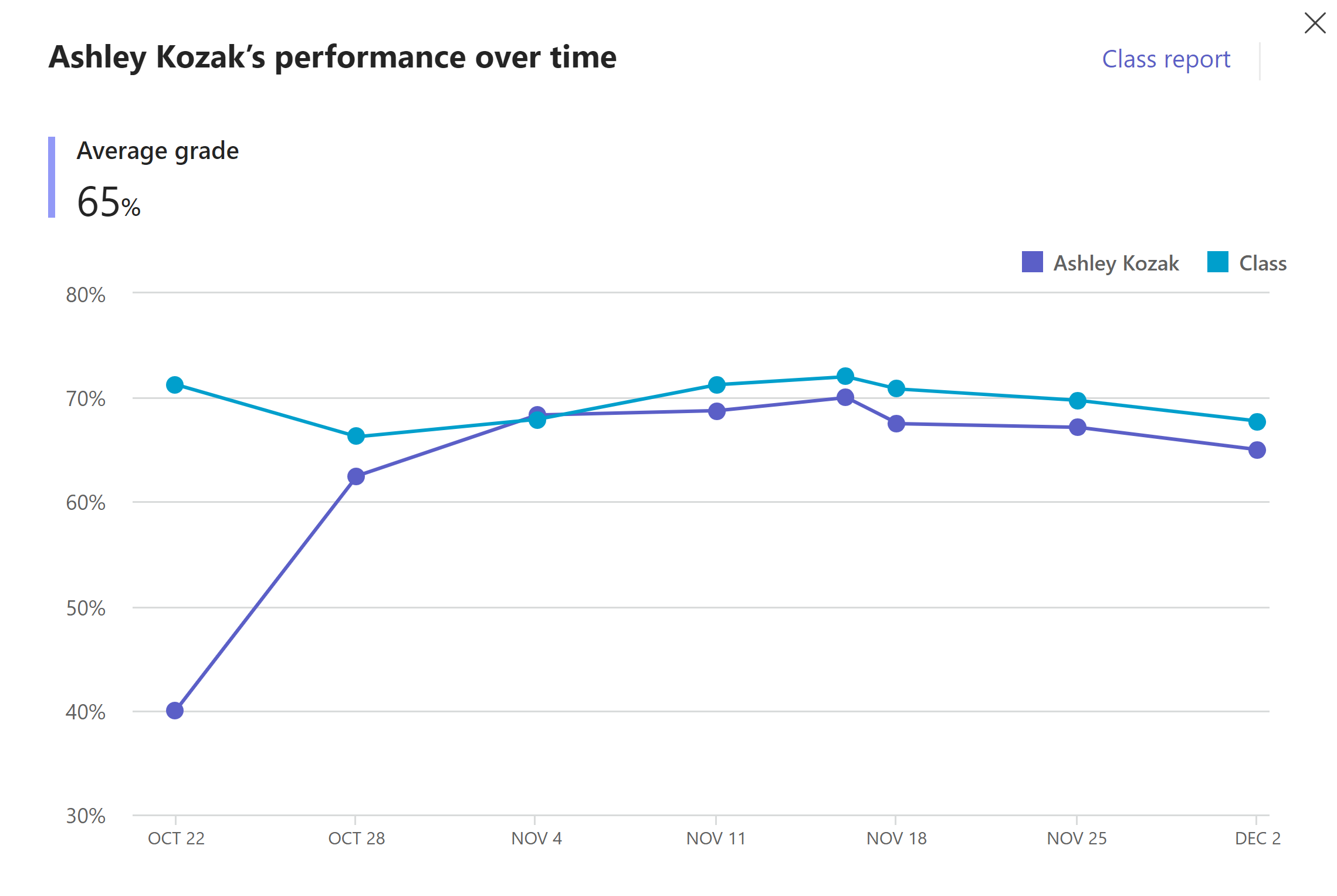
b) 分 - 这将显示学生在作业中的分数、成绩和报告的难度。 有关课堂数据,可以导航到课堂报告。
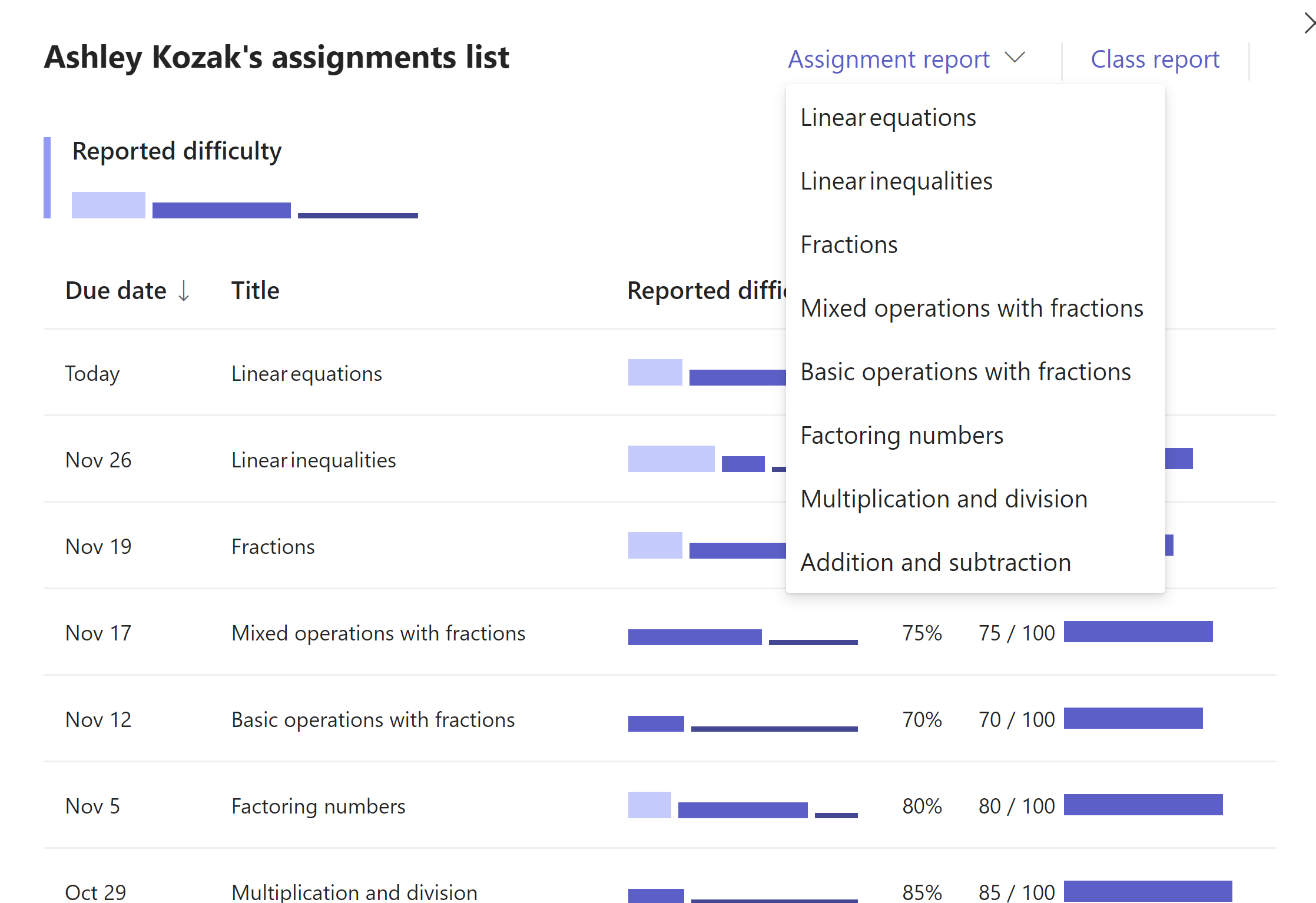
还可以通过从“作业报告”下拉列表中选择每个作业来查看每个作业的信息。 在这里,您将能够看到班级在每个作业问题上的表现。
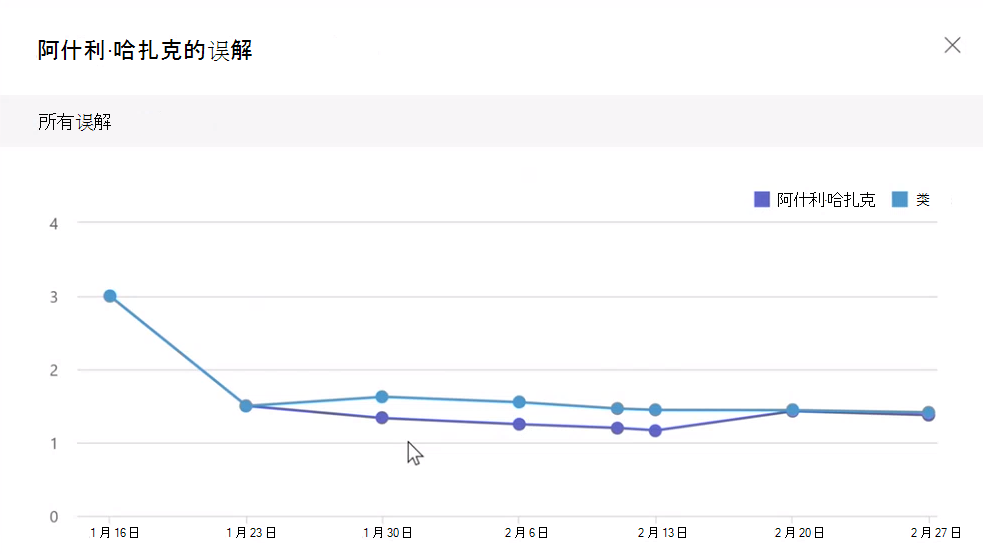
c) 误解 - 此报告将向您展示学生不同作业中以及与全班相比发生的误解。 您可以将结果缩小到特定的误解领域,以便更清楚地了解该学生可能难以满足期望的地方。