
在 Microsoft Teams 教育版应用中,学生将学会仔细思考、清晰地分享意见和更好地解释想法。 为了帮助演讲和演示,学生可以使用演讲者进展和演讲者指导工具。
如何开始学生录制
- 开始录制: 选择 “我的工作 ”链接以打开附件。 如果这是您第一次使用演讲者进展,您将看到其工作原理的简短说明。
2. 设置:开始前将显示一个屏幕供您检查麦克风和视频设置。
开始录制: 按 “开始” 按钮开始录制。
说话: 开始说话。 您将获得积极的反馈和提示,例如避免使用“嗯”等单词和更快地说话。
录制上方的 红色条 显示还剩多少时间。 时间到时,会话将自动结束。
录制结束后,您可以选择重试、查看报告 ((如果可用) ),或者根据需要保留录制。
反馈列表
演讲者进展生成式 AI 从以下方面评估学生:
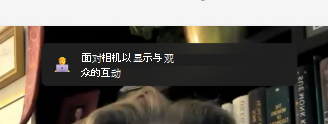
肢体语言:演讲者进展为您提供有关如何使用肢体语言来保持听众兴趣并避免分心的建议。 这些技巧专为您静坐时而设计,帮助您为视觉演示做好准备。
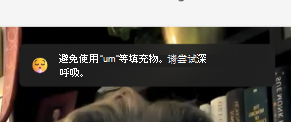
填充词: 在讲述故事时,听起来自信会让你的信息更有力量。 该人工智能工具会识别“嗯”和“喜欢”等填充词,并帮助你避免使用它们。
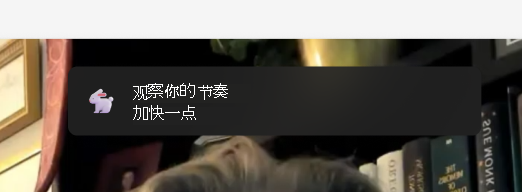
速度: 演讲者教练说以每分钟 100 到 165 个单词的速度说话,因为大多数人觉得这很容易理解。 但是,每个人都是不同的,您的受众可能以不同的速度理解您。 随着时间的推移,演讲者教练将学习并适应您的演讲风格。
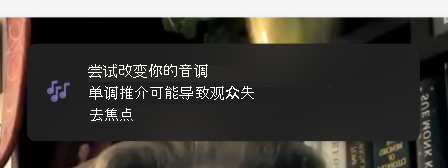
音调: 用单调的声音说话会使您的听众难以保持兴趣或理解要点。 为了吸引他们的注意力,请改变音量和音调以突出显示关键词和短语。 如果你使用的是笔记或脚本,不要只是从中阅读,因为这会让你听起来平淡无奇,不那么自然。
重复语言: 重复的语言意味着在句子中过于频繁地使用相同的单词或短语,而不仅仅是作为填充物。
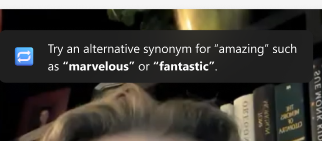
演讲者指导监视你经常使用的大约 200 个常用单词和短语。 如果您过度使用它们,它们将显示在排练报告的重复语言部分。
如果某些单词以句子开头,则会被检查,例如“基本上”或“技术上”。其他人如果以句子结尾,比如“对”,就会被检查。
重试录制
如果您不喜欢录制,可以点击 重试 按钮重新录制。 请记住,这会删除您的旧录音,并且您无法将其恢复。
例如,如果录制“你好”,然后重试使用“嗨”,则仅保存“嗨”录制内容。 “你好”录音将永远消失。
演练报告
您的报告包括对录制内容的详细分析,以及未来改进的有用提示。 用它来回顾您的优势和劣势,确定需要成长的领域,并通过有针对性的练习和反馈来练习您的技能。
上交演讲者进展作业
完成录制后,您可以直接从同一页面将其与作业一起提交。
要提交,请点击右上角的 “上交 ”按钮。
提交后,你将在页面顶部看到一条确认消息,说明“ (时间) (日期) 上交。” 这表示教师现在可以查看作业并为作业评分。