

使用 Microsoft Teams 教育版中的沉浸式阅读器聆听大声朗读的帖子、聊天消息和作业。 沉浸式阅读器还包括语法工具,例如词性和图片词典。
从邮件启动沉浸式阅读器
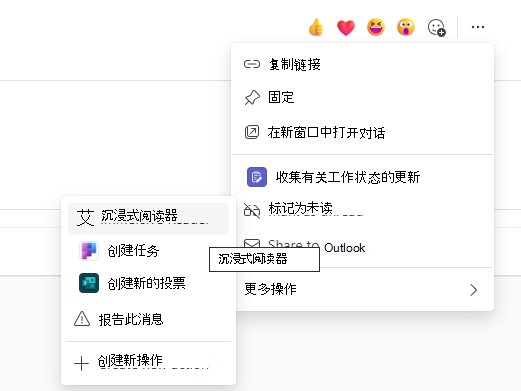
- 将光标悬停在邮件上,或在触摸屏设备上用手指点击。
- 选择“更多操作”
 ,然后选择”沉浸式阅读器“。
沉浸式阅读器将以全屏体验推出。
从作业启动沉浸式阅读器
如果你是学生,请打开作业,然后选择“沉浸式阅读器 ”图标 。
”图标 。

如果你是教师,请打开作业并选择“学生视图”,然后选择“沉浸式阅读器” 。
沉浸式阅读器将以全屏体验推出。
沉浸式阅读器功能
你可以在沉浸式阅读器中执行以下一项或多项操作,具体取决于你希望如何专注于邮件或作业文本。
选择“ 播放 ”,可听到男性或女性讲述人大声朗读文档,并同时看到突出显示的文本。 默认情况下,讲述人从页面顶部开始朗读,除非你选择了某个单词,在这种情况下,它将从所选的字词开始朗读。 选择 “暂停” 以停止旁白。
选择文档右上方的“语音选项”,更改朗读的速度。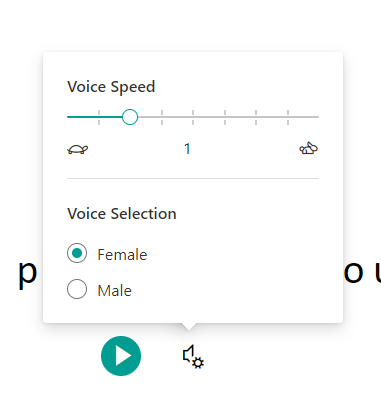
文本选项
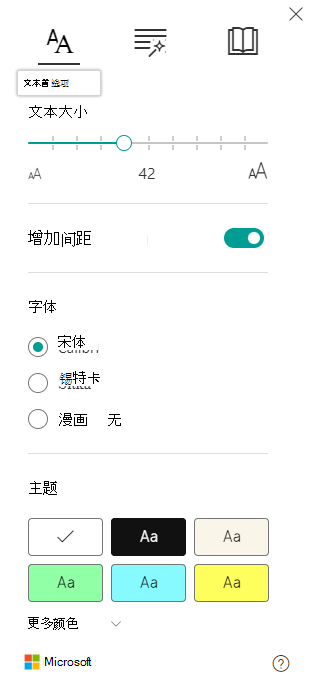
可通过使用 “文本选项”更改文档外观。 文本选项可以帮助您专注于内容并消除视觉干扰。
设置符合学习需求的“文本大小”、“间距”、“字体”和“主题”。 可以增大或减小文本大小,还可增加或减少字母和字词的间距量。 选择的“主题”颜色将成为文档的背景色。打开“ 显示源格式” 以保留原始文本的格式,如加粗或下划线。
语法选项中的词性
选择下列一个或多个选项:“音节”,将字词划分为音节。
用紫色突出显示文档中的名词的“名词”。
“谓词”,以便用红色突出显示文档中的动词。
用绿色突出显示文档中的形容词的形容词。
副词: 用黄色突出显示文档中的副词。
打开“ 显示标签” 可在突出显示的词性下方查看标签。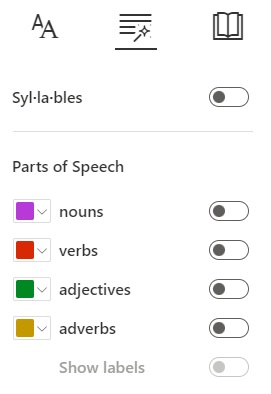
阅读偏好设置
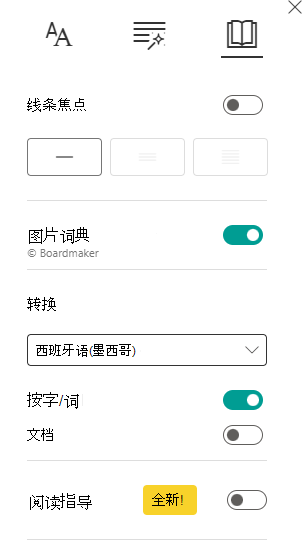
行焦点可在沉浸式阅读器中突出显示所选材料中的 1 行、3 行或 5 行内容,让读者可以缩小其阅读体验的关注范围。 使用开关打开或关闭它。
- 图片词典使您能够单击任何单个单词,以大声朗读该单词,并查看有助于定义该单词的图片。
- 翻译 可让你按字词或文档将文本翻译成其他语言。
- 阅读教练 根据学生读错的单词为学生提供个性化和独立的练习。 详细了解朗读指导。
选择“关闭”以退出沉浸式阅读器。