搜索进展旨在使教育工作者更容易看到任何研究作业中的想法,无论学校的主题是什么。
随着搜索进展:
- 教师可以 了解学生如何搜索和查找信息,例如“展示作业”如何使数学问题更加透明。
- 学生学习如何在工作时评估来源声誉、交叉检查信息、考虑事实重要性、确定来源目的以及反思他们的研究选择。
搜索进展由搜索指导提供支持,您可以在此处阅读有关详细信息。
创建搜索进展分配
只需五个简单步骤即可创建第一个搜索进展作业:
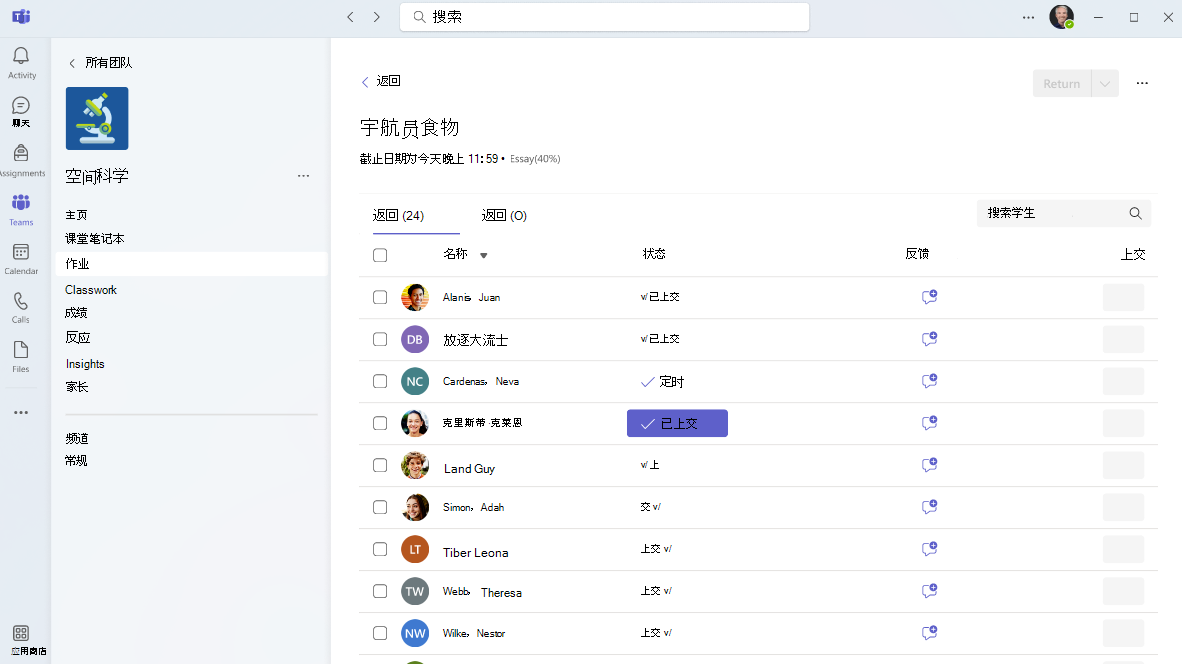
在要创建作业的 Teams 教育版课堂中,导航到“作业”选项卡,选择“创建”,然后选择“新建作业”。
输入作业的标题和说明。 标题可以是类似“宇航员食物”,并带有诸如“查找有关宇航员在太空中吃什么的 5 个可靠信息来源”之类的说明。
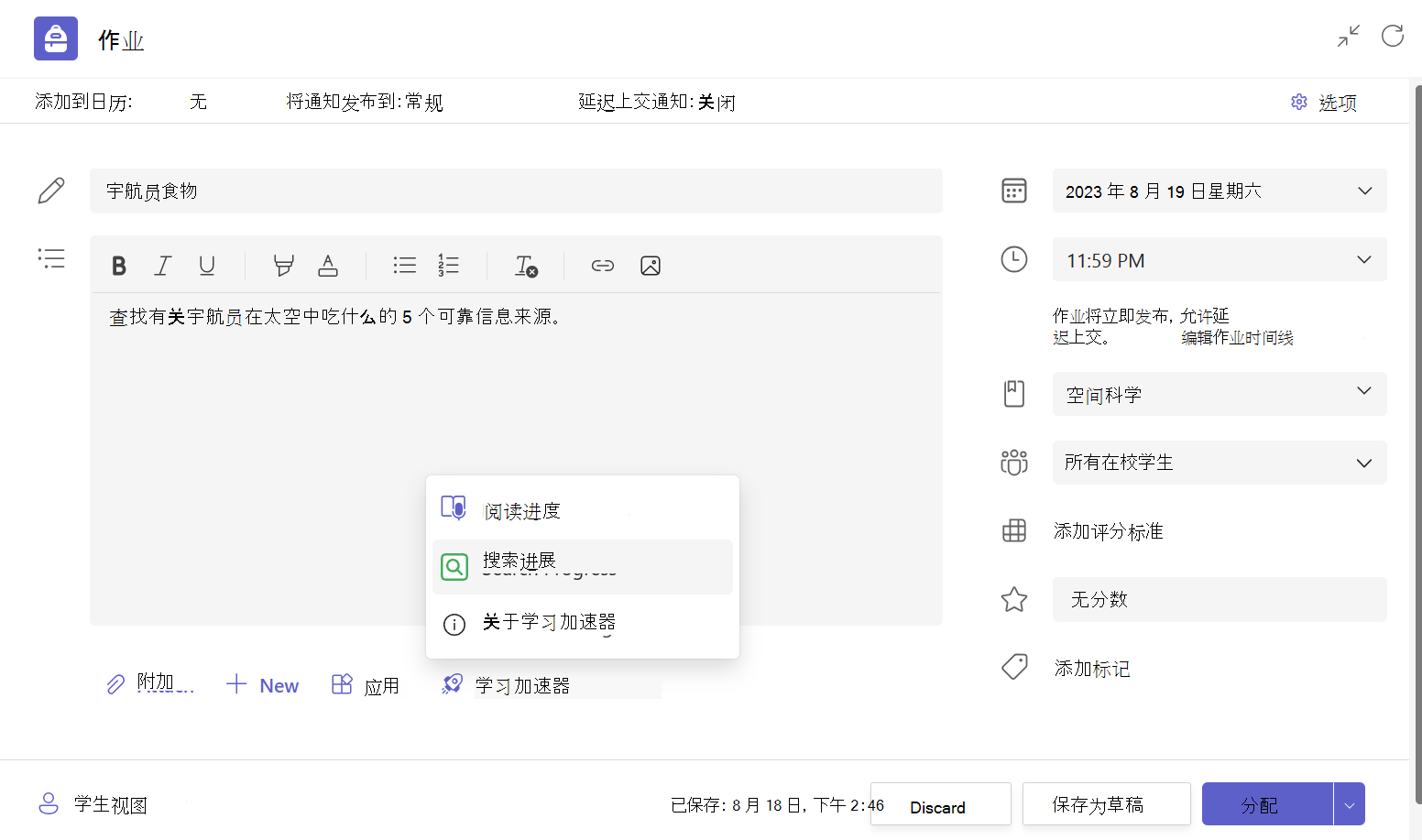
选择“学习加速器”按钮,然后选择“搜索进展”。 你将转到一个页面,可帮助你自定义班级作业。
自定义作业。 选择学生应收集的来源数量,然后选择适合作业的信息素养活动:来源声誉、事实重要性、交叉检查和来源目的。 你还可以编辑 解释 和 反思 提示,以便学生用适合你的学科和年级的语言展示他们的想法。
最后,选择 “下一步 ”,你将再次进入作业页。 选择 “分配”,一切完成!
提示
尝试在您的下一篇研究论文或演示文稿旁边添加搜索进展。 当你对它进行评分时,你将能够轻松地在他们在搜索进展中的想法和他们的最终可交付成果之间切换!
完成搜索进展分配
学生像 Teams 教育版 中的任何其他作业一样访问搜索进展作业。 在此处观看搜索进展中学生体验的完整细分。
搜索进展活动会保存在每一步,以便学生可以随时离开并返回他们的工作。
查看搜索进展分配
教师可以访问“已上交”搜索进展作业的两个主要审阅组件。
第一个是 作业摘要 页面,其中提供了一些顶级统计数据以及学生对其研究过程的整体反思。
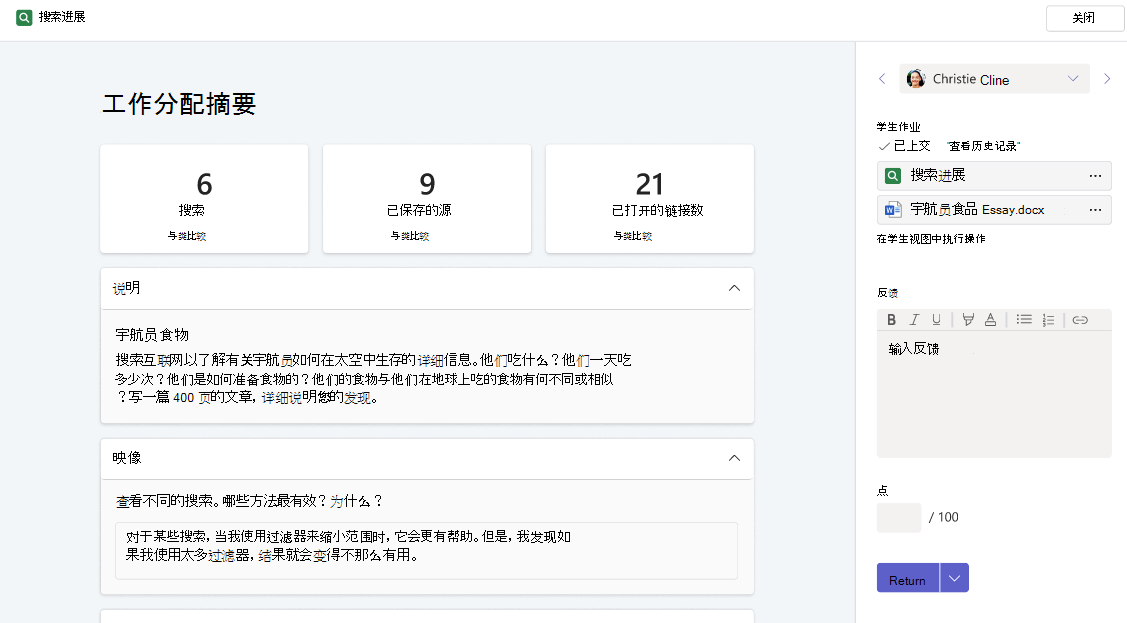
向下滚动,它会显示学生完成的搜索列表以及使用的过滤器。“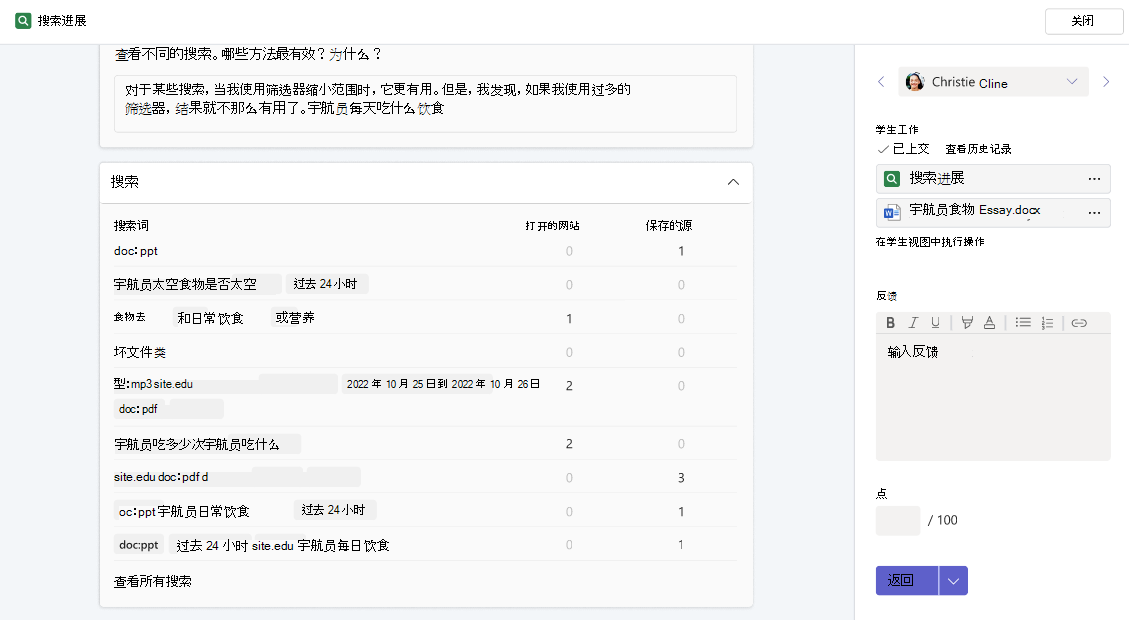
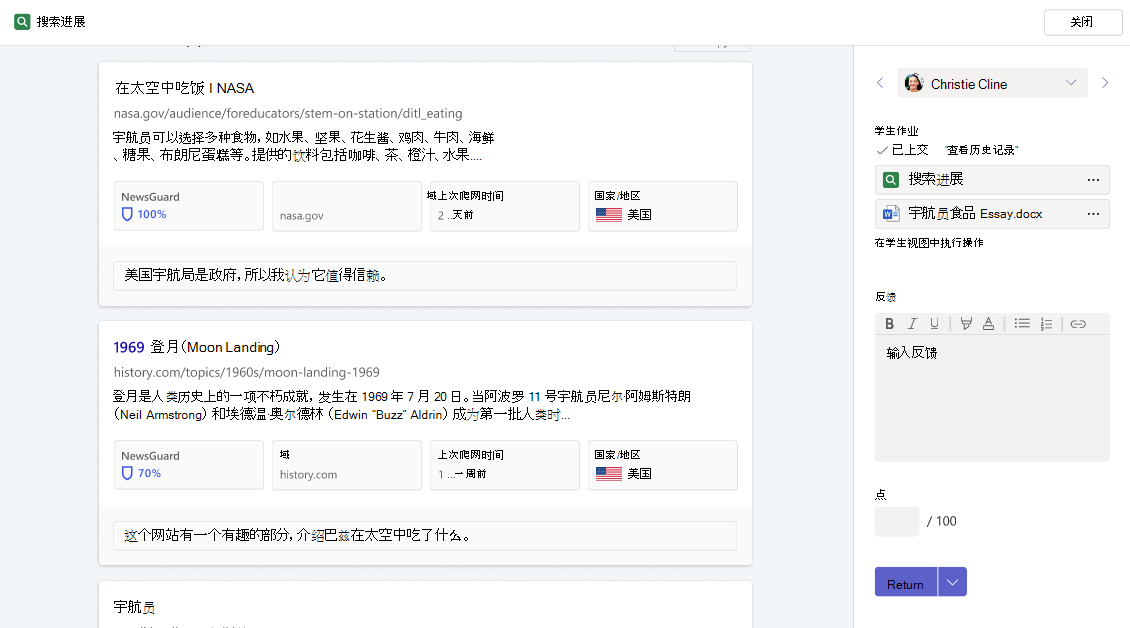
在底部,您会看到带有解释的已保存源列表。 可以提供书面、数字和/或视频反馈。
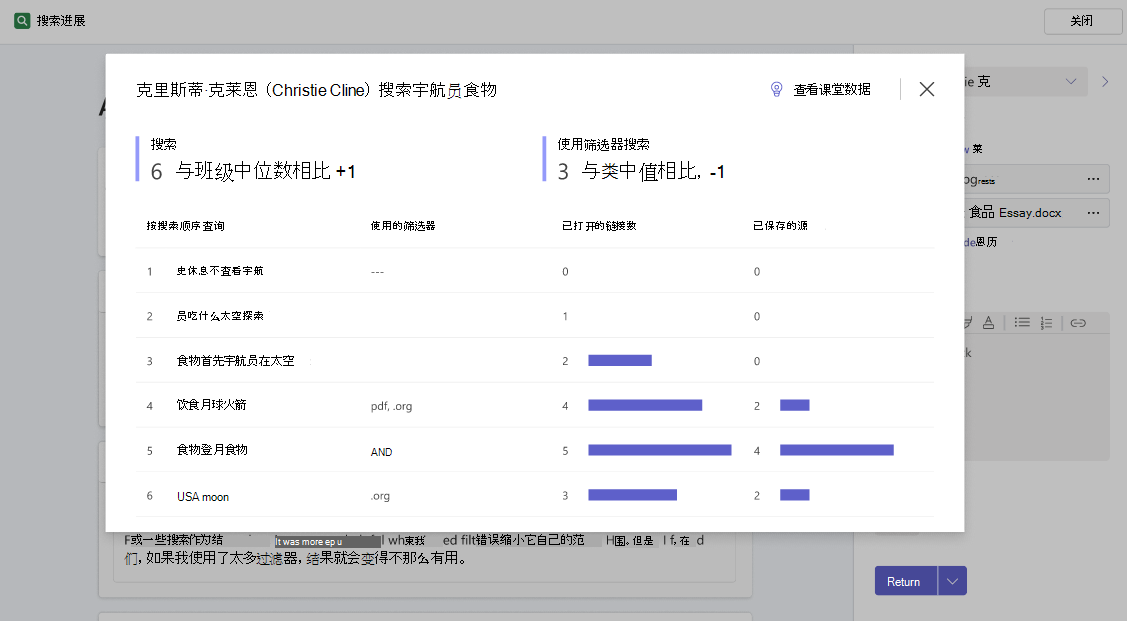
接下来,还有教育版 Insights,当你在任何顶级统计信息卡片上选择与班级比较时,就会显示它。
搜索见解弹出窗口将学生搜索数和保存的搜索数与每个搜索的班级中值进行比较。 它还按学生查询的顺序显示学生的查询,并显示他们的过滤器使用情况和打开或保存的链接在研究过程中如何变化。
选择“ 查看类数据 ”将显示类搜索次数和使用过滤器的搜索次数的类别中值。 这对于帮助教师反思给定作业的难度级别并了解他们将来可能如何调整新作业特别有用。 它还具有班级最常用搜索词的词云。
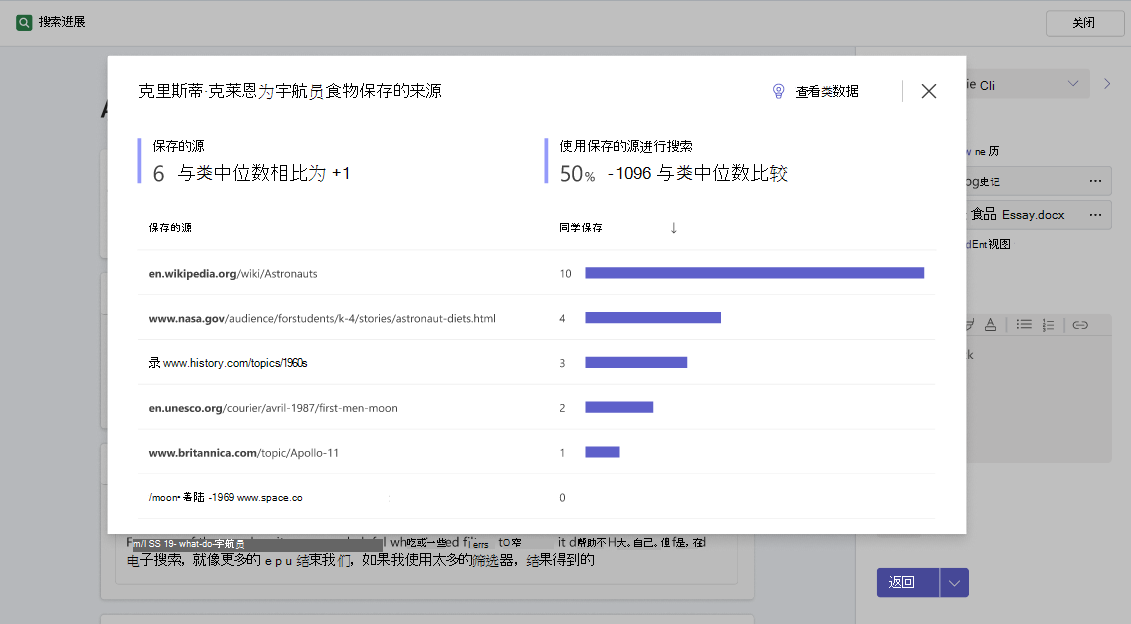
已保存的源见解弹出窗口将学生的已保存源和搜索与已保存源的数量与每个源的班级中值进行比较。 它还按学生保存的顺序显示了学生保存的源,以及有多少同学保存了相同的源。
选择查看 类数据 将显示已保存源数的类中值和使用已保存源的搜索次数,以及类最常保存源的排名列表。
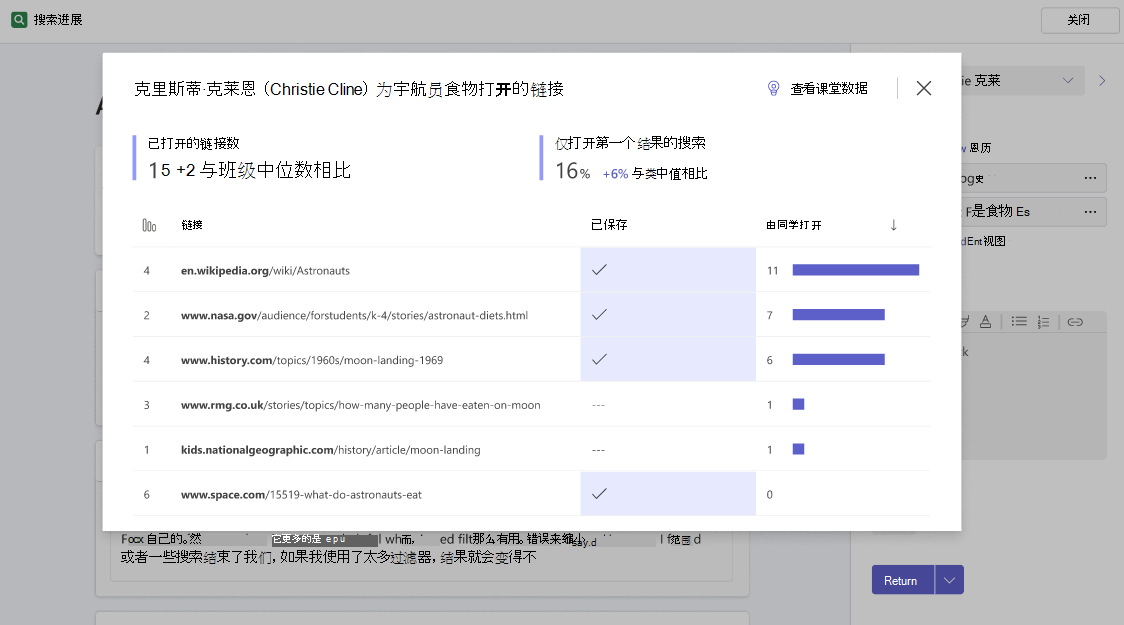
最后, “链接打开见解” 弹出窗口将学生打开的链接和搜索数与仅向每个链接的班级中位数打开的第一个结果进行比较。 它还显示了他们打开的链接的历史记录,每个链接在搜索结果页面上的排名,以及有多少同学打开了相同的链接。
选择查看 课堂数据 将显示已打开链接和搜索(其中仅打开的第一个结果)的类中值,以及该类最常打开的链接的排名列表。