Outlook 能協助你追蹤即將到來的生日和紀念日。 生日行事曆可在新的 Outlook 及網頁瀏覽器版本(如 Outlook.com 或 Outlook 網頁版 中取得)。 如果你在新的 Outlook 啟用生日行事曆,然後切回經典模式,行事曆會出現在「我的行事曆」裡。 在經典 Outlook 中,當您將生日或週年紀念日加入 Outlook 聯絡人時,提醒會自動加入。
針對您使用的 Outlook 版本,選取下方的索引標籤選項。
我使用的是哪個版本的 Outlook?
注意
如果這個 新 Outlook 標籤下的步驟無法運作,代表你可能還沒在使用 Windows 版的新 Outlook。 選擇 Classic Outlook ,並依照這些步驟操作。
在新的 Outlook 中,你可以選擇:
新增生日行事曆 | 管理聯絡人 | 生日刪除生日事件
在新的 Outlook 中新增生日行事曆
生日行事曆利用你聯絡人中的資訊來幫助你追蹤生日。 在查看生日之前,你需要先加入生日行事曆。 當你新增生日行事曆時,聯絡人中已包含的生日活動會被建立。
注意
在新增聯絡人生日日曆後,可能需要幾個小時才會被加入日曆。
- 從導航面板選擇Calendar
 。
。
- 選擇 新增行事曆。
- 從新增行事曆視窗中,選擇 生日。
- 在 生日欄目中,選擇或確認你想新增生日日曆的帳號。
- 勾選勾選方塊, 開啟生日日曆。
在新的 Outlook 中查看生日行事曆
新增生日行事曆後,你可以將其加入你的活躍行事曆。 要自訂行事曆,請選擇「更多選項
- 從導覽窗格選擇即可開啟行事曆檢視。
- 展開 我的行事曆 ,選擇「 生日」選項。 選擇此選項後,您為聯絡人儲存的生日會在當天顯示。
在新的 Outlook 中隱藏生日行事曆
如果你不想看到顯示生日,可以關閉生日日曆檢視。
- 從導覽窗格選擇即可開啟行事曆檢視。
- 展開 我的行事曆 ,並取消選擇生日 的選項。 使用這個無線電按鈕來開啟或關閉生日。
生日行事曆會連結到你在 People 裡的聯絡人。
- 如果你在現有聯絡人中新增生日,該生日會被加入你的行事曆。 生日加入你的行事曆可能會有延遲。
- 當你在 Calendar 新增生日時,你就新增了一個聯絡人。
- 從導航面板中,選擇 PeoplePeople
 。
。
- 找到你想加生日的聯絡人。
- 右鍵點擊聯絡人並選擇 編輯。
- 選擇 「其他人」,輸入生日資訊,然後選擇 「儲存」。
注意
在你看到生日日曆上新增日期之前,可能會有一段時間。
透過新 Outlook 的生日行事曆新增生日
直接將生日加入生日行事曆也會建立一個新聯絡人。
- 從導覽窗格選擇即可開啟行事曆檢視。
- 選擇 生日行事曆>新生日。
- 新的聯絡表單將會開啟。
輸入該人姓名和出生日期,然後選擇 「建立」。
- 從導覽窗格選擇即可開啟行事曆檢視。
- 在 生日行事曆中,找到你想編輯的生日,然後選擇 編輯。
- 先做你想要的修改,然後選擇 儲存。
在新的 Outlook 中刪除生日事件
從導覽窗格選擇即可開啟行事曆檢視。
在 生日行事曆中,找到你想移除的生日,然後選擇 刪除。
注意
刪除生日會從你的行事曆中移除該活動,但不會刪除聯絡人。
每個 Outlook 聯絡人都可以追蹤生日和週年紀念日,並會以全年重複的活動形式儲存,顯示在行事曆和 To-Do 欄中。
在經典 Outlook 中輸入 People 的生日或週年紀念
如果這是現有的聯絡人,請從  People從聯絡人清單窗格中選擇聯絡人。 右鍵點擊並選擇 編輯聯絡人。 若要建立新聯絡人,請從 新群組 中選擇 新聯絡人。
在 「聯絡 人」標籤中,在 「展示 」群組中,選擇 「詳情」。
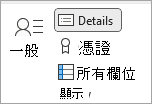
請在 生日 或 週年 紀念欄位輸入日期。
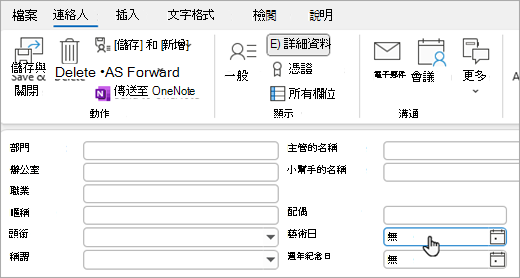
注意
如果你正在現有聯絡人中新增生日,可能需要幾分鐘才能顯示在生日日曆上。 雖然很少見,但如果已加入的聯絡人沒有出現在生日行事曆中,你可以從 People 移除該聯絡人,重新新增該聯絡人,生日就會顯示在生日日曆中。
隱藏或刪除生日行事曆
你可以關閉 生日 日曆檢視,或是完全刪除。 刪除生日行事曆不會刪除聯絡人或已儲存的聯絡人生日。
在經典的 Outlook 裡,打開你的 Calendar。
選擇 生日行事曆 旁的勾選框,即可隱藏或顯示。
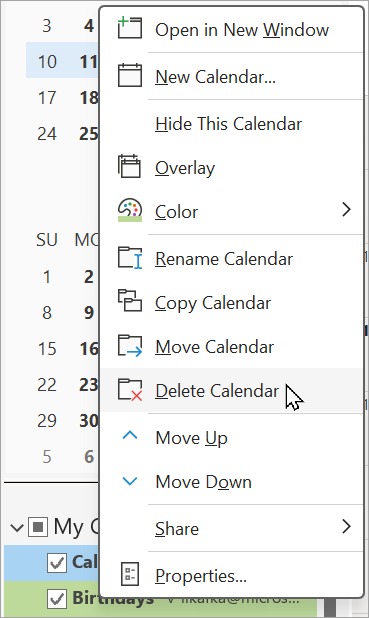
在導覽窗格中右鍵點擊生日日曆名稱,並選擇「刪除 Calendar」即可刪除生日日曆。
在Outlook 網頁版或 Outlook.com 中,你可以選擇:
新增生日行事曆 | 管理聯絡人 | 生日刪除生日事件
Outlook 網頁版或 Outlook.com 新增生日行事曆
生日行事曆利用你聯絡人中的資訊來幫助你追蹤生日。 在查看生日之前,你需要先加入生日行事曆。 當你新增生日行事曆時,聯絡人中已包含的生日活動會被建立。
注意
在新增聯絡人生日日曆後,可能需要幾個小時才會被加入日曆。
- 從導航面板選擇Calendar。
- 選擇 新增行事曆。
- 從新增行事曆視窗中,選擇 生日。
- 在 生日欄目中,選擇或確認你想新增生日日曆的帳號。
- 勾選勾選方塊, 開啟生日日曆。
查看Outlook 網頁版或 Outlook.com 的生日日曆
新增生日行事曆後,你可以將其加入你的活躍行事曆。 要自訂行事曆,請選擇「更多選項
- 從導覽窗格選擇即可開啟行事曆檢視。
- 展開 我的行事曆 ,選擇「 生日」選項。 選擇此選項後,您為聯絡人儲存的生日會在當天顯示。
把生日日曆藏在Outlook 網頁版或 Outlook.com
如果你不想看到顯示生日,可以關閉生日日曆檢視。
- 從導覽窗格選擇即可開啟行事曆檢視。
- 展開 我的行事曆 ,並取消選擇生日 的選項。 使用這個無線電按鈕來開啟或關閉生日。
生日行事曆會連結到你在 People 裡的聯絡人。
- 如果你在現有聯絡人中新增生日,該生日會被加入你的行事曆。 生日加入你的行事曆可能會有延遲。
- 當你在 Calendar 新增生日時,你就新增了一個聯絡人。
- 從導航面板中,選擇 PeoplePeople。
- 找到你想加生日的聯絡人。
- 右鍵點擊聯絡人並選擇 編輯。
- 選擇 「其他人」,輸入生日資訊,然後選擇 「儲存」。
注意
在你看到生日日曆上新增日期之前,可能會有一段時間。
在Outlook 網頁版或 Outlook.com 的生日日曆中新增生日
直接將生日加入生日行事曆也會建立一個新聯絡人。
- 從導覽窗格選擇即可開啟行事曆檢視。
- 選擇 生日行事曆>新生日。
- 新的聯絡表單將會開啟。
輸入該人姓名和出生日期,然後選擇 「建立」。
- 從導覽窗格選擇即可開啟行事曆檢視。
- 在 生日行事曆中,找到你想編輯的生日,然後選擇 編輯。
- 先做你想要的修改,然後選擇 儲存。
刪除Outlook 網頁版或 Outlook.com 的生日事件
從導覽窗格選擇即可開啟行事曆檢視。
在 生日行事曆中,找到你想移除的生日,然後選擇 刪除。
注意
刪除生日會從你的行事曆中移除該活動,但不會刪除聯絡人。
相關文章
可自訂的生日範本
可自訂週年範本
