針對您使用的 Outlook 版本,選取下方的索引標籤選項。
我使用的是哪個版本的 Outlook?
注意
如果這個 新 Outlook 標籤下的步驟無法運作,代表你可能還沒在使用 Windows 版的新 Outlook。 選擇 Classic Outlook ,並依照這些步驟操作。
本文內容:
改變觀點 | 更改週開始日期 | 設定工作時間和地點| 查看兩個時區
注意
Calendar 預覽、清單檢視和排程檢視目前在新 Outlook 中無法使用。
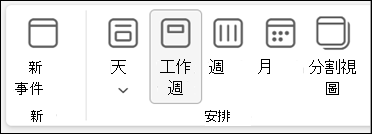
在新Outlook中更改為日、工作週、週或月檢視
- 在導航欄中,選擇
 Calendar。
- 在 「首頁 」分頁,選擇你想要的檢視。
在新的 Outlook 中選擇不同的開始日期來開始一週
- 選擇 Calendar。
- 在檢視標籤中,選擇 Calendar 設定。
- 在 Calendar 外觀中,選擇「顯示每週第一天」下的下拉選單:並選擇星期一。
- 選取 [儲存]。
在新的 Outlook 中更改你的工作時間和地點
注意
此功能僅適用於擁有合格 Microsoft 365 訂閱的公司或學校帳號。
選擇 Calendar。
在檢視標籤中,選擇 Calendar 設定>工作時間與地點。
在 工作時間與地點 中選擇你的工作日數。
按一下 [儲存]。
在新 Outlook 的 Calendar 檢視中查看兩個時區
- 選擇 Calendar。
- 在檢視標籤中,選擇 Calendar 設定。
- 選擇 新增時區。
- 在 「其他時區 」清單中,選擇你想新增的時區。
- 在 標籤 框輸入地點或時區。
- 選取 [儲存]。
想找其他項目?
在經典的 Outlook 中,保持即將到來的行事曆項目可見
透過打開郵件側邊的Calendar peek,隨時掌握你即將到來的約會和會議。
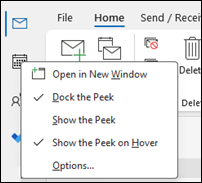
從郵件或 Calendar 中,在導航列右鍵點擊 Calendar,然後選擇 Dock the peek。
注意
要同時停靠郵件和 Calendar 的預覽,你需要分別為每個選項選擇。
了解更多如何 隨時掌握您的行事曆、約會與會議。
改為月度視圖,並以週一開始日期,並在經典Outlook中顯示美國假日
按月份查看 Calendar,一目了然地了解你的工作內容。 查看行事曆的常見方法是將工作週設為星期一開始,並以美國假日為準。
- 選取 [行事曆]。
- 選擇 「家庭>安排>月份」。
- 選取 [檔案] 索引標籤。
- 選擇選項,然後選擇 Calendar。
- 在 工作時間中,第一 天選擇 星期一。
- 在 Calendar 選項中,對於「新增假日到Calendar」,請選擇「新增假日」。
- 選擇美國,然後確定。
了解更多關於 將節日加入行事曆的方法。
在經典 Outlook 中,將工作週視圖改為 12 小時工作日 (非傳統工作週) Sunday-Tuesday
如果你的工作時間安排非傳統,可以設定工作 週 檢視只顯示這些工作時間。 舉例來說,如果你是護理師,你可能只想查看你週日至週二在醫院的12小時班次。
- 選取 [行事曆]。
- 選擇 「居家>安排>工作週」。
- 選取 [檔案] 索引標籤。
- 選擇選項,然後選擇 Calendar。
- 在 工作時間中,開始 時間選擇 早上6:00。
- 在 工作時間中,選擇 結束時間,選擇 下午6:00。
- 工作 週請選擇 週日、 週一、 週二 ,並清除其他已選的勾選框。
- 第一 天請選擇 星期日。
- 選取 [確定]。
秘訣
要在工作週檢視中查看長時間班次中的所有工時,請在 Calendar 下角使用 Zoom 將其縮小。
在經典 Outlook 中查看週圖中的兩個時區
與不同時區的夥伴合作時,最好在 週 檢視中看到兩個時區。 例如,在東部時區安排會議時,你可以查看澳洲同事的行程, (布里斯本時區) ,避免在非工作時間預約。
- 選取 [行事曆]。
- 選擇 「家庭>安排>週」。
- 選取 [檔案] 索引標籤。
- 選擇選項,然後選擇 Calendar。
- 在時區欄位,請在標籤框輸入東部時區。
- 在 時區 列表中,選擇 (UTC-05:00) 美加 (加拿大 &) 。
- 選擇 顯示第二個時區。
- 在標籤欄輸入 Brisbane。
- 在 時區 列表中,選擇 (UTC+ 10:00) 布里斯本。
- 選取 [確定]。
了解更多關於 時區正規化的運作方式。
想找其他項目?
如果你發現自己在篩選行事曆項目或修改欄位,可以輕鬆在經典 Outlook 中建立自訂視圖,讓所需資訊隨時可用。
- 選取 [檢視]。
- 在「目前檢視」群組中,選擇「變更檢視」,然後選擇「管理檢視」。
- 選取 [新增]。
- 在 「新檢視名稱 」框中,輸入檢視的名稱。
- 在 「視圖類型 」框中,選擇一種視圖類型。
- 要更改視圖的可用位置,請在「 可使用 」選項中選擇,然後選擇 確定。
- 在 進階檢視設定:新檢視 對話框中,選擇你想使用的選項。
- 選完選項後,選擇 確定。
- 要立即使用檢視,請選擇 「套用檢視」。
相關文章
同時檢視多個行事曆