
如果你還沒準備好發送會議邀請,可以在行事曆上儲存會議草稿。
針對您使用的 Outlook 版本,選取下方的索引標籤選項。 我使用的是哪個版本的 Outlook?
注意
如果這個 新 Outlook 標籤下的步驟無法運作,代表你可能還沒在使用 Windows 版的新 Outlook。 選擇 Classic Outlook ,並依照這些步驟操作。
在新的 Outlook 中將會議儲存為草稿
從導覽中選擇 Calendar 並建立新事件。
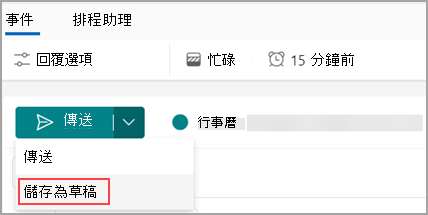
選擇 「發送」 下拉選單,然後選擇 「另存為草稿」。
注意
下拉選單只會在邀請名單中新增至少一位參與者時出現。 請注意,選秀不會儲存在您的信箱選秀夾中。
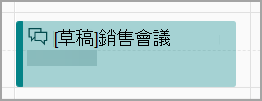
這樣可以把會議邀請記錄在你的行事曆上。 它會在你的行事曆上顯示為 [草稿] ,並附上活動標題。
編輯草稿
當你準備好編輯會議草稿並發送時,請做以下步驟:
在行事曆中找到會議草案,並選擇 編輯。
做你的修改後選擇 傳送。 如果你還沒準備好寄出,也可以再存成草稿。