Microsoft 待辦清單是一個簡單且智慧的待辦清單,幫助你在一個地方管理所有任務。 透過 To Do 與 Outlook 的整合,你可以使用 My Day 在 Outlook 中任何地方查看即將到來的行事曆事件和任務,包括 Mail、Calendar 和 People。 如果你使用的是經典 (或 Outlook) 舊版,你可以選擇使用待辦事項或經典任務。
在新的 Outlook 中用待辦事項建立並管理任務
Microsoft 待辦事項 是一個簡單且智慧的待辦清單,幫助你在同一個地方追蹤任務並組織你的一天。 透過 To Do 與新 Outlook 的整合,你可以使用 My Day 在新 Outlook 中任何地方查看即將到來的行事曆事件和任務,包括 Mail、Calendar 和 People。
打開待辦應用程式
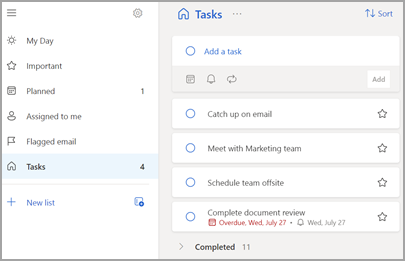
在新 Outlook 視窗的左邊邊界,選擇「待辦事項 圖示,該圖示會開啟任務窗格。 你可以選擇不同的清單,或在這裡建立 一個新清單 。
建立、編輯、刪除及還原任務
建立工作
你可以從 「新增任務 」輸入欄位建立任務。 選擇欄位,輸入任務標題,然後按下回車或回車。 如果你把任務加入智慧清單,該任務會被儲存在任務中,並連結到你建立時所在的清單。
編輯工作
要重新命名任務,請選擇該任務以開啟其詳細檢視。 進入詳細檢視後,你可以點擊或點擊任務標題。 任務標題欄位會出現游標,你可以重新命名或編輯標題。
刪除工作
要刪除任務,請在任務詳細檢視右下角選擇垃圾桶圖示。
還原刪除的工作
由於你的任務儲存在 Exchange Online 中,且在新的 Outlook 任務中也能看到,你可以在新 Outlook 中恢復意外刪除的任務:
- 從你新的 Outlook 資料夾清單中,在 郵件中選擇 已刪除項目。
- 找到已刪除的任務,選擇並長按 (或右鍵點擊) ,然後選擇 還原。
刪除的任務會重新出現在正確的清單中。
在新 Outlook 中使用 Outlook 中的「我的一天」
有了待辦事項,你可以快速組織任務,將它們加入「我的一天」、標記為重要,或加入你建立的新清單中。
使用 To Do 和 My Day 窗格,在 Outlook 中任何地方存取即將到來的行事曆事件和任務,包括 Mail、Calendar、People、Groups 等。
了解更多關於使用 My Day 的資訊。
用待辦事項在Outlook 網頁版和 Outlook.com 中創建和管理任務
Microsoft 待辦事項 是一個簡單且智慧的待辦清單,幫助你在同一個地方追蹤任務並組織你的一天。 透過 To Do 與 Outlook 網頁版 和 Outlook.com 的整合,你可以使用 My Day 在 Outlook 中任何地方查看即將到來的行事曆事件和任務,包括郵件、Calendar和People。
打開待辦應用程式
在Outlook 網頁版或 Outlook.com 頁面的左邊邊,選擇「待辦事項圖示,會開啟任務面板。 你可以選擇不同的清單,或在這裡建立 一個新清單 。
建立、編輯、刪除及還原任務
建立工作
你可以從 「新增任務 」輸入欄位建立任務。 選擇欄位,輸入任務標題,然後按下回車或回車。 如果你把任務加入智慧清單,該任務會被儲存在任務中,並連結到你建立時所在的清單。
編輯工作
要重新命名任務,請選擇該任務以開啟其詳細檢視。 進入詳細檢視後,你可以點擊或點擊任務標題。 任務標題欄位會出現游標,你可以重新命名或編輯標題。
刪除工作
要刪除任務,請在任務詳細檢視右下角選擇垃圾桶圖示。
還原刪除的工作
由於你的任務儲存在Exchange Online,且在Outlook 網頁版或 Outlook.com 任務中也能看到,你可以在 Outlook 中恢復意外刪除的任務:
- 從 Outlook 資料夾的 郵件列表中,選擇 已刪除項目。
- 找到已刪除的任務,選擇並長按 (或右鍵點擊) ,然後選擇 還原。
刪除的任務會重新出現在正確的清單中。
在 Outlook 中使用我的一天
有了待辦事項,你可以快速組織任務,將它們加入「我的一天」、標記為重要,或加入你建立的新清單中。
使用 To Do 和 My Day 窗格,在 Outlook 中任何地方存取即將到來的行事曆事件和任務,包括 Mail、Calendar、People、Groups 等。
了解更多關於使用 My Day 的資訊。
在經典 Outlook 中用待辦事項建立和管理任務
Microsoft 待辦事項 是一個簡單且智慧的待辦清單,幫助你在同一個地方追蹤任務並組織你的一天。
打開待辦應用程式
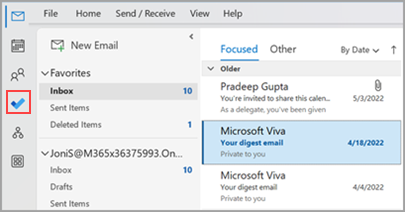
在經典 Outlook 視窗的左邊邊界,選擇 「待辦」 圖示,會開啟任務窗格。 你可以選擇不同的清單,或在這裡建立 一個新清單 。
讓待辦應用程式成為你在經典 Outlook 中偏好的任務管理體驗
你可以指定你偏好的 Outlook 管理任務體驗。 有幾種不同的設定方式可以設定這個選項。
- 在教學呼喊中,選擇 「嘗試試看」:
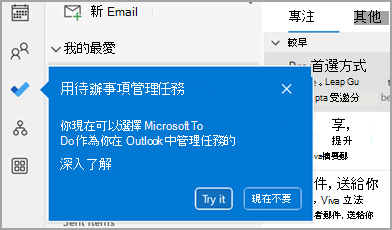
- 在任務中,選擇黃色欄上的「嘗試」。

- 請前往「檔案>選項任務>」,然後在待辦事項應用程式中選擇「開啟任務」。 你可以隨時取消勾選設定,切回 Outlook 任務。
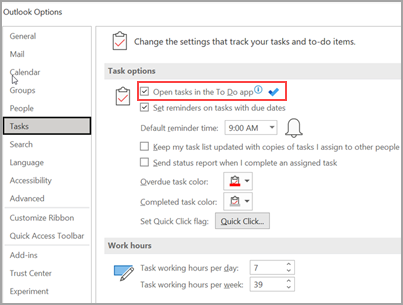
運作方式
當你選擇在 待辦事項中開啟任務的選項時,會做出以下變更:
- 任務圖示 (任務
 ) 已從導覽欄 (置頂,) 左側邊緣,並移至
 「更多應用程式」的導覽列。 待辦應用程式的圖示會固定且可見。
- 當你選擇 新項目>
 任務時,會開啟待辦應用程式,而不是傳統的 Outlook 工作應用程式。
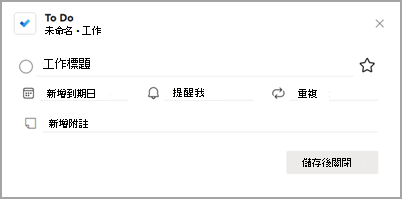
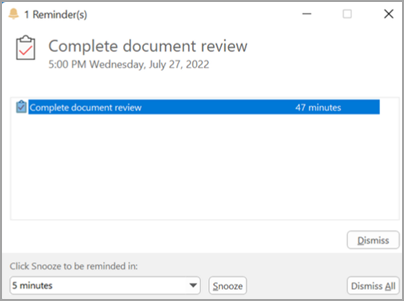
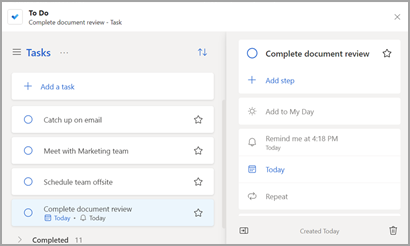
當你從待辦清單、提醒視窗或 Calendar 的每日任務清單開啟任務時,該任務會直接在待辦應用程式中開啟。
在經典 Outlook 中建立、編輯、刪除及還原任務
建立工作
你可以從 「新增任務 」輸入欄位建立任務。 選擇欄位,輸入任務標題,然後按下回車或回車。 如果你把任務加入智慧清單,該任務會被儲存在任務中,並連結到你建立時所在的清單。
編輯工作
要重新命名任務,請選擇該任務以開啟其詳細檢視。 進入詳細檢視後,你可以點擊或點擊任務標題。 任務標題欄位會出現游標,你可以重新命名或編輯標題。
刪除工作
要刪除任務,請在任務詳細檢視右下角選擇垃圾桶圖示。
還原刪除的工作
由於你的任務儲存在 Exchange Online 中,且在經典 Outlook 任務中也能看到,你可以在經典 Outlook 中恢復意外刪除的任務:
- 從 Outlook 資料夾的 郵件列表中,選擇 已刪除項目。
- 找到已刪除的任務,選擇並長按 (或右鍵點擊) ,然後選擇 還原。
刪除的任務會重新出現在正確的清單中。
在經典 Outlook 中查看你的任務和行事曆
在經典 Outlook 中,任務會顯示在三個位置——To-Do 列、任務,以及 Calendar 的每日任務清單。 如果你訂閱了 SharePoint 任務清單,從這個清單指派給你的任務也會同時出現在這三個地點。
在導航列中,選擇 任務。
![[導覽列] 上的 [工作預覽]](../media/o15-ol-navigation-bar-tasks.jpg)
選擇任務可在閱讀窗格中查看,或雙擊可在新視窗中開啟。
另一種查看任務(包括標記待辦事項)的方式是「任務查看」。
![[導覽列] 上的 [工作預覽]](../media/o15-ol-task-peek.jpg)
任務預覽會跳出來。 要讓任務查看在視野中,請選擇  按鈕來固定。
![固定的 [工作預覽]](../media/o15-ol-pinned-task-peek.jpg)
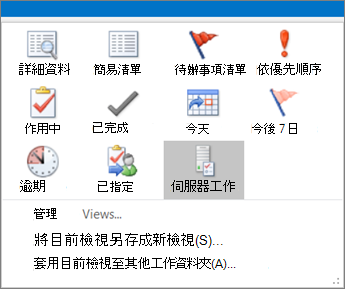
請選擇「 任務>首頁 」並選擇多個 「目前檢視 」選項之一來排序你的任務清單。