
待辦應用程式整合進 Outlook,幫助你規劃一天、追蹤任務並將待辦事項加入行事曆。 你可以選擇在 Outlook 的郵件、Calendar、People 和群組畫面中顯示即將到來的行事曆事件和任務,或是透過 Outlook 中的待辦事項更深入地管理任務細節。
打開待辦事項後,你可以建立、編輯和管理任務。 透過設定截止日期和提醒,並標示最重要的任務,讓一切保持進度。 用步驟把較大的任務拆解成更易管理的部分,並記錄更多細節。
開啟待辦事項,在新的 Outlook 中顯示所有任務
要查看和管理你的任務,請選擇「待辦 。
。
待辦頁面包含你建立的任何任務清單、預設任務清單和智慧清單。 智慧清單包括「我的一天」、「重要」、「已規劃」、「全部」、「已完成」、「指派給我」、「標記的 Email」和「今日到期」。
您可以選取任何清單中的工作來查看該工作可用的所有選項。 你可以做像是新增步驟、將任務加入 My Day 、讓任務重複、新增截止日期或提醒,以及新增備註或檔案等功能。
關閉智慧清單,並在新 Outlook 中開啟待辦事項時,選擇 設定來更改設定。
將任務加入清單
你可以透過選擇任務清單,然後在 「新增任務 」旁邊點加號,輸入任務描述來新增任務。 如果你把任務加入智慧清單,該任務會儲存在 任務 中,並連結到你建立時所在的智慧清單。
注意
你也可以安裝待辦應用程式,隨時查看和管理你的任務。
將到期日和提醒新增到工作 (機器翻譯)
你可以在任何清單中選擇任務查看細節,並可新增步驟、加入「我的一天」、設定截止日期或提醒、設定重複任務、選擇分類、新增檔案或新增備註。 排定的工作將會自動顯示在 [已規劃] 的智慧清單中,您可以在此查看您今天、明天和未來到期的工作。
先從新的 Outlook 左側導覽窗格選擇 待辦 事項。
新增提醒
- 選取工作。
- 選取 [提醒我],然後選擇提醒您的時間:今天稍後、明天、下週或是您挑選的日期和時間。
新增到期日
- 選取工作以查看其詳細資訊檢視。
- 選取 [新增到期日],然後選擇工作將於何時到期:今天、明天、下週或是您挑選的日期。
設定重複的到期日
- 選取工作。
- 選取 [重複],然後選擇工作將於何時重複:每日、工作日、每週、每月、每年或是自訂的重複時間。
新增步驟、重要性、附註和標籤到工作
為你的任務加入步驟
用步驟將較大的任務拆解成更小、更可執行的部分。
補充一下:
- 選擇任務以開啟詳細檢視,選擇 + 新增步驟,然後開始輸入下一步。
- 完成後,請在鍵盤上選擇 Enter 鍵儲存並關閉。
為了幫助你保持進度,每個任務名稱下方的計數器會顯示該任務包含的總步數以及迄今已完成的步驟數。
增加重要性
透過在每個清單中標示重要任務,來增加優先順序。 一旦被標記,你就可以在重要智慧清單中查看所有優先任務。 你也可以依重要性排序每個清單,讓你的星號任務自動移到清單頂端。
加入音符
如果你有想補充的額外資訊,可以附註。 選擇任務以開啟詳細檢視,然後在 「新增筆記」中點選或選擇。
新增標籤
透過在任務名稱後加上像 #work 或 #school) 這類 (標籤,讓你的任務有序整理。 你可以在建立任務或編輯任務時加入標籤。
你可以透過選擇該標籤或在搜尋欄搜尋該標籤,快速查看所有與該標籤共用的任務、筆記和步驟。 例如,搜尋 #work。
為你的任務新增分類
將任務分類有助於你查看並將它們分組到待辦事項中,使用與新 Outlook 相同的分類。 根據你偏好的分類方式,有兩種方式可以為任務新增分類:一是在待辦事項中新增任務類別,一是在郵件中為被標記的郵件加入分類,讓該郵件顯示在待辦事項的 標記郵件 清單中。
在待辦事項中為任務新增分類
- 在任一清單中選擇任務以顯示其詳細資訊。
- 選擇「選擇類別」,以選擇你已在新 Outlook 中建立的一個或多個。
- 在任一清單中選擇任務以查看其詳細資訊。
- 你會在清單檢視中看到你套用到任務的所有類別。
- 要移除分類,請在分類標籤上選擇 X ,或將游標移到分類選擇中刪除。
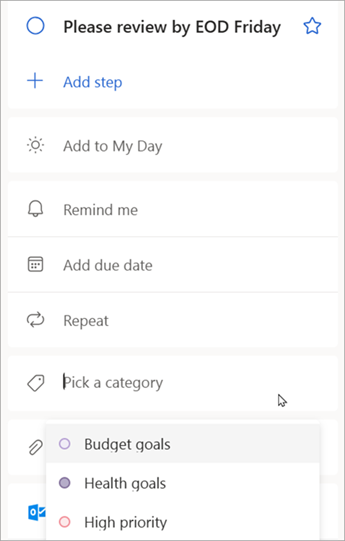
為被標記的電子郵件新增分類
被標記郵件的分類會在待辦事項和新的 Outlook 郵件之間同步,所以你只需要在一個地方修改分類,就能在另一個地方更新。 你可以標記已經有分類的郵件,或是在標記完分類後再分配分類。 標記該郵件會將郵件放入 標記 郵件清單,從那裡你可以查看任務或移到其他郵件清單。
在待辦事項設定開啟或關閉標記電子郵件名單。
重要
只有在新 Outlook 中被指定類別的標記郵件,才能將分類同步到待辦事項。 如果你從先前在新 Outlook 中指派過的類別訊息建立任務,該類別不會同步到待辦事項,除非你標記該訊息。
建立或編輯任務與電子郵件分類
如果你想建立新的分類來指派任務,請到新的 Outlook 設定>帳戶>分類。 了解更多關於在 Outlook 中建立或編輯分類的方法。
將檔案加入你的任務
透過上傳圖片、文件或其他檔案到你的任務中,增添更多背景資訊。 Microsoft 待辦事項 支援所有檔案類型,但每個任務上傳檔案限制為 25 MB。
- 在新的 Outlook 中,從左側導覽窗格選擇 「待辦事項 」。
- 選擇你想新增檔案的任務。
- 從任務細節欄選 + 新增檔案 ,並依照指示從裝置上傳檔案。
注意
你可以在任務中附加多個檔案,但一次只能新增一個。
另請參閱
仍需要協助嗎?

|
若要在 Outlook.com 獲得支援,請點擊或點擊 此處 ,或在選單列選擇 「幫助 」並輸入您的查詢。 如果自助無法解決問題,請向下捲動至 [仍然需要協助嗎?] 然後選取 [是]。 如果上述步驟無效或無法登入,請點擊 或點擊這裡。 |
|---|---|

|
如需其他關於Microsoft帳戶及訂閱的協助,請造訪 帳單 & 帳單協助。 |

|
若要尋求協助並排除其他 Microsoft 產品與服務的問題,請 在此輸入您的問題。 |

|
在 Outlook.com 社群中發問、關注討論並分享你的知識。 |