
在新的 Outlook、My Day 和 Calendar 和待辦事項面板中,會顯示你即將到來的行事曆事件和任務,無論 Outlook、Mail、Calendar 還是 People。 類似經典 Outlook 的 To-Do 條, My Day 窗格提供多種自訂視圖選項,並能快速新增 新事件 及 新增任務,無論你身在何處。
在新的 Outlook 中用 My Day 顯示行事曆事件和任務
注意
我的一天每晚午夜都被清空。 出現在「我的一天」中的任務會儲存在其他任務清單中,因此當「我的一天」清空時,這些任務不會被刪除。
開啟 My Day
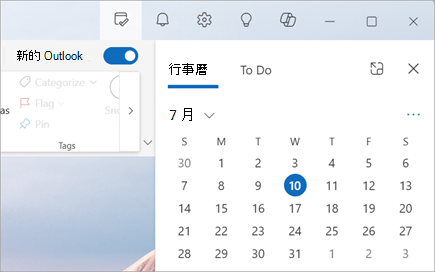
你可以在新 Outlook 的任何地方開啟 My Day ,例如郵件、行事曆、人員或群組。 在頁面頂端選擇 「我的一天 。
。

在「我的一天」面板中查看即將舉行的行事曆活動
選擇「我的一天
,以顯示 Calendar 標籤和即將到來的活動。選擇一個活動以獲取更多細節。 選擇返回以返回 Calendar 標籤。您也可以選擇「在新視窗查看完整活動」,以顯示或更改所有活動細節。

要建立新事件,請選擇 新事件。
要更改你正在觀看的日期,請選擇面板頂端的日期。
在 Calendar 分頁中更改檢視並顯示更多行事曆
在 My Day 的 Calendar 標籤中,選擇「切換檢視
 在議程檢視與日間檢視之間切換。 在這裡,你也可以選擇更多行事 曆 ,在 「我的一天 」窗格中顯示。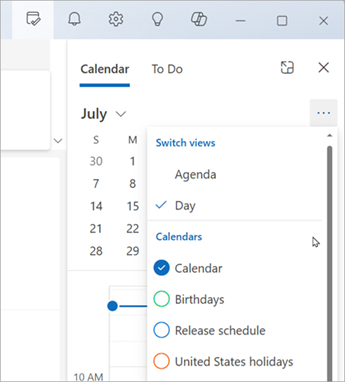
加入 Teams 會議時,不用切換到 Calendar。
![顯示會議的 [線上加入] 按鈕](../media/wn-outlook-joinonline.png)
不需要切換到行事曆,就能加入線上會議。 將Calendar置頂在 To-Do 欄後,只需點擊「線上加入」即可加入任何 Teams 會議。
在「我的一天」面板中查看待辦事項
選擇「我的一天
以顯示 Calendar 和 To Do 分頁。 如果你的行事曆先顯示,請選擇 待辦 事項標籤查看你的任務。選擇
 任務 以建立新任務。 輸入任務名稱,按下 Enter 或返回,或選擇 新增。
要標記任務為重要,請選擇 標記為重要
 。
。要標記任務為完成,請選擇標記為已完成 標記為
 。
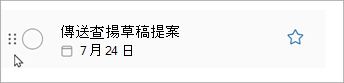
。你可以在「我的一天」面板中重新排序你的任務。 選擇標記 完成的點,然後將任務上下拖曳。
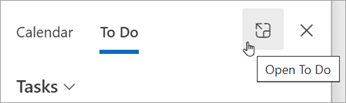
要編輯任務細節,請選擇「 開啟待辦 事項」或 「管理所有任務 」,在新的 Outlook 中開啟 待辦 事項。
秘訣
要為任務建立行事曆事件,打開 Outlook 行事曆,將任務從 待辦 清單拖曳到行事曆上。 當你開啟郵件時,也可以將郵件拖曳到 待辦 清單面板中,建立新任務。