你可以同時並排查看多個行事曆,或合併成疊加疊圖,幫助你查看跨日曆的可用性。
針對您使用的 Outlook 版本,選取下方的索引標籤選項。
我使用的是哪個版本的 Outlook?
注意
如果這個 新 Outlook 標籤下的步驟無法運作,代表你可能還沒在使用 Windows 版的新 Outlook。 選擇 Classic Outlook ,並依照這些步驟操作。
在新的 Outlook 中以並排檢視開啟行事曆
- 在導覽欄中,選擇
 。
。
- 從你的Calendar清單中,選擇你想查看的其他 (日曆) ,除了預設行事曆之外。
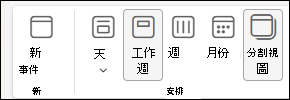
- 若要並排查看行事曆,請在 「編排 」群組中選擇 分割檢視。
在新的 Outlook 中疊加行事曆
若要在同一日曆檢視中查看多個行事曆,請在 「編排 」群組中取消選取 分割檢視。
日曆事件會以分配顏色覆蓋在預設日曆上。
在經典 Outlook 中以新視窗開啟行事曆
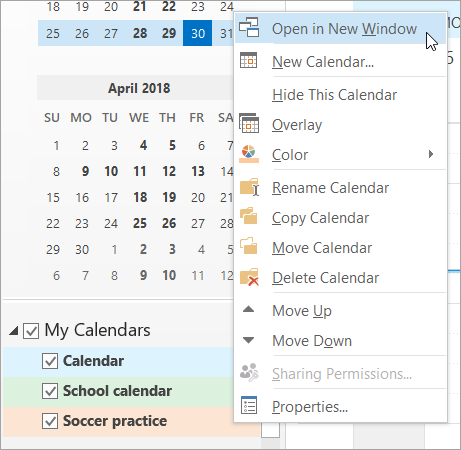
- 在 Calendar 的導覽窗格中,右鍵點擊你想查看的行事曆名稱。
- 選擇 「在新視窗開啟」。
在經典 Outlook 中並排開啟行事曆
在 Calendar 的導覽窗格中,選擇你想查看的另一個行事曆的勾選框。
你選擇的行事曆會和已經出現的日曆並排打開。
在經典 Outlook 中疊加行事曆
- 在 Calendar 的導覽窗格中,選擇你想查看的另一個行事曆的勾選框。
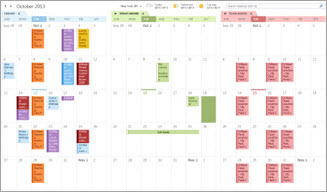
你選擇的行事曆會打開,旁邊已經顯示的行事曆。 每個連續的月曆會與最近一個日曆並排開啟。
- 在行事曆分頁,選擇「 覆蓋模式檢視」。
![按一下 [以覆疊模式檢視] 箭號](../media/outlook-2016-calendar-view-in-overlay-mode.png)
那個行事曆現在會和你先打開的那個日曆疊加——通常是你的預設日曆。
- 要在疊加層中新增另一個行事曆,請重複步驟二。
在經典 Outlook 中移除一個日曆疊加層
在 Calendar 中,在你想從疊加堆疊中移除的行事曆分頁,選擇「並排檢視模式」。
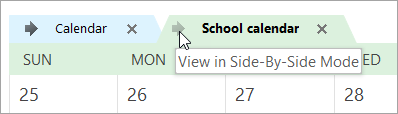
分頁會回到右邊。 你選擇的行事曆不再顯示在疊加模式中。
要將行事曆從檢視中移除,請在導航窗格中勾選其勾選框,或在行事曆標籤中選擇 關閉 。
頁面頂端
以Outlook 網頁版或 Outlook.com 並排方式開啟行事曆
- 在 Outlook 網頁版的導覽列中,選擇 。
- 從Calendar清單中,選擇你想查看的其他行事曆 () ,除了預設行事曆之外。
- 若要並排查看行事曆,請在 「編排 」群組中選擇 分割檢視。
將日曆疊加在Outlook 網頁版或 Outlook.com
若要在同一日曆檢視中查看多個行事曆,請在 「編排 」群組中取消選取 分割檢視。
日曆事件會以分配顏色覆蓋在預設日曆上。
相關文章
在 Mac 版 Outlook 中查看多個行事曆
